Configuración
¿Para quién es esto? Administradores del sitio.
Tutor AI se configura a nivel de sitio. Usa estas opciones para habilitar el chat, definir cómo aparece dentro de los cursos y personalizar el comportamiento del tutor.
1) Abrir la configuración de Tutor AI
En Moodle, ve a:
Administración del sitio → Plugins → Plugins locales → Tutor AI
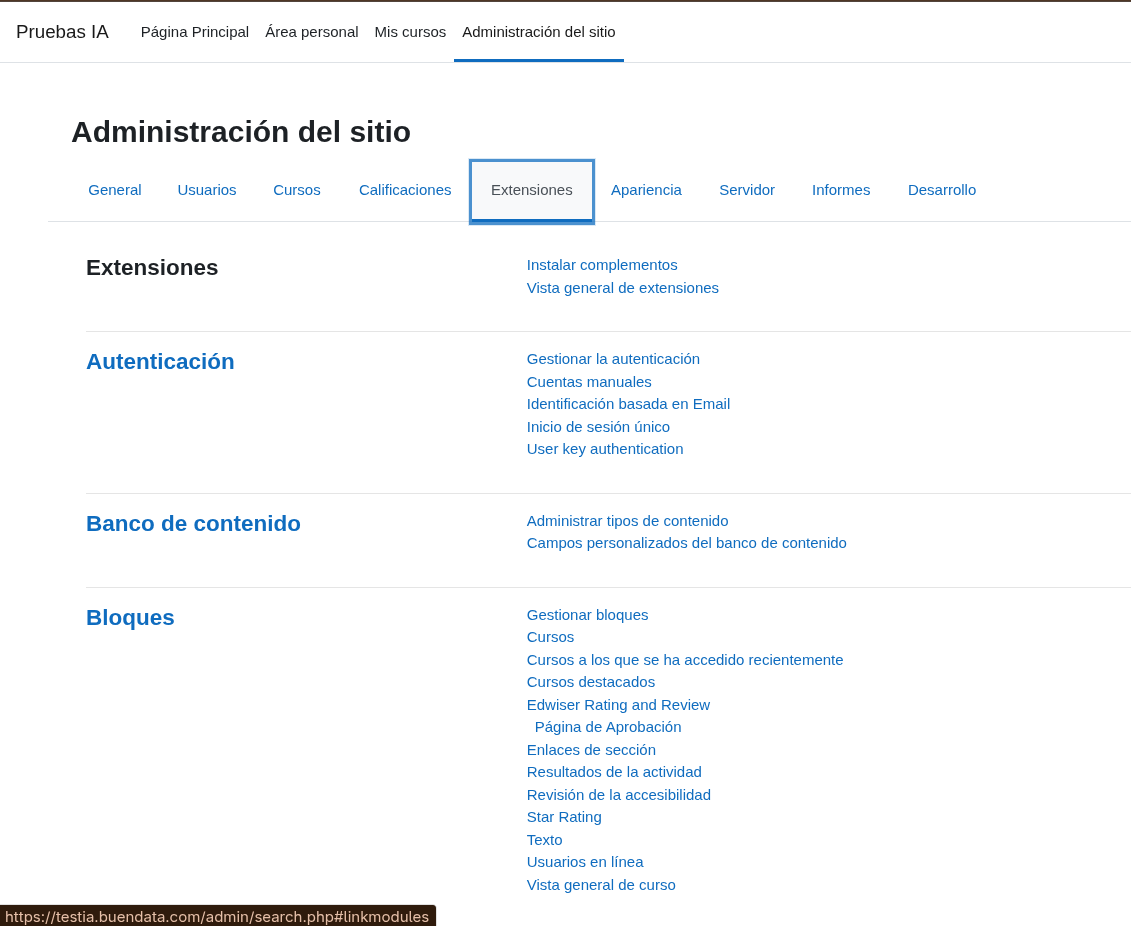
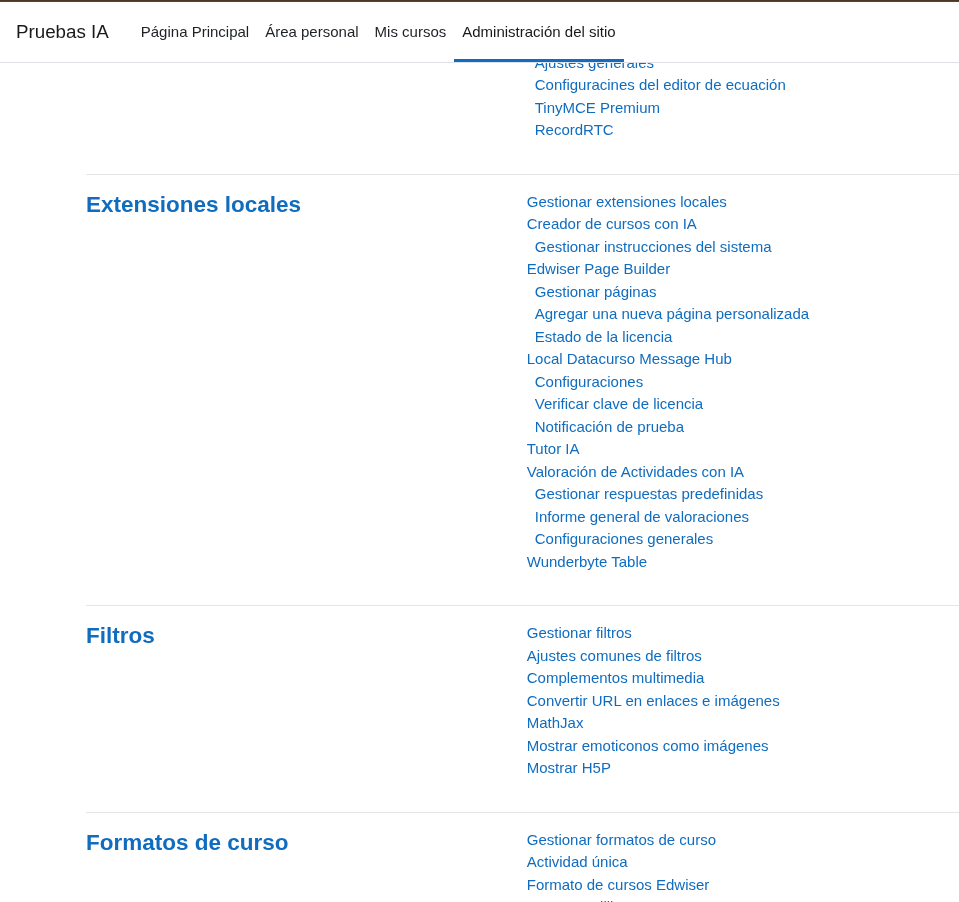
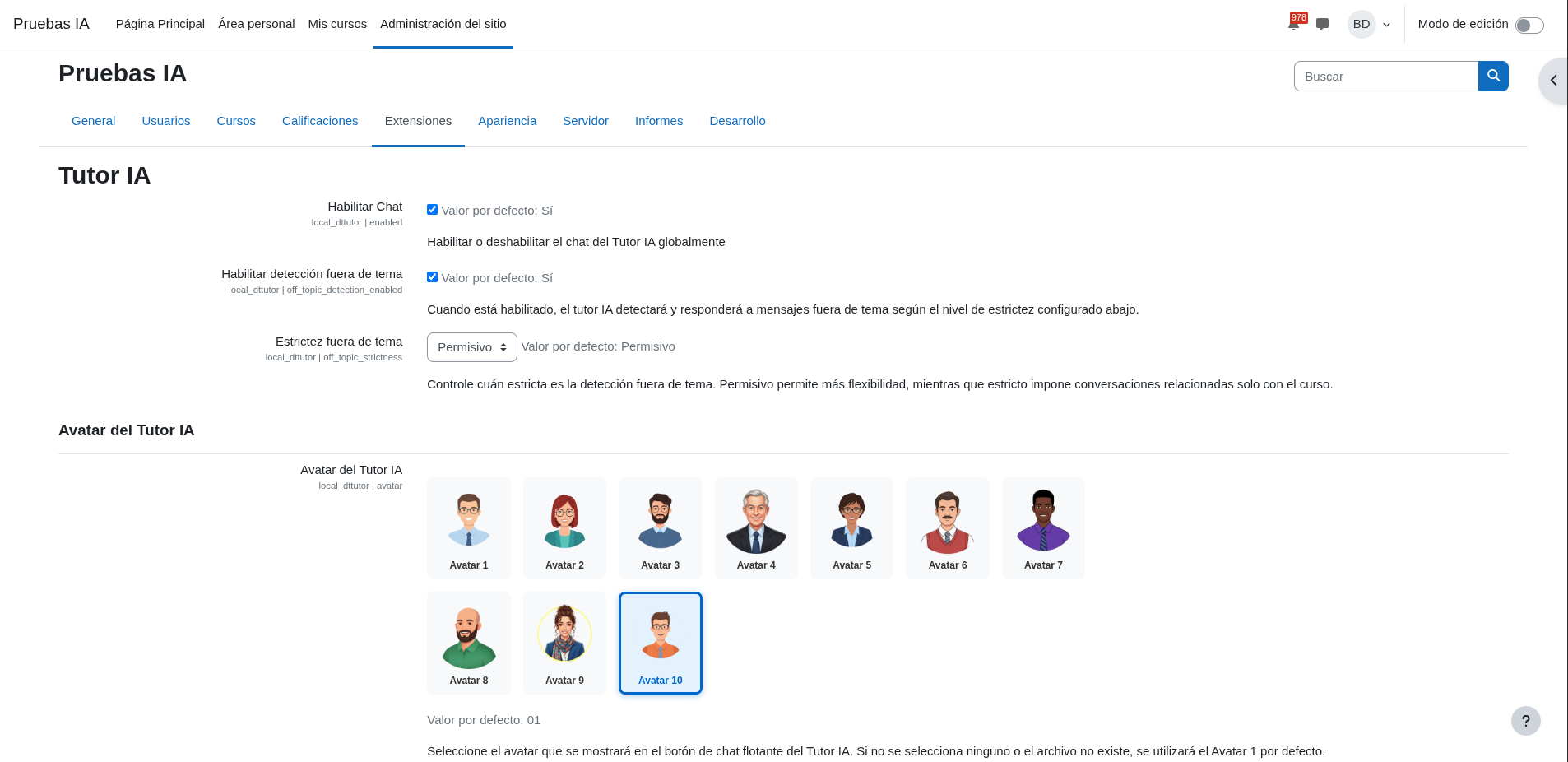
Esta captura muestra la parte superior de la página de configuración (posición de scroll 1), donde se encuentran los interruptores globales.
2) Habilitar el chat (requerido)
Activa Enable chat para que el avatar flotante aparezca dentro de las páginas del curso.
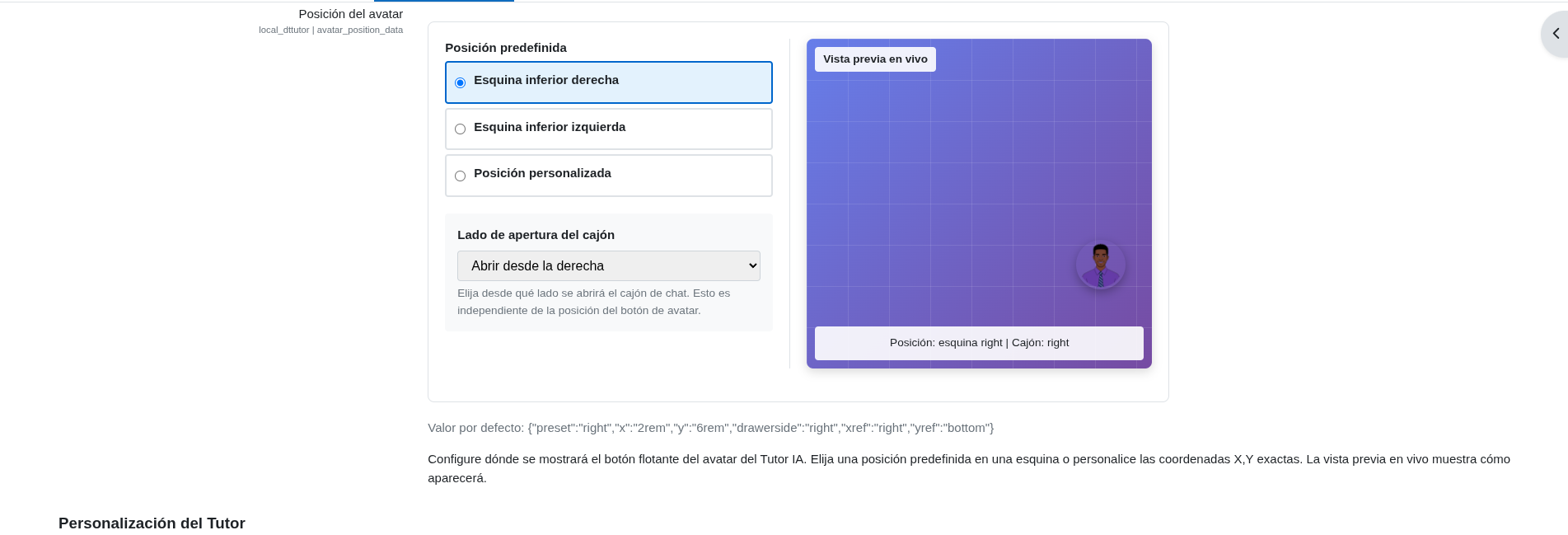
Si el avatar no aparece después de habilitarlo, verifica que guardaste los cambios y que el webservice de Datacurso AI Provider está configurado (ver Prerequisites).
3) Detección de off-topic (recomendado)
Activa Off-topic detection y configura el comportamiento de respuesta para mantener Tutor AI enfocado en preguntas del curso.
4) Elegir el avatar y el diseño del panel (drawer)
Configura:
- Estilo del avatar (o subir/seleccionar un personaje)
- Posición del avatar en la página
- Lado del panel (drawer) (izquierda o derecha)
- Vista previa para confirmar la ubicación
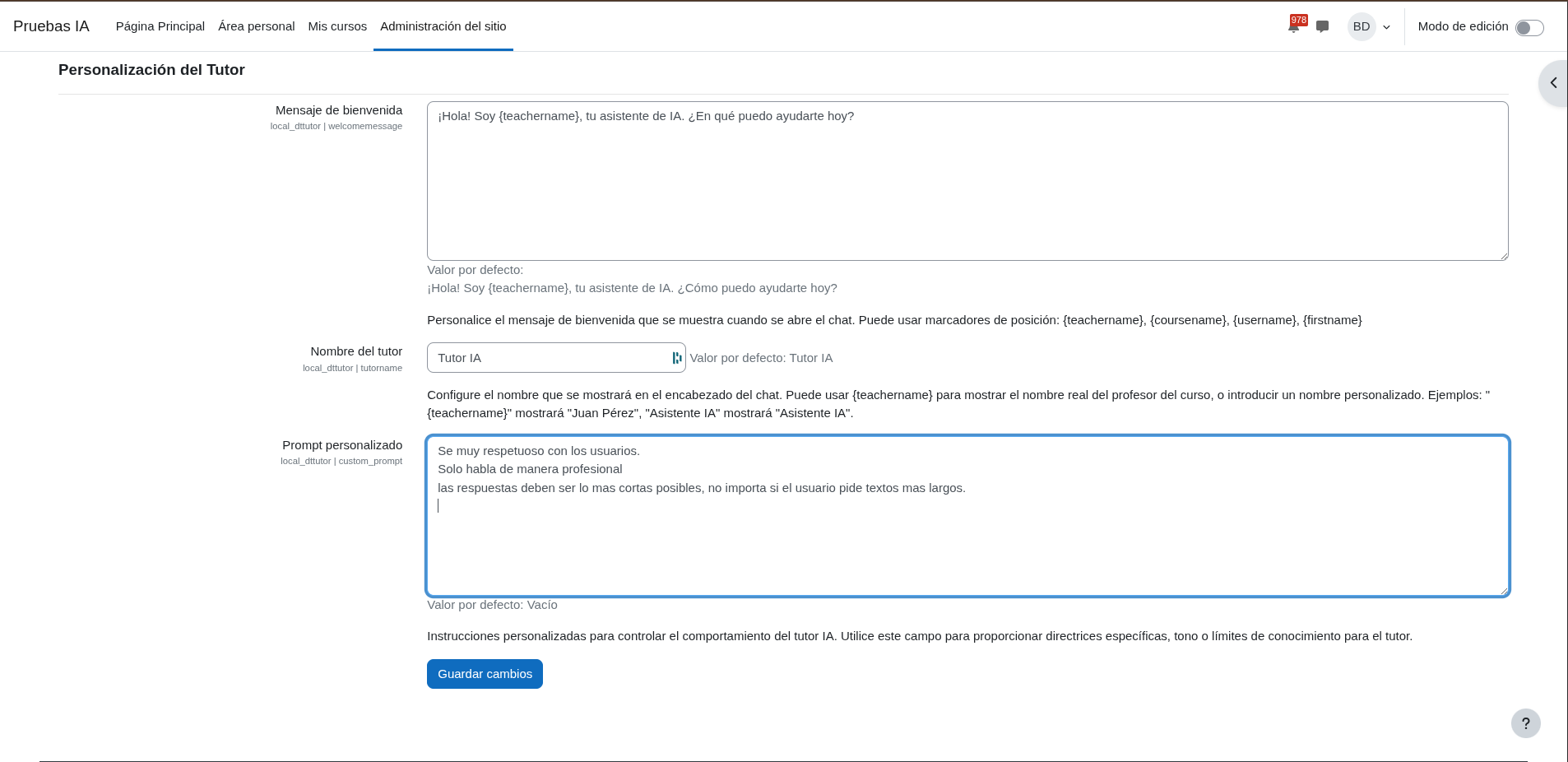
5) Personalizar la identidad del tutor y el prompt
Define el Tutor name, el Welcome message, y opcionalmente un prompt personalizado que use placeholders como {$a->username}, {$a->fullname} y {$a->role}.
Mantén el prompt corto y orientado a acciones. Empieza simple, observa preguntas reales de los estudiantes y luego refínalo.
6) Validar la configuración (verificación rápida)
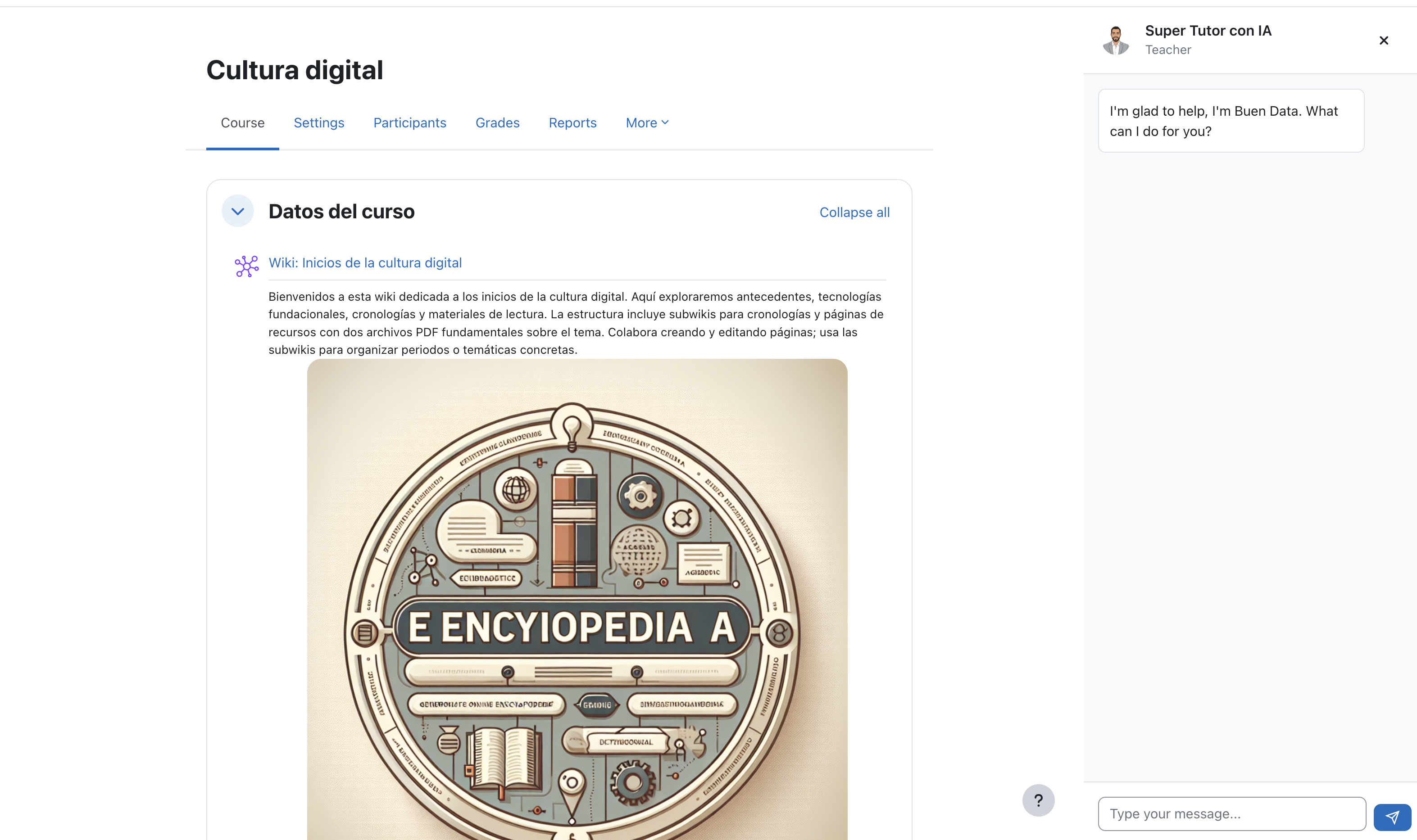
- Abre cualquier página del curso.
- Confirma que el avatar flotante aparece en una esquina.
- Abre el panel (drawer) y haz una pregunta rápida para ver la respuesta en streaming.
Si ves error_webservice_not_configured, vuelve a Prerequisites para completar la configuración del proveedor.
Solución de problemas (Troubleshooting)
Esta sección lista los problemas más comunes al usar Tutor AI y cómo resolverlos.
Tutor AI abre, pero nunca llegan respuestas (no hay respuesta en streaming)
Causas más comunes:
- El webservice/token del proveedor no es válido.
- La red bloquea conexiones de streaming (SSE).
- El proveedor no está licenciado o no está respondiendo.
Qué hacer:
- Verifica que el webservice del proveedor esté configurado (ver Prerequisites).
- Confirma que Datacurso AI Provider está licenciado (license key configurada).
- Prueba desde otra red/entorno para descartar bloqueo de SSE.
Las respuestas no están relacionadas con el curso (demasiado genéricas)
Causas más comunes:
- El prompt personalizado es muy amplio o no existe.
- La detección off-topic está desactivada (opcional).
Qué hacer:
- Ve a Tutor AI settings y añade un prompt corto y enfocado al curso.
- Habilita off-topic detection si quieres que el asistente redirija preguntas no relacionadas.
Tip: Usa las plantillas de prompts en Use cases (Templates).
La detección off-topic está bloqueando preguntas válidas
Causa: La configuración está demasiado estricta para el contexto del curso.
Qué hacer:
- Desactiva temporalmente la detección off-topic para probar.
- Ajusta tu prompt personalizado para definir claramente qué se considera “dentro del tema”.
Los placeholders del prompt no funcionan
Tutor AI soporta placeholders en el prompt personalizado, como:
{$a->username}{$a->fullname}{$a->role}
Qué hacer:
- Confirma que estás usando el placeholder exactamente como se muestra.
- Mantén los placeholders dentro del campo del prompt (no modifiques la sintaxis).