Casos de uso (Plantillas)
Esta página ofrece formas listas para usar de desplegar Tutor AI en cursos reales. Cada plantilla incluye un objetivo, cuándo usarla y un prompt que puedes copiar/pegar y adaptar en Configuración → Prompt personalizado.
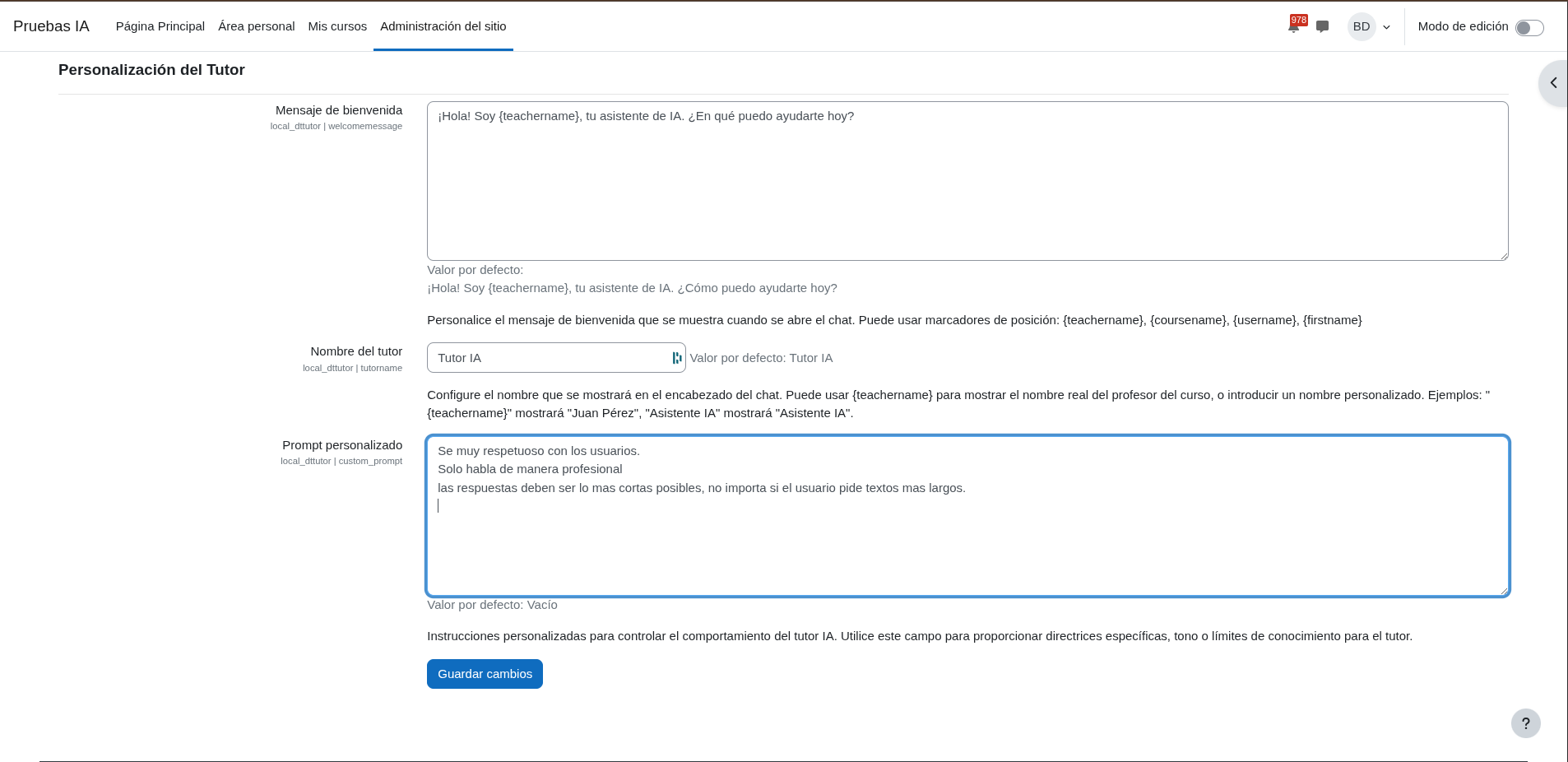
Comienza con instrucciones breves y refínalas después de observar preguntas reales de los estudiantes.
Plantilla 1 — Asistente de incorporación al curso (primera semana)
Objetivo
Ayuda a los estudiantes a entender qué hacer primero, dónde encontrar materiales y cómo se organiza el curso.
Cuándo usarla
- Cohortes nuevas o la primera semana del curso
- Cursos con navegación compleja o muchas secciones
Mensaje de bienvenida sugerido
¡Hola! Soy tu tutor del curso. Pregúntame qué hacer a continuación, dónde encontrar recursos o cómo completar una actividad.
Prompt personalizado sugerido (copiar/pegar)
Eres un tutor de incorporación dentro de Moodle.
Usa el contexto del curso para guiar al estudiante al siguiente paso.
Mantén las respuestas breves y accionables:
- Explica qué hacer primero
- Dónde hacer clic en el curso
- Qué debe entregar o completar el estudiante
Si la pregunta no está clara, haz una sola pregunta de aclaración.
Plantilla 2 — Coach de actividades (ayuda dentro de tareas/quiz/recursos)
Objetivo
Brinda orientación paso a paso dentro de una actividad para que los estudiantes no se queden atascados.
Cuándo usarla
- Tareas con múltiples instrucciones
- Cuestionarios donde se necesita aclaración rápida
- Cursos con muchos recursos
Prompt personalizado sugerido (copiar/pegar)
Eres un coach de actividades.
Usa el contexto de la actividad actual para explicar:
- Qué se le está pidiendo al estudiante
- El resultado esperado (formato, extensión, criterios)
- Errores comunes a evitar
No des respuestas protegidas. Enfócate en orientación y aprendizaje.
Si el estudiante pide la “respuesta”, ofrece pistas y pasos de aprendizaje.
Plantilla 3 — Asistente del docente (reducir preguntas repetidas)
Objetivo
Ayuda a los docentes a reducir preguntas repetitivas ofreciendo respuestas consistentes a consultas comunes.
Cuándo usarla
- Clases numerosas
- Cursos con preguntas repetidas de “¿cómo entrego esto?” o “¿dónde está X?”
Prompt personalizado sugerido (copiar/pegar)
Eres un tutor que apoya tanto a estudiantes como a docentes.
Sé consciente del rol:
- Si el usuario es estudiante: explica cómo seguir y dónde encontrar lo que busca.
- Si el usuario es docente: sugiere cómo responder, dónde revisar en Moodle y buenas prácticas.
Mantén las respuestas concisas y prácticas.
Plantilla 4 — Control de temas fuera de curso (mantén el chat enfocado)
Objetivo
Mantén a Tutor AI centrado en el curso y reduce solicitudes irrelevantes o inseguras.
Cuándo usarla
- Cursos públicos o con muchos estudiantes
- Cuando los estudiantes tienden a hacer preguntas fuera del tema
Configuración administrativa
Activa detección de temas fuera de curso en la configuración de Tutor AI.
Prompt personalizado sugerido (copiar/pegar)
Mantente enfocado en el curso y en el contexto actual de Moodle.
Si la pregunta no está relacionada con el curso, redirige con amabilidad al estudiante hacia ayuda relevante.
Si te solicitan contenido prohibido o trampa, recházalo y ofrece alternativas centradas en el aprendizaje.
Plantilla 5 — Soporte multilingüe (idiomas compatibles)
Objetivo
Apoya a estudiantes en varios idiomas manteniendo la orientación del curso coherente.
Cuándo usarla
- Cohortes internacionales
- Cursos donde cada estudiante prefiere idiomas distintos
Tutor AI soporta: es, en, de, fr, pt, id, ru.
Prompt personalizado sugerido (copiar/pegar)
Responde en el idioma del usuario cuando sea posible.
Si el usuario cambia de idioma, síguelo en ese idioma.
Mantén las instrucciones claras y paso a paso.
Plantilla 6 — Respuestas cortas y transmisibles (mejor UX)
Objetivo
Haz que las respuestas sean fáciles de leer en el panel de chat y rápidas de transmitir.
Cuándo usarla
- Cualquier curso (recomendado por defecto)
Prompt personalizado sugerido (copiar/pegar)
Escribe respuestas amigables para chat:
- Usa párrafos cortos y viñetas
- Ofrece de 1 a 3 pasos concretos
- Evita largas explicaciones salvo que se pidan detalles
Haz preguntas de aclaración solo cuando sea necesario.
¿Qué plantilla debo usar?
- ¿Quieres mejorar la incorporación? → Plantilla 1
- ¿Necesitas ayuda dentro de actividades? → Plantilla 2
- ¿Quieres menos preguntas repetidas de docentes? → Plantilla 3
- ¿Deseas mantener el chat en el tema del curso? → Plantilla 4
- ¿Requieres soporte multilingüe? → Plantilla 5
- ¿Buscas la mejor experiencia de chat por defecto? → Plantilla 6
Próximos pasos
- Habilita y personaliza: Configuración
- Aprende los flujos: Cómo usar