Configuración
La mayor parte de la configuración de Smart Rules AI ocurre dentro de cada curso (al crear reglas). A nivel del sitio, el foco está en que las tareas programadas (cron) se ejecuten con fiabilidad y, opcionalmente, en mejorar la entrega de notificaciones (Message Hub).
Configuración a nivel de curso (Docentes)
1) Dónde configurar las reglas
Las reglas se crean y administran por curso:
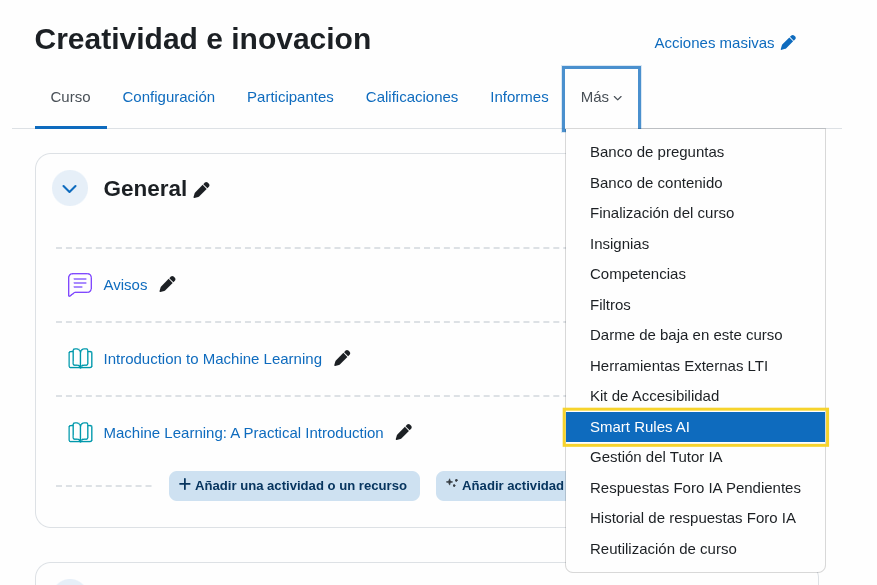
Curso → Más → Smart Rules AI
2) Activa o pausa la automatización
Cada regla tiene un interruptor de Activo:
- Activo ON: la regla puede ejecutarse cuando se cumplen las condiciones
- Activo OFF: la regla está en pausa (no se ejecutarán acciones)
Consejo: usa Activo OFF para pausar la automatización mientras ajustas condiciones o acciones.
Permisos y visibilidad
Si un docente no puede ver Smart Rules AI en el menú del curso, las causas más comunes son:
- Falta de permisos o rol adecuado en el curso
- El plugin no está instalado o no está habilitado a nivel de sitio
(Consulta Instalación y la configuración de roles de tu sitio.)
Qué NO se configura aquí
- Las condiciones y acciones se configuran dentro de cada regla (consulta Agregar reglas, Condiciones disponibles y Acciones disponibles).
- La creación de actividades de refuerzo con IA depende de los plugins listados en Requisitos.
Solución de problemas
Esta sección reúne los problemas más comunes al usar Smart Rules AI y cómo resolverlos.
No encuentro “Smart Rules AI” en el menú del curso
Causas más comunes:
- No tienes el rol/habilitaciones adecuados en el curso (docente/administrador).
- El plugin no está instalado o no está habilitado en todo el sitio.
Qué hacer:
- Confirma que estás en el curso correcto.
- Pide al administrador que verifique que el plugin esté instalado y habilitado.
- Solicita acceso de nivel docente en ese curso.
Consejo: la ruta habitual es Curso → Más → Smart Rules AI.
Mi regla no se ejecuta (no pasa nada)
Causa más común: el cron de Moodle no se está ejecutando de manera confiable.
Qué verificar:
- Asegúrate de que la regla esté Activa.
- Confirma que el sitio tiene el cron en ejecución (consulta Requisitos).
- Espera la siguiente ejecución programada (algunas condiciones/acciones se ejecutan según un horario, no al instante).
Nota para administradores: algunas condiciones se evalúan con tareas programadas en momentos o intervalos específicos. Si esas tareas no se ejecutan, las reglas no se ejecutarán.
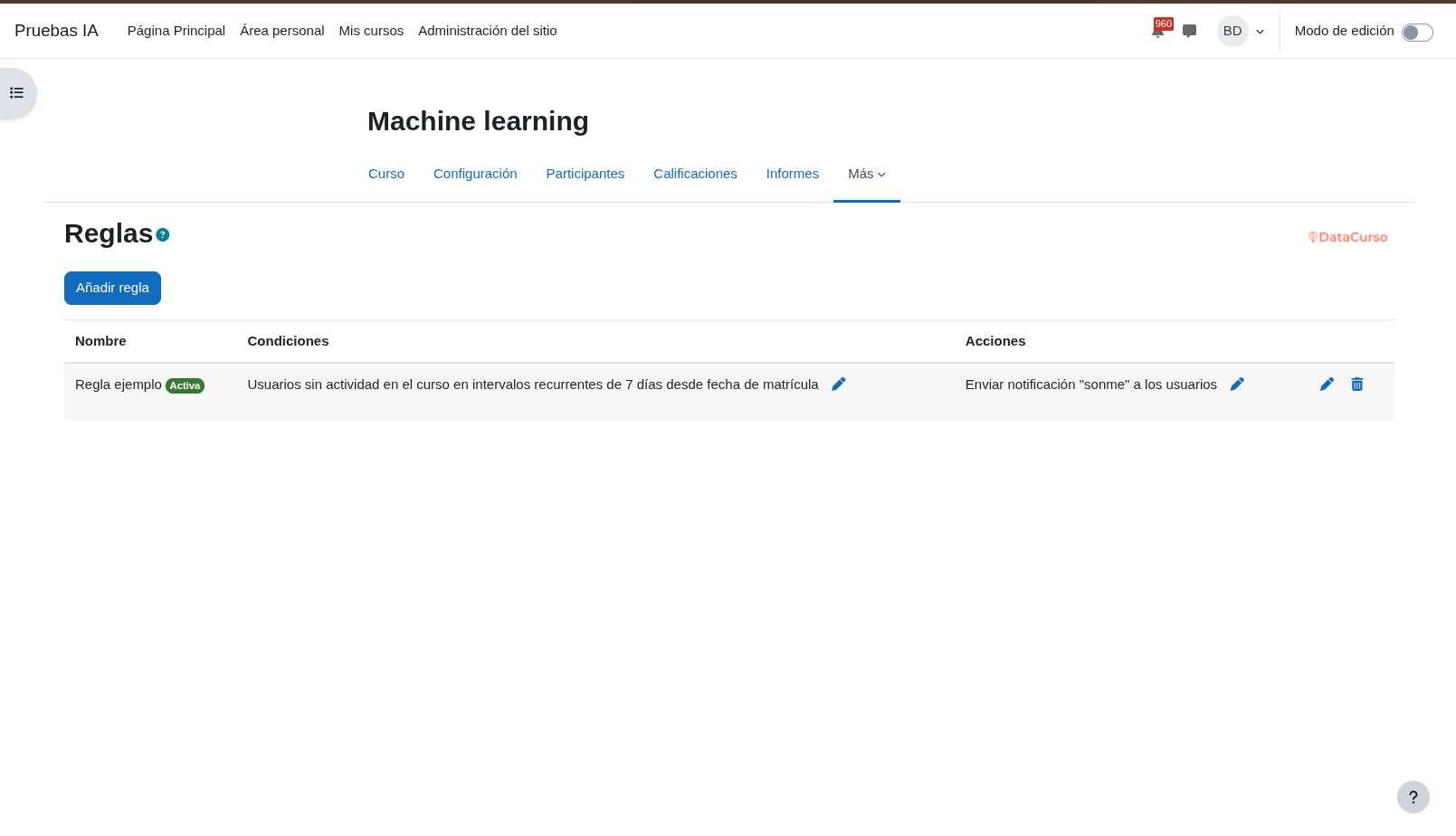
Añadí una regla, pero no coincide con nadie
Posibles causas:
- La condición es demasiado estricta.
- Faltan datos (sin calificaciones aún, la finalización no se registra, etc.).
Qué hacer:
- Comienza con una condición simple y fácil de cumplir (por ejemplo,
Sin acceso al cursocon un período corto). - Verifica que algunos estudiantes realmente cumplan la condición ahora mismo.
- Si usas condiciones basadas en calificaciones/finalización, confirma que la actividad tenga configuradas esas opciones.
Una actividad no aparece en el selector (no puedo elegirla)
Esto es frecuente con condiciones como Actividad completada, Actividad no completada, Calificación en actividad o Calificación aprobatoria.
Causa más probable: la actividad no tiene configurados los ajustes de finalización y/o calificación necesarios.
Qué hacer:
- Abre la configuración de la actividad en Moodle.
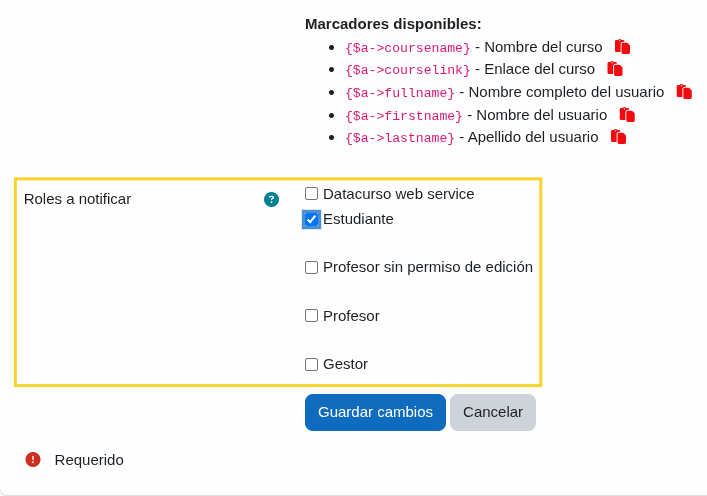
- Revisa los ajustes de Finalización de actividad:
- Para reglas basadas en finalización, asegúrate de que el seguimiento de finalización esté habilitado para esa actividad.
- Para reglas basadas en calificaciones, asegúrate de que los requisitos de finalización/calificación estén configurados para que Moodle registre los datos que necesitas.
- Guarda la actividad y vuelve a Smart Rules AI.
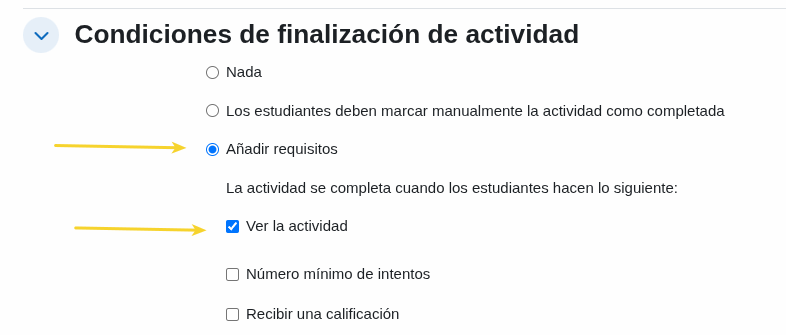
Seleccioné varios roles en “Roles para notificar” y recibí destinatarios inesperados
Smart Rules AI usa lógica basada en roles para evitar duplicados:
- El usuario coincidente recibe la notificación solo si tiene al menos uno de los roles seleccionados.
- Otros usuarios del curso pueden recibir la notificación si tienen alguno de los roles seleccionados que el usuario coincidente no tiene.
Qué hacer:
- Para recordatorios simples a estudiantes, selecciona solo
Estudiante. - Agrega
Docentesolo cuando quieras alertas para docentes.
Consulta los detalles en Acciones disponibles → Enviar notificación.
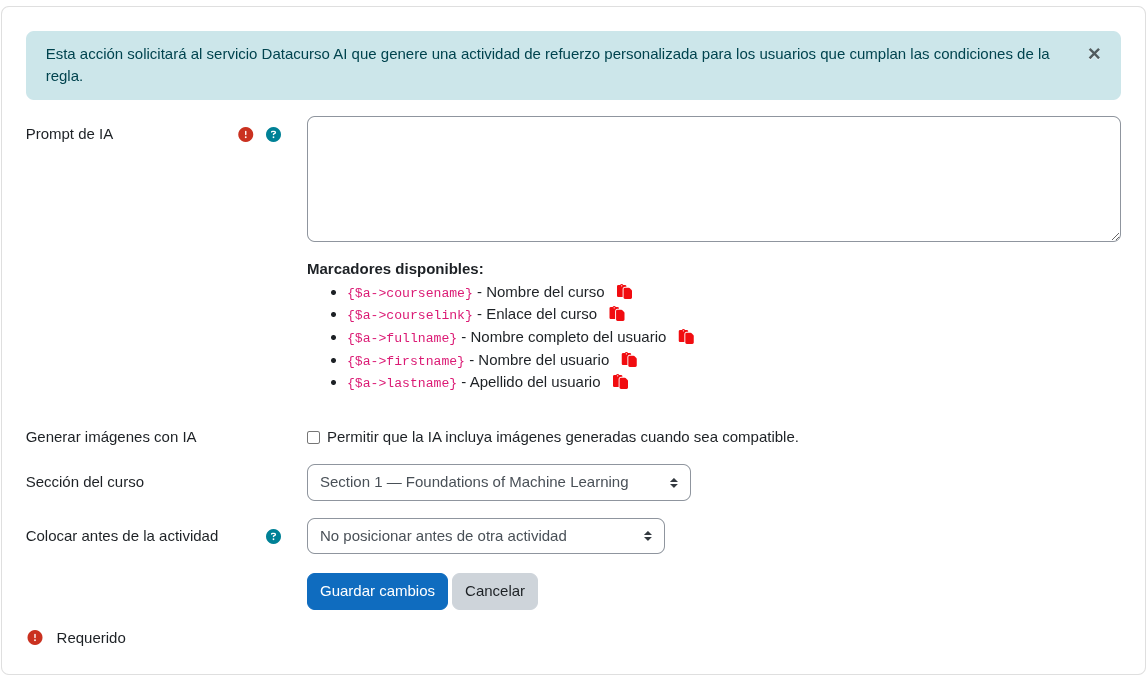
Habilité “Crear actividad de refuerzo con IA”, pero la acción falta o falla
Esta acción requiere plugins y configuración adicionales.
Qué verificar:
- La versión de Moodle es 4.5+.
- El plugin Restricción por usuario está instalado y habilitado.
- El plugin Course Creator AI está instalado y habilitado.
Consulta: Requisitos.
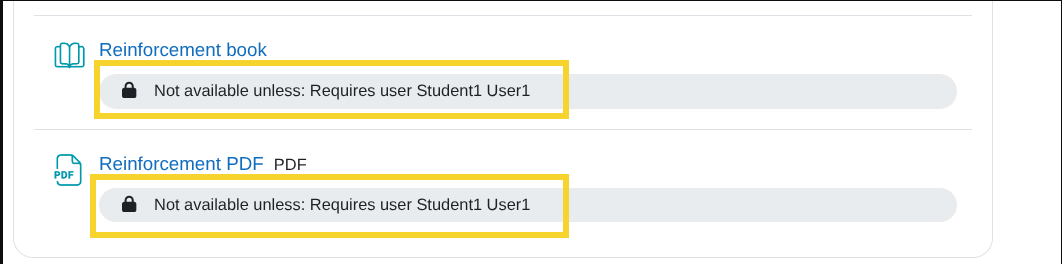
“Habilitar actividad” no desbloquea nada
Causas más comunes:
- El plugin
Restriction by userno está instalado o habilitado. - La actividad seleccionada no está configurada de manera que permita alternar restricciones.
Qué hacer:
- Verifica que
Restriction by useresté instalado y habilitado (consulta Requisitos). - Revisa que hayas seleccionado los módulos de actividad correctos en la configuración de la acción.
- Confirma que la regla está activa y que los estudiantes realmente coinciden con la condición.
Configuración
La mayor parte de la configuración de Smart Rules AI ocurre dentro de cada curso (cuando creas reglas).
A nivel de sitio, el foco es asegurar que las tareas programadas (cron) se ejecuten correctamente y, de forma opcional, mejorar la entrega de notificaciones (Message Hub).
Configuración a nivel de sitio (Administradores)
1) Verifica que Moodle cron esté ejecutándose
Smart Rules AI depende de tareas programadas. Si cron no está ejecutándose de forma confiable, las reglas podrían no ejecutarse nunca.
- Recomendado: confirma que las tareas programadas del sitio se ejecutan como se espera.
- Si las reglas parecen “no hacer nada”, lo primero es revisar cron.
2) Opcional: mejorar la entrega de notificaciones con Datacurso Message Hub
Smart Rules AI puede enviar notificaciones de Moodle por defecto.
Si utilizas Datacurso Message Hub (para WhatsApp/SMS mediante proveedores como Twilio), debes habilitarlo para las notificaciones de Smart Rules AI.
Paso A — Abrir configuración de notificaciones
Ve a:
Administración del sitio → General → Mensajería → Configuración de notificaciones

Paso B — Habilitar Datacurso Message Hub para notificaciones de Smart Rules AI
En Preferencias de notificación predeterminadas, busca Smart Rules AI notification y habilita Datacurso Message Hub.
If your rule uses Send notification but users don’t receive messages, verify:
- Moodle cron is running (rules must execute), and
- Message delivery is configured correctly in Configuration (Message Hub + notification preferences + roles to notify).