Inicio rápido (Crea tu primera regla)
En este inicio rápido crearás una regla funcional que detecta estudiantes que no han accedido al curso recientemente y les envía un recordatorio.
✅ Resultado: una regla que notifica automáticamente a los estudiantes inactivos.
Antes de empezar (1 minuto)
- Necesitas acceso de docente o administrador en el curso.
- El sitio debe tener el cron de Moodle en ejecución para que las reglas se ejecuten automáticamente (consulta Requisitos).
Paso 1 — Abre Smart Rules AI en tu curso
- Abre el curso donde quieres automatizar.
- Ve a Más → Smart Rules AI.
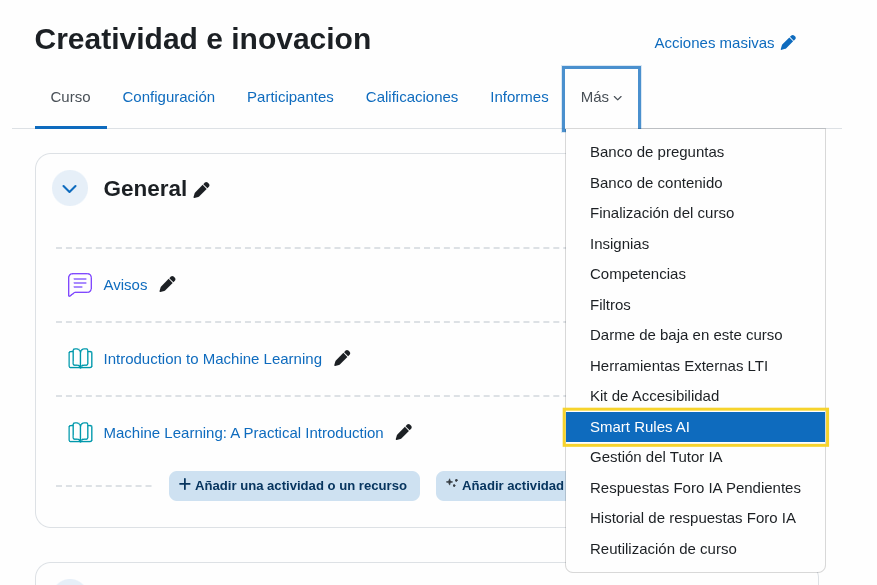
✅ Deberías ver: una página de Reglas (una lista de reglas del curso).
Paso 2 — Crea una regla nueva
- Haz clic en Agregar regla.
- Completa:
- Nombre:
Recordatorio por inactividad (7 días) - Descripción:
Si un estudiante no accede al curso durante 7 días, envía un recordatorio. - Activa Activo
- Nombre:
- Haz clic en Guardar cambios.
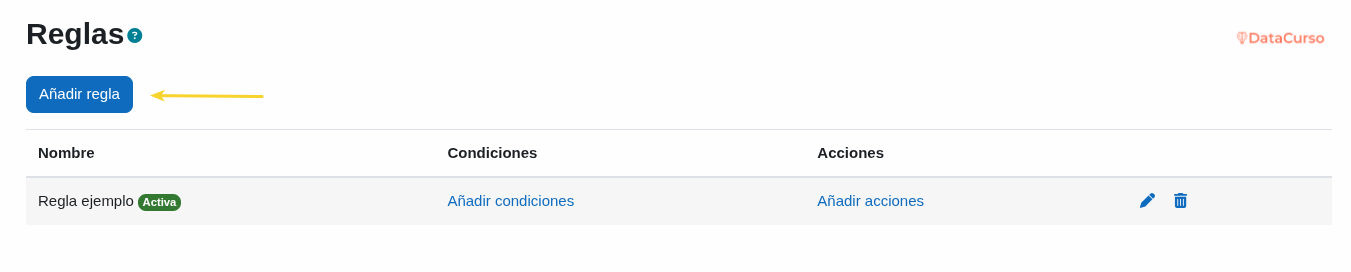
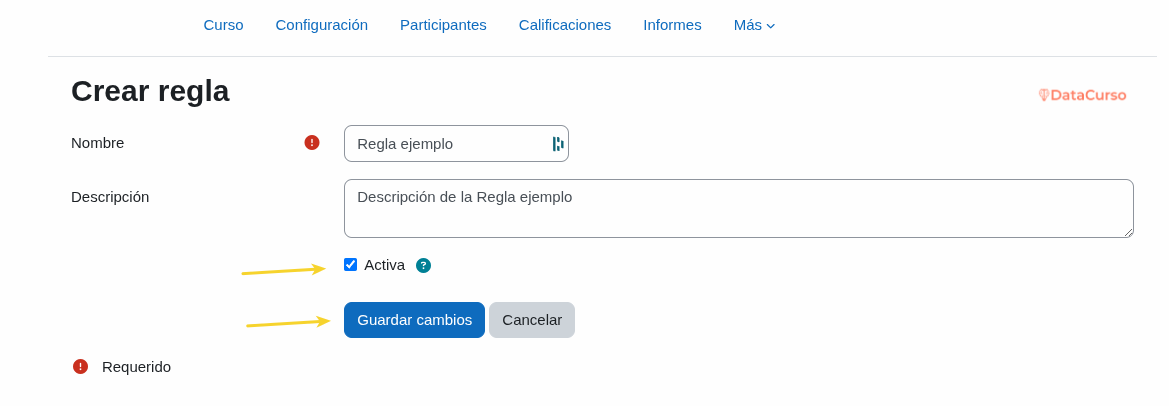
✅ Deberías ver: tu regla listada en la página de Reglas.
Paso 3 — Agrega una condición (Sin acceso al curso)
- En la fila de tu regla, haz clic en Agregar condiciones.
- Busca Sin acceso al curso y haz clic en + para añadirla.
- Configura el Período en
7 días(o el intervalo que prefieras). - Guarda la condición.
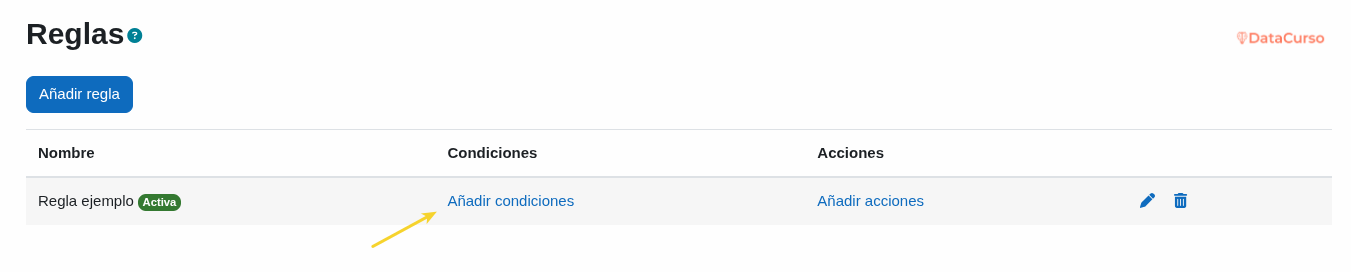
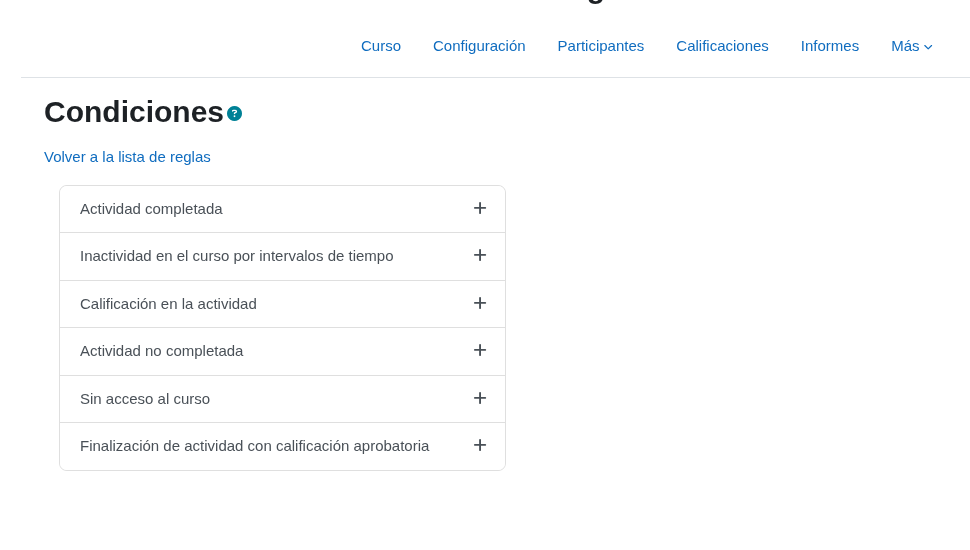
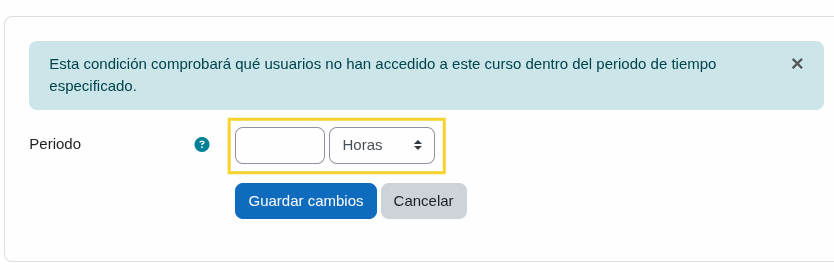
✅ Deberías ver: la condición adjunta a tu regla.
Paso 4 — Agrega una acción (Enviar notificación)
- En la fila de tu regla, haz clic en Agregar acciones.
- Busca Enviar notificación y haz clic en + para añadirla.
- Configura:
- Asunto:
Te extrañamos en {$a->coursename} - Cuerpo:
Hola {$a->firstname}, notamos que no has accedido al curso recientemente. Puedes continuar aquí: {$a->courselink}
- Asunto:
- En Roles para notificar, selecciona Estudiante (y opcionalmente Docente si también quieres avisar a los docentes).
- Guarda la acción.
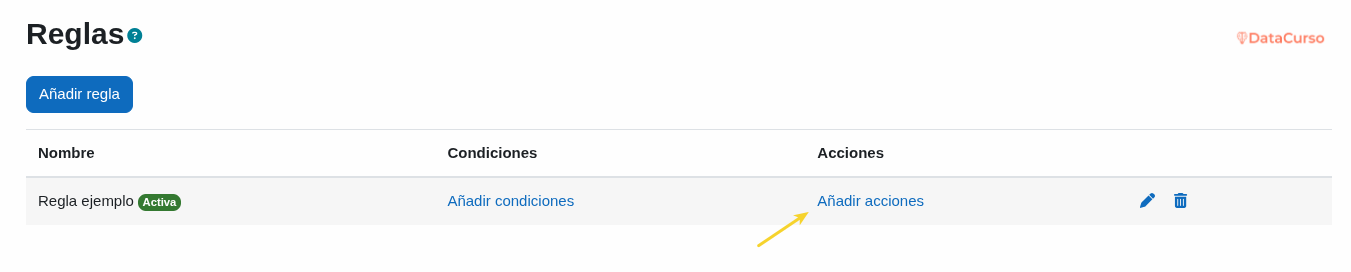
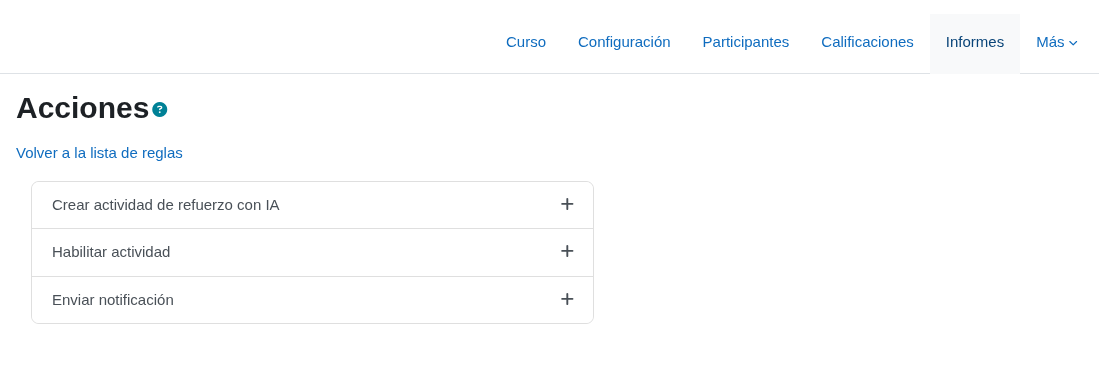
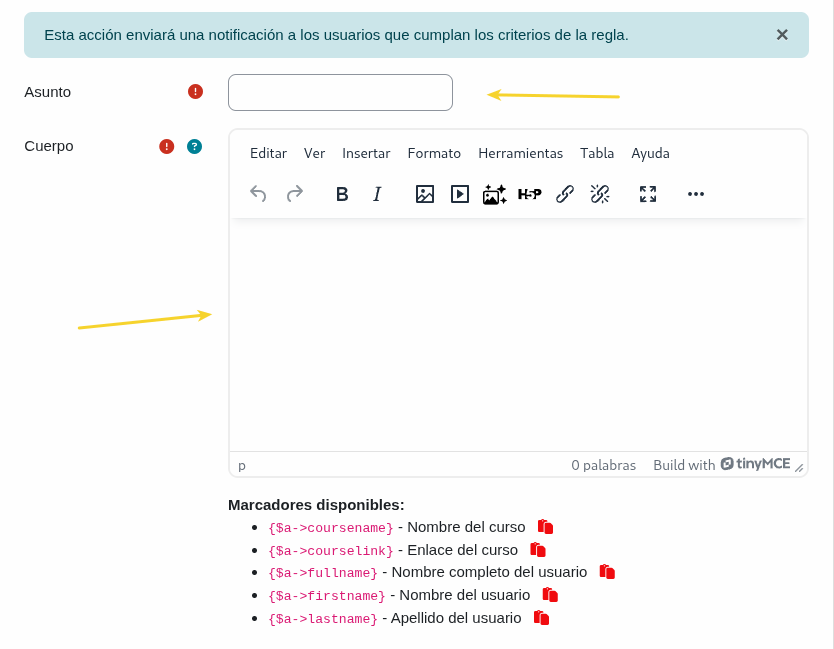
✅ Deberías ver: la acción adjunta a tu regla.
Paso 5 — Confirma que la regla está activa
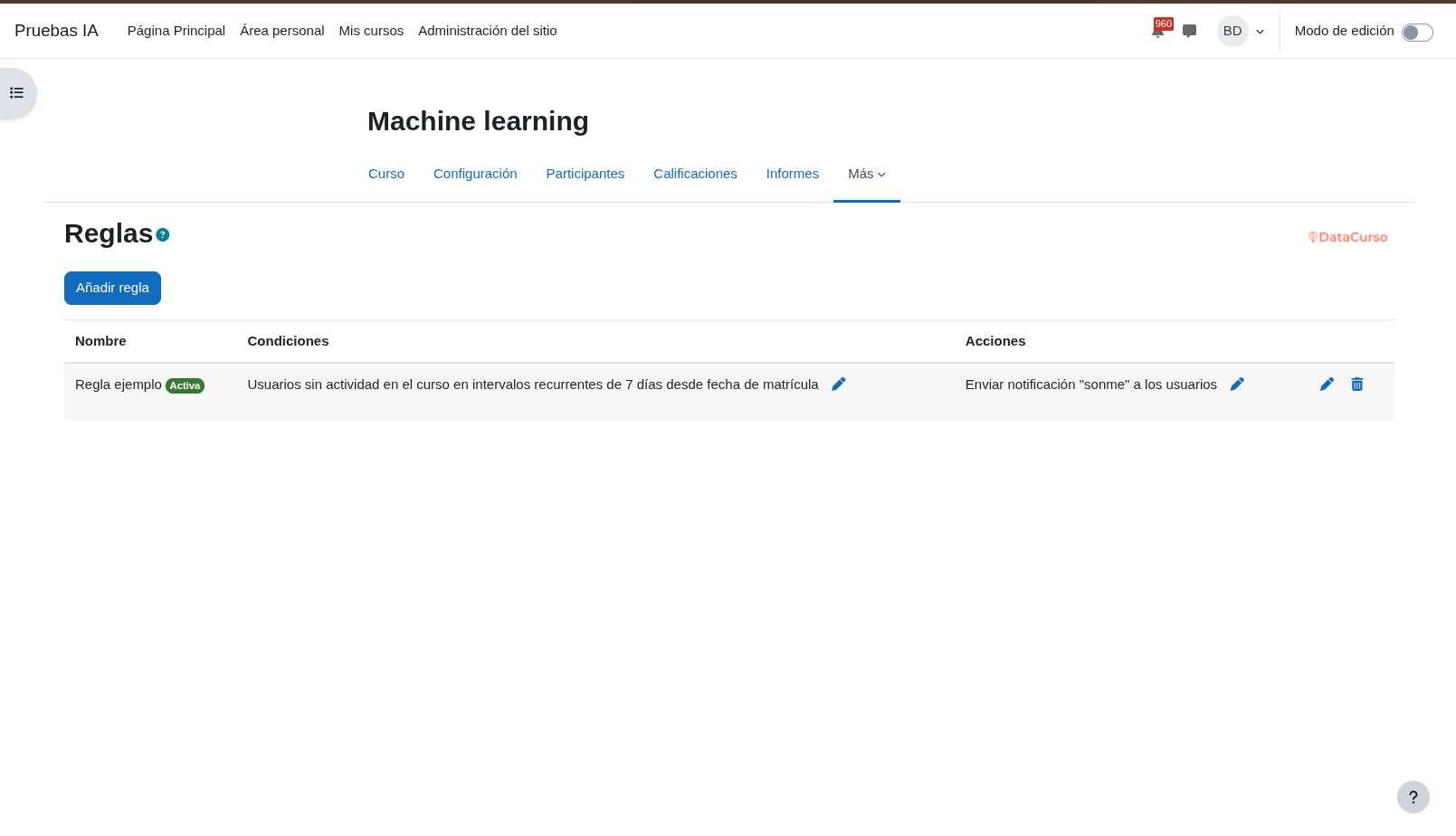
En la página de Reglas, confirma:
- La regla aparece como Activa
- Tiene 1 condición y 1 acción
¿Qué pasa después?
- Cuando un estudiante coincide con la condición (sin acceso al curso durante 7 días), Smart Rules AI ejecutará la regla y enviará la notificación.
¿No funciona?
Si la regla no se ejecuta automáticamente, la causa más común es que el cron no está funcionando. Revisa Requisitos.
Próximos pasos
- Aprende otros desencadenantes en Condiciones disponibles
- Explora posibles automatizaciones en Acciones disponibles