Enviar notificación
Descripción
Usa esta acción para enviar notificaciones a los usuarios que cumplen las condiciones de la regla.
💡 En la práctica: esta es la acción más común para recordatorios, motivación y alertas a docentes.
Mejora la entrega de notificaciones
Potencia tus notificaciones con nuestros plugins Datacurso Message Hub, que te permiten enviar mensajes por WhatsApp y SMS mediante proveedores como Twilio. Haz clic aquí para adquirir y activar ahora
Para más información, visita la página de documentación: https://docs.datacurso.com/index.php?title=Message_Hub
Configura el envío de notificaciones (Solo si tienes instalados los plugins Datacurso Message Hub)
- Ve a
Administración del sitio > General > Mensajería > Configuración de notificaciones

- En la sección
Preferencias de notificación predeterminadas, buscaNotificación de Smart Rules AIy habilita la opción paraDatacurso Message Hub.


Configuración de la acción
-
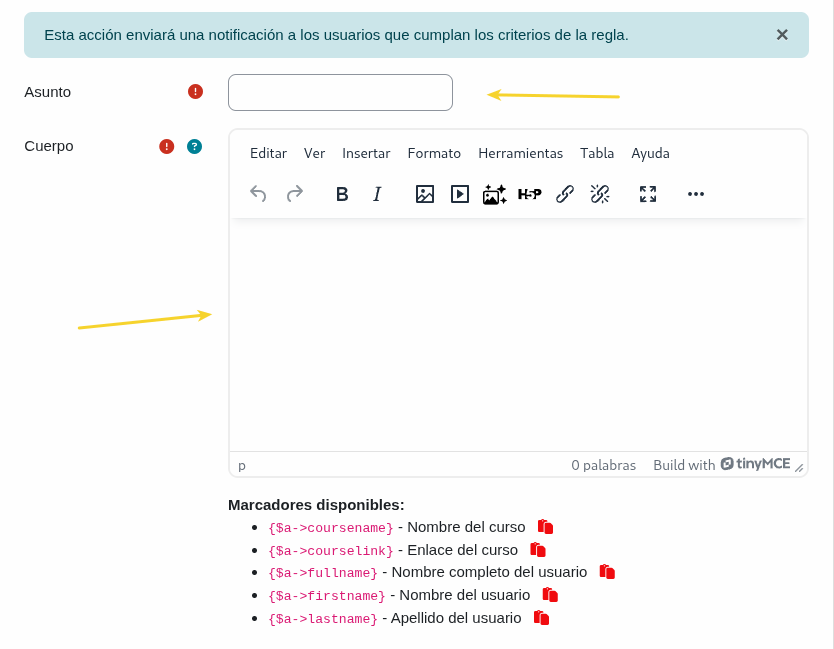
Asunto:
Define el asunto de la notificación. -
Cuerpo:
Define el texto de la notificación.
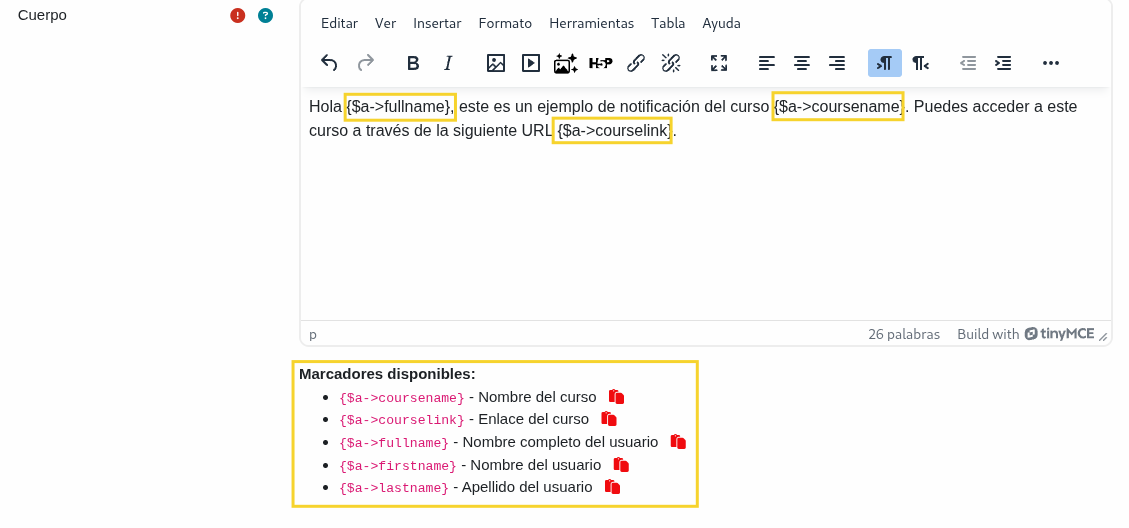
- Marcadores
Puedes usar marcadores en el cuerpo de la notificación para personalizar el mensaje por cada usuario. Marcadores disponibles:{$a->coursename}- Nombre del curso{$a->courselink}- Enlace del curso{$a->fullname}- Nombre completo del usuario{$a->firstname}- Nombre del usuario{$a->lastname}- Apellido del usuario
-
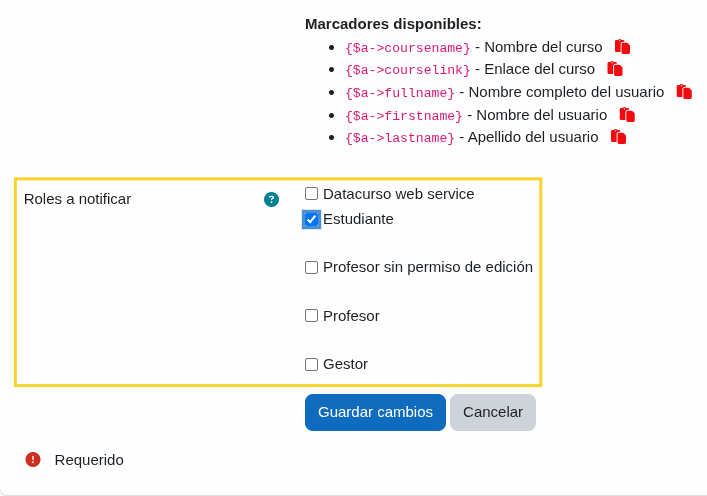
Roles para notificar:
Elige los roles del curso que determinan quién recibe la notificación cuando la regla coincide con un usuario.- El usuario coincidente recibe la notificación solo si tiene al menos uno de los roles seleccionados en el curso.
- Adicionalmente, otros usuarios del curso que tengan alguno de los roles seleccionados que el usuario coincidente no tiene también recibirán la notificación.
- Los roles que ya posee el usuario coincidente se excluyen de la búsqueda de “otros destinatarios” para evitar duplicados.
Ejemplo:
- Roles seleccionados:
Student,Teacher. - Si el usuario coincidente es
Student, recibe la notificación. Otros destinatarios serán solo usuarios con rolTeacher(otrosStudentsno recibirán esta notificación en esta ejecución). - Si el usuario coincidente no tiene ninguno de los roles seleccionados, no recibe la notificación, pero sí la recibirán usuarios con cualquiera de los roles seleccionados.