Cómo usar
Esta página explica cómo usar Smart Rules AI en flujos reales del curso (pensando paso a paso), para que puedas construir reglas confiables y fáciles de mantener.
Si quieres las instrucciones clic a clic de la interfaz, comienza aquí: Inicio rápido.
El flujo de trabajo (cómo funciona Smart Rules AI)
Una automatización de Smart Rules AI siempre sigue este orden:
- Regla (nombre + activa/inactiva)
- Condición (quién coincide y cuándo)
- Acción (qué ocurre para los estudiantes coincidentes)
Una forma práctica de pensarlo:
Condición = detección
Acción = intervención
Paso a paso: construye una buena regla (enfoque recomendado)
Paso 1 — Define el problema de aprendizaje (una oración)
Ejemplos:
- “Los estudiantes dejan de entrar al curso.”
- “Los estudiantes aprueban una actividad pero no siguen.”
- “Los estudiantes obtienen calificaciones bajas y necesitan práctica adicional.”
Esto mantiene la regla enfocada y evita automatizaciones demasiado complejas.
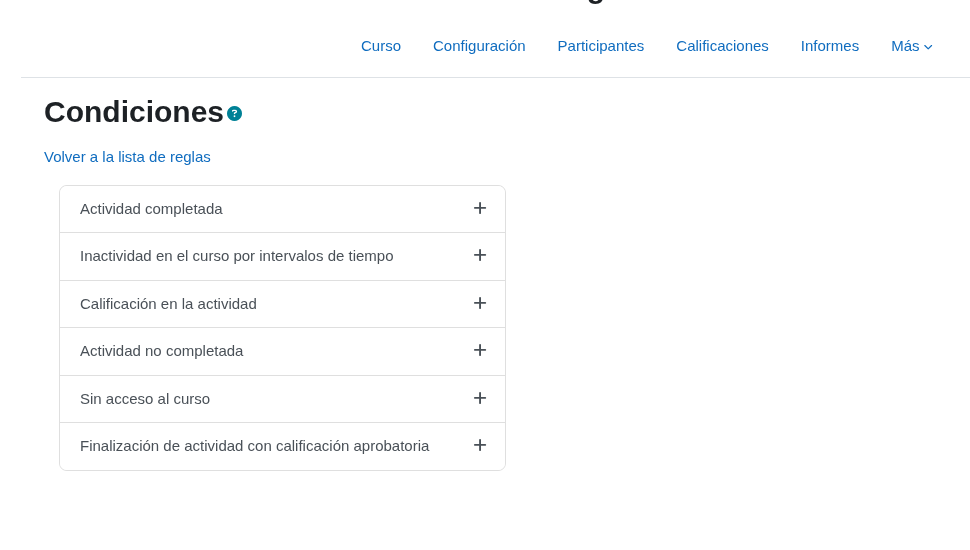
Paso 2 — Elige la condición que mejor coincide con el problema
Usa esta guía rápida:
- Sin acceso al curso → los estudiantes no están ingresando al curso
- Inactividad en el curso por intervalos de tiempo → los estudiantes están inactivos respecto a una fecha base (inscripción/inicio del curso)
- Actividad completada → los estudiantes completaron una actividad específica
- Actividad no completada → los estudiantes no completaron antes de la fecha esperada
- Calificación en actividad → los estudiantes quedaron por debajo/encima de un umbral
- Actividad completada con calificación aprobatoria → los estudiantes completaron y aprobaron
Consulta la lista completa y los detalles de configuración aquí: Condiciones disponibles.
Comienza con una sola condición por regla. Añade complejidad solo cuando la automatización básica funcione de forma confiable.
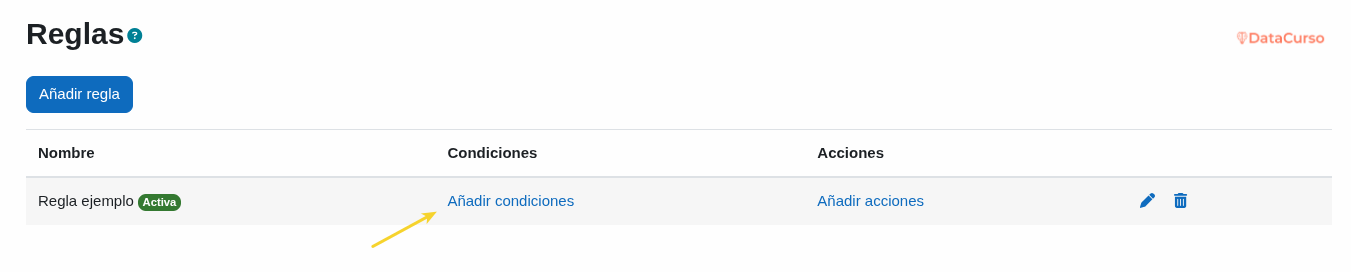
Paso 3 — Elige la acción (lo que quieres que suceda)
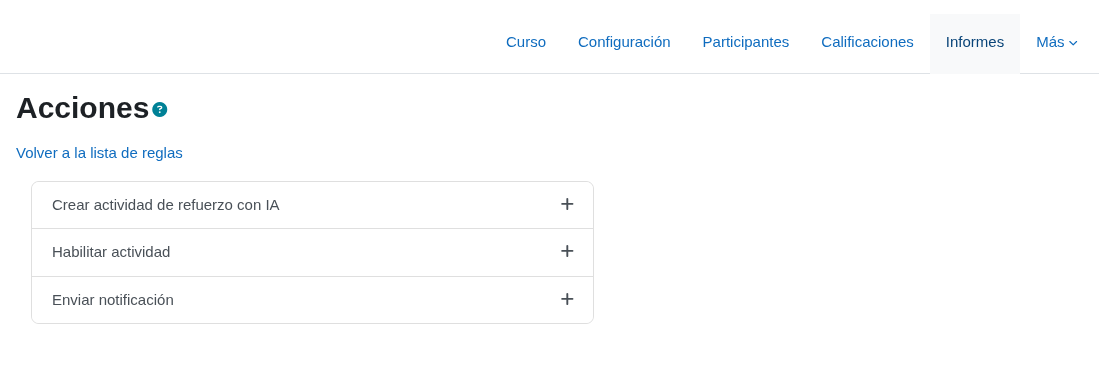
Acciones comunes:
- Enviar notificación → recordatorios, ánimo, alertas para docentes
- Habilitar actividad → desbloquea contenido solo para estudiantes específicos
- Crear actividad de refuerzo con IA → genera práctica extra automáticamente (requiere plugins adicionales)
Consulta los detalles de configuración aquí: Acciones disponibles.
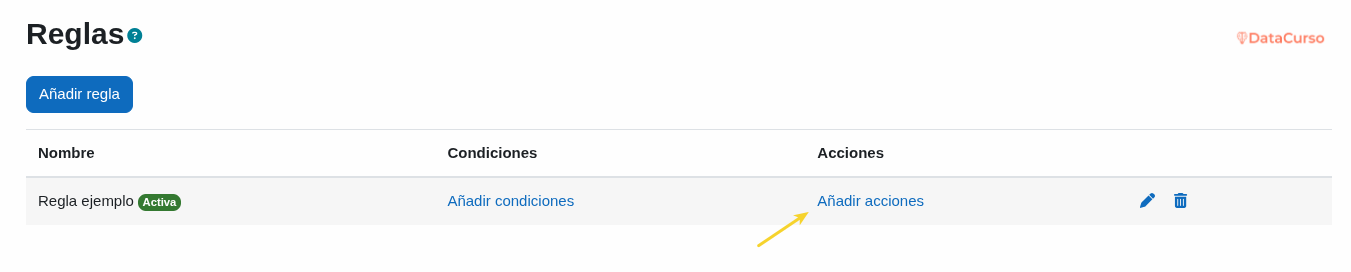
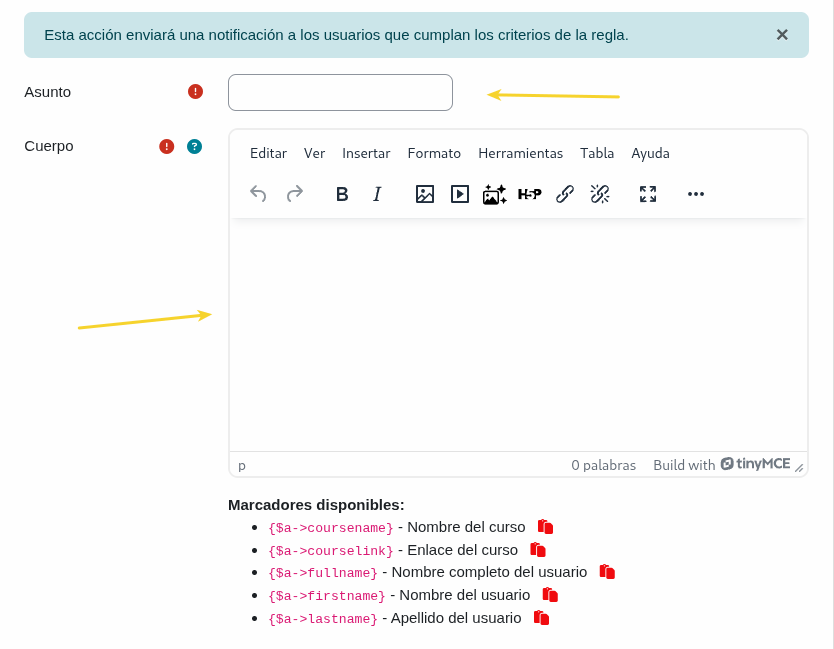
Paso 4 — Escribe el mensaje o prompt (hazlo útil)
Para notificaciones, incluye:
- Una razón amigable (“Notamos que no has accedido al curso…”)
- Un siguiente paso claro (“Continúa aquí:” + enlace al curso)
- Un tono de apoyo (evita culpar)
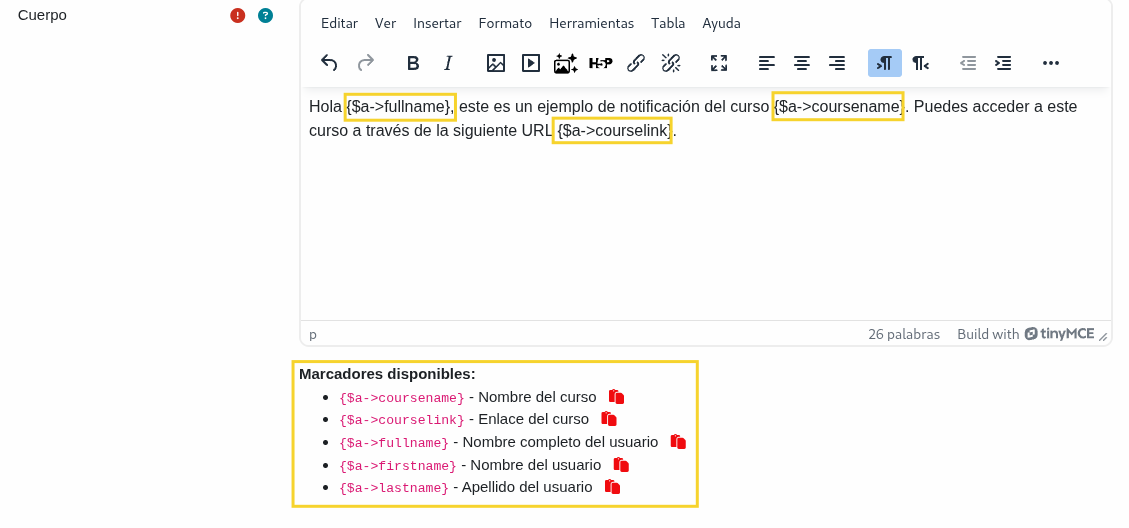
Puedes personalizar el texto usando marcadores (por ejemplo, nombre del estudiante y enlace al curso). Están documentados en la acción Enviar notificación.
Paso 5 — Activa y luego monitorea
- Activa la regla cuando esté lista.
- Verifica que se comporte como esperas (especialmente en un curso de prueba primero).
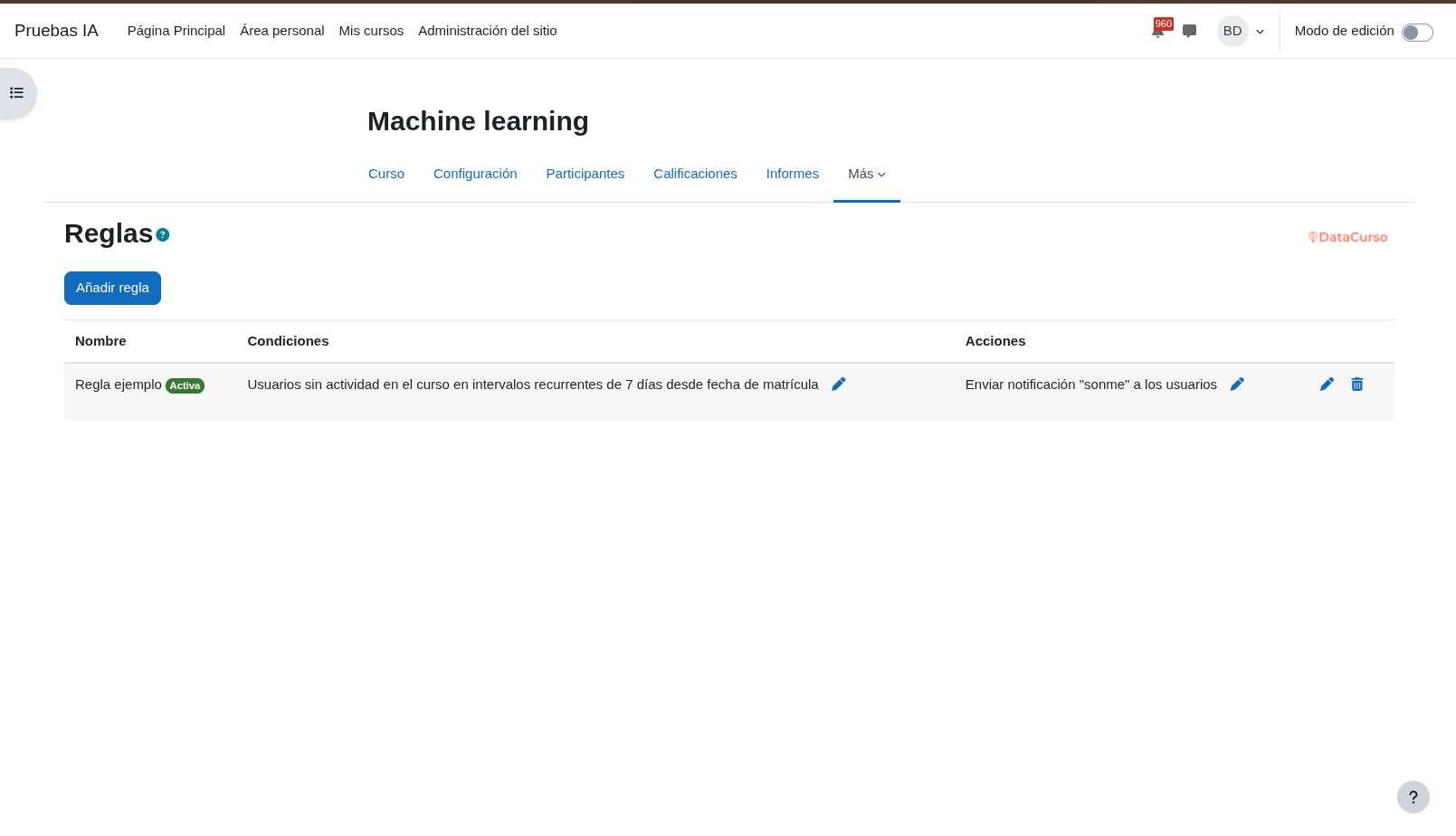
Si no ocurre nada, revisa Requisitos (el cron es la causa más común).
Patrones recomendados (mejores prácticas)
Patrón A — Una regla = un propósito
Bueno:
- “Recordatorio por inactividad (7 días)”
- “Felicidades al aprobar la Actividad 2”
- “Seguimiento de calificación baja para el Quiz 1”
Evita:
- “Todas las intervenciones en una mega-regla”
¿Por qué? Las reglas pequeñas son más fáciles de depurar, explicar y mantener.
Patrón B — Evita el spam de notificaciones
Si envías notificaciones:
- Usa intervalos más largos para recordatorios (por ejemplo, semanal en vez de diario)
- Mantén los mensajes breves y accionables
- Notifica a los docentes solo cuando sea necesario
También revisa la configuración de notificaciones del sitio si usas Message Hub: Configuración.
Patrón C — Haz coherentes la finalización y la calificación
Varias condiciones dependen de la configuración de finalización/calificación de Moodle. Si una actividad no aparece en el selector de condiciones, usualmente significa que faltan las configuraciones de finalización o calificación.
Consulta las notas en: Condiciones disponibles.
Escenarios comunes de “cómo hago…”
Quiero que los estudiantes regresen al curso
Usa:
- Condición:
Sin acceso al curso - Acción:
Enviar notificación
Versión lista para copiar: Casos de uso (Plantillas) – Plantilla 1
Quiero felicitar a los estudiantes cuando aprueban
Usa:
- Condición:
Actividad completada con calificación aprobatoria - Acción:
Enviar notificación
Versión lista para copiar: Casos de uso (Plantillas) – Plantilla 2
Quiero intervenir cuando las calificaciones son bajas
Usa:
- Condición:
Calificación en actividadcon un umbral (por ejemploDebe ser < 60) - Acción:
Enviar notificación(o refuerzo con IA si está habilitado)
Versión lista para copiar: Casos de uso (Plantillas) – Plantilla 3
Quiero hacer seguimiento después de una fecha límite incumplida
Usa:
- Condición:
Actividad no completadacon una fecha de finalización esperada - Acción:
Enviar notificación
Versión lista para copiar: Casos de uso (Plantillas) – Plantilla 4
Quiero generar práctica personalizada automáticamente
Usa:
- Condición:
Sin acceso al cursooCalificación en actividad - Acción:
Crear actividad de refuerzo con IA
Esto requiere plugins adicionales; consulta: Requisitos
Versión lista para copiar: Casos de uso (Plantillas) – Plantilla 5
Lista rápida de solución de problemas
Si una regla no se comporta como esperas:
- ¿La regla está Activa?
- ¿La condición coincide con estudiantes reales ahora mismo?
- ¿Se configuraron las finalizaciones/calificaciones requeridas?
- ¿El cron se está ejecutando con regularidad? (Consulta Requisitos)
- Para notificaciones: ¿están seleccionados los roles correctos en “Roles para notificar”?
Si aún no encuentras la causa, regresa a: