Informe General de Valoraciones
Haga clic en Informe general de valoraciones para acceder a esta sección.
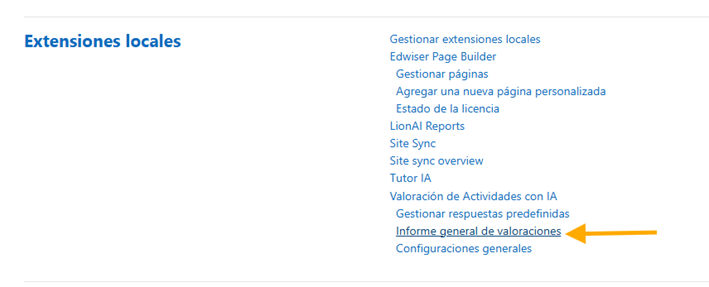
En esta página, los administradores pueden ver un informe completo de todas las valoraciones de los estudiantes en cada actividad del curso.
El informe general solo está disponible para los administradores del sitio: la página y sus servicios web comprueban moodle/site:config. Consulte Permisos.
Filtrar el informe
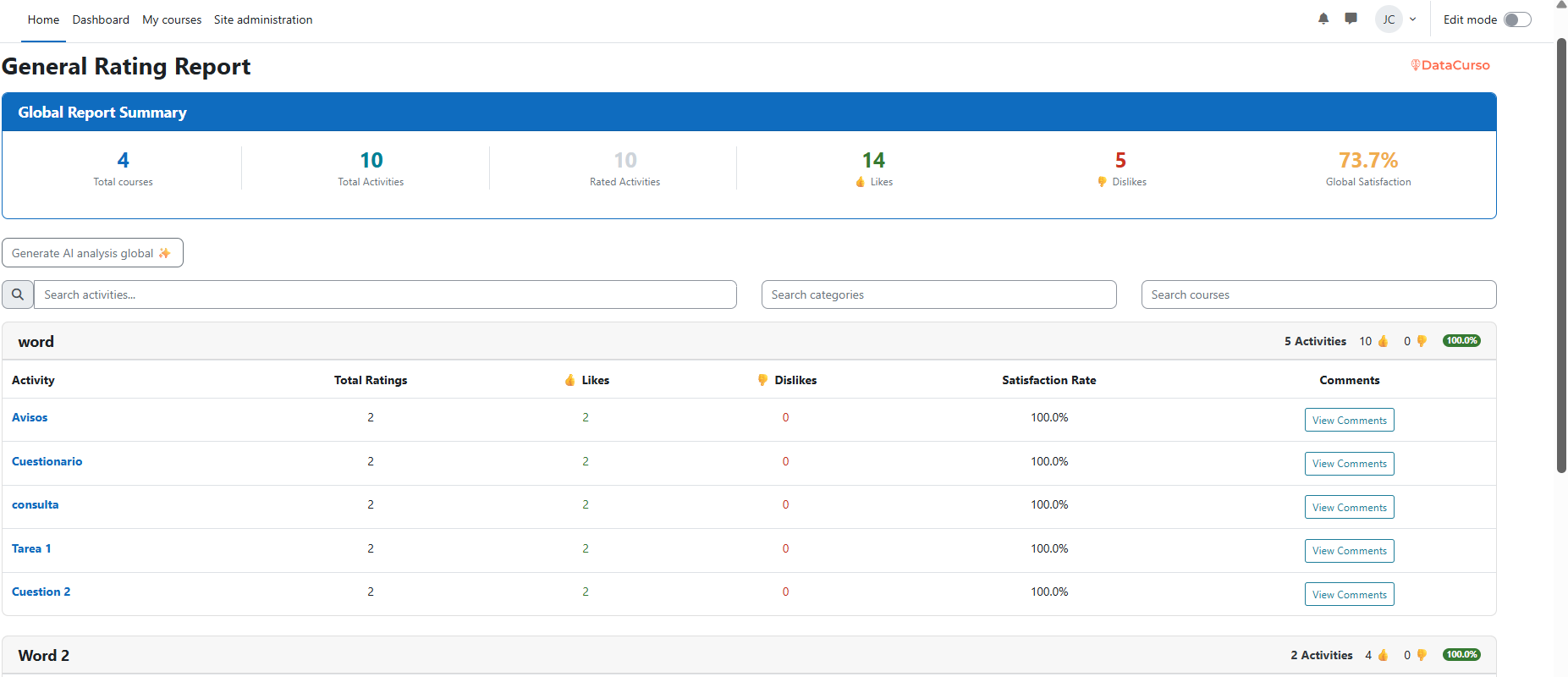
El resumen del informe muestra el total de cursos, el total de actividades, las actividades valoradas, los me gusta, los no me gusta y la satisfacción global. Debajo, la barra de filtros permite acotar los datos (los filtros se aplican en el servidor y el informe se recarga automáticamente):
- Buscar actividades – Filtra por nombre de actividad.
- Buscar categorías – Seleccione una categoría de cursos o Todas las categorías.
- Buscar cursos – Seleccione un curso o Todos los cursos.
- Fecha desde / Fecha hasta – Restringe las valoraciones a un rango de fechas.
Paginación
Los cursos se muestran por páginas:
- Use Mostrar cursos para elegir cuántos cursos mostrar por página: 5, 10, 25, 50 o 100.
- Use las flechas Anterior / Siguiente para desplazarse entre páginas; la página actual y el total de páginas se muestran entre ambas.
Exportar el informe
Haga clic en Exportar CSV para descargar el informe con los filtros aplicados. El archivo se llama ratings_report_AAAA-MM-DD.csv (el nombre del archivo y los encabezados de columna se traducen al idioma actual).
Si todavía no se han enviado valoraciones, la página muestra un botón Actualizar en lugar del informe.
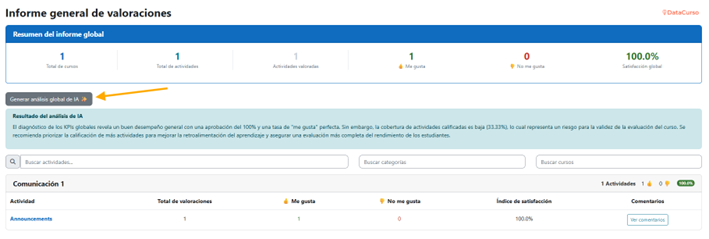
Generar Análisis de IA Global
Al hacer clic en el botón Generar análisis IA global, la IA creará un análisis basado en los datos globales recopilados de todos los cursos.
Análisis de IA Específico por Actividad
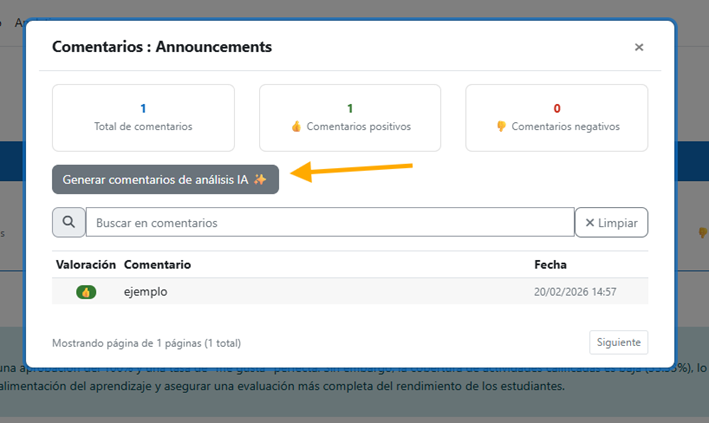
Haga clic en Ver comentarios para abrir los comentarios de una actividad específica en una ventana modal.

Dentro de la ventana modal puede:
- Usar Buscar en comentarios para filtrar los comentarios por texto y Limpiar para restablecer la búsqueda.
- Recorrer los comentarios con los botones Anterior / Siguiente.
- Hacer clic en Generar análisis IA de comentarios para generar un análisis de IA de los comentarios. Este botón solo se muestra a los usuarios con la capacidad
local/datacurso_ratings:generateanalysisactivity.