Guía del Docente
Esta sección cubre cómo los docentes pueden usar el plugin Valoración de actividades IA para analizar los comentarios de los estudiantes.
Habilitar el Plugin para el Curso
En la configuración del curso (Curso > Configuración), los docentes encontrarán una sección Valoración de Actividades IA con la opción Sí/No Habilitar valoraciones para este curso. Cuando se establece en No, los estudiantes no verán los botones de valoración en las actividades y recursos del curso.
- La sección solo se muestra mientras un administrador tenga habilitado el ajuste del sitio Habilitar el plugin en los cursos; de lo contrario, las valoraciones quedan desactivadas en todo el sitio.
- Los cursos que nunca han guardado un valor se consideran habilitados (Sí) por defecto.
Accediendo al Informe del Curso
En la página principal del curso, los docentes pueden acceder al informe desde la sección Informes.
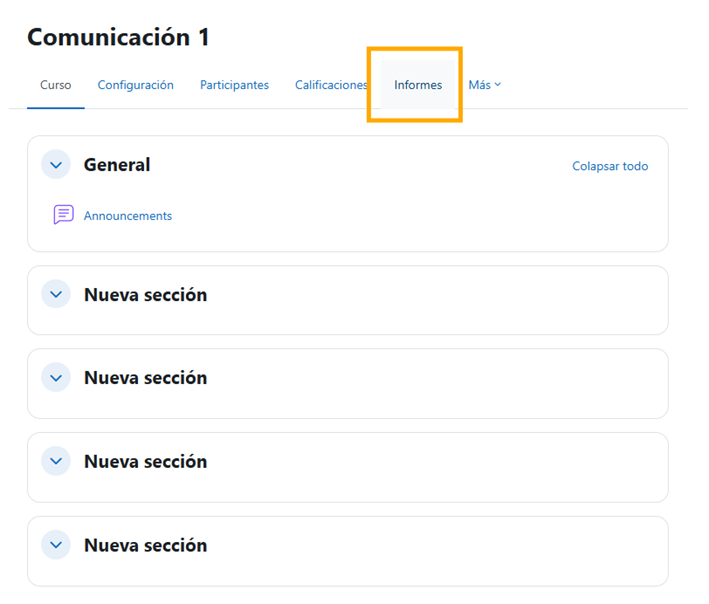
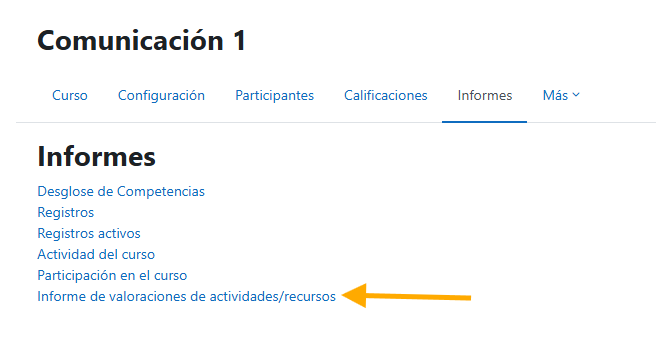
Navegue a Informe de Valoraciones de Actividades/Recursos.
Ver Valoraciones del Curso
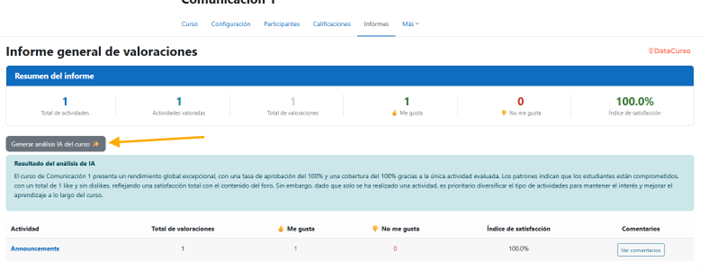
Aquí, los docentes verán el informe que resume las valoraciones de todas las actividades dentro de su curso.
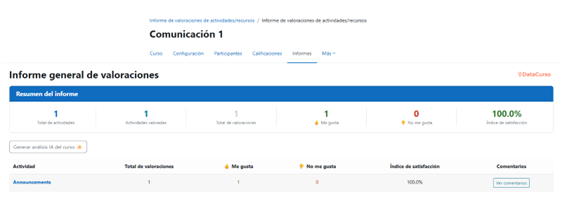
El informe ofrece los siguientes controles:
- Columnas ordenables – Haga clic en el encabezado de una columna (actividad, total de valoraciones, me gusta, no me gusta, satisfacción) para ordenar la tabla.
- Ver comentarios / Ocultar comentarios – Muestra u oculta los comentarios de cada actividad directamente debajo de su fila.
- Exportar CSV – Descarga el informe como
course_report_<nombre-del-curso>_AAAA-MM-DD.csv(el nombre del curso se normaliza a letras, dígitos y guiones bajos; el nombre del archivo y los encabezados se traducen). - Actualizar – Se muestra cuando el curso aún no tiene valoraciones; recarga la página.
Generando Análisis de IA
Al igual que los administradores, los docentes tienen un botón Generar análisis IA del curso para generar un análisis general de IA de las valoraciones de actividades. El botón solo se muestra a los usuarios con la capacidad local/datacurso_ratings:generateanalysiscourse (Gestor, Profesor editor y Creador de curso por defecto); desde la versión 1.0.5 el servicio web también rechaza las solicitudes de usuarios sin ella.
Analizando Comentarios de Actividades
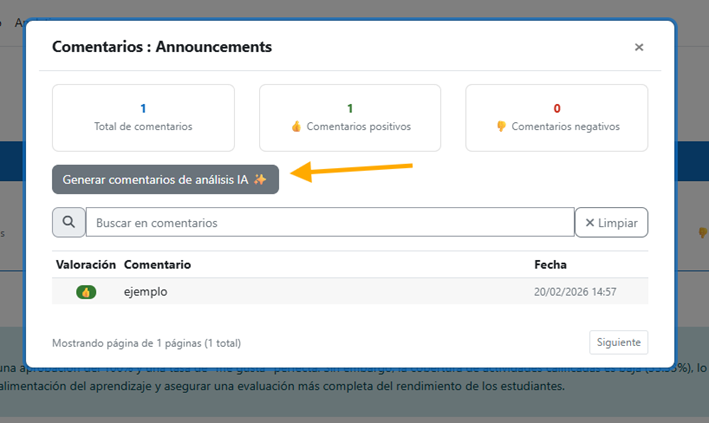
Haga clic en el botón para ver los comentarios de una actividad específica.

Además, los docentes pueden generar análisis de IA de los comentarios de las actividades para entender los comentarios de los estudiantes en detalle. El botón Generar análisis IA de comentarios requiere la capacidad local/datacurso_ratings:generateanalysisactivity (consulte Permisos).