Asignación masiva de roles por categoría
Esta guía explica cómo preparar y cargar un archivo CSV utilizando la herramienta Subir usuarios de Moodle para realizar la asignación masiva de roles a nivel de categoría usando las columnas especiales:
category{roleid}categoryrole{roleid}
En este ejemplo se utiliza un rol personalizado con permisos de creación
de cursos con IA (createcourseai). Sin embargo, este mismo proceso
puede aplicarse a cualquier rol requerido por otros plugins de la suite
Datacurso IA.
Requisitos previos
Antes de preparar el archivo CSV, asegúrese de que:
- Cada categoría de curso tenga definido un Número ID de categoría
(
idnumber). - Conozca el
roleiddel rol que desea asignar. - El rol ya esté creado en Moodle.
Configurar el Número ID de categoría
Cada categoría debe tener configurado un Número ID. Este valor se utilizará en el archivo CSV.
-
Vaya a:
Administración del sitio > Cursos > Administrar cursos y categorías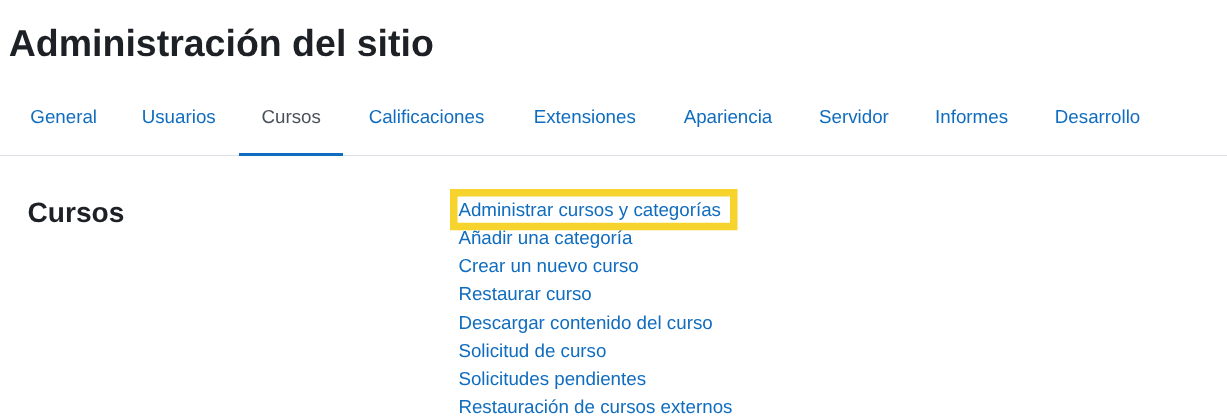
-
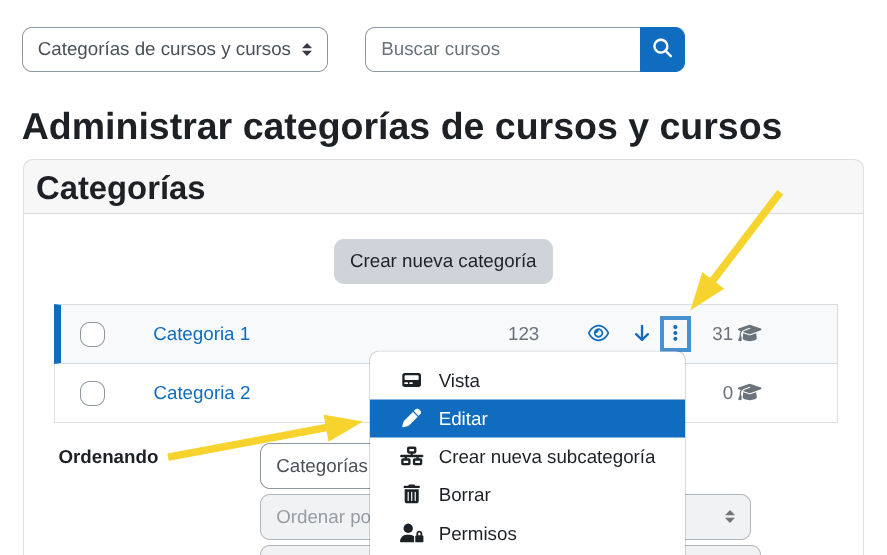
En el menú de acciones de la categoría, haga clic en Editar.
-
En el campo Número ID de la categoría, ingrese un valor (por ejemplo:
123) y guarde los cambios.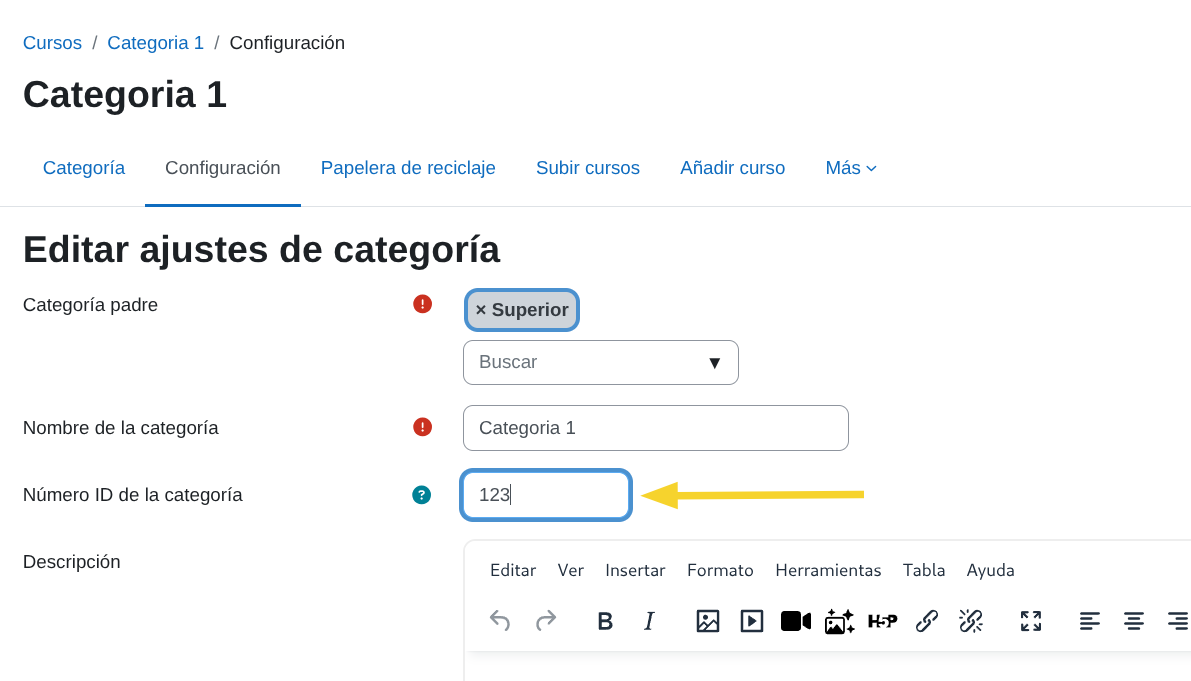
Obtener el ID del rol (roleid)
Necesita el roleid interno para construir correctamente los nombres de
las columnas del CSV.
-
Vaya a:
Administración del sitio > Usuarios > Permisos > Definir roles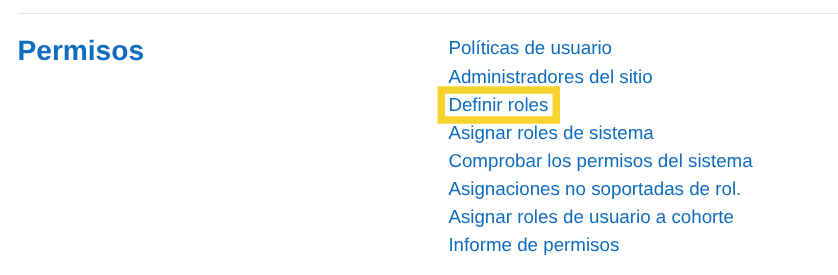
-
Abra el rol que desea asignar (por ejemplo,
createcourseai).
-
En la URL del navegador, ubique el parámetro:
roleid=XXEjemplo:
roleid=11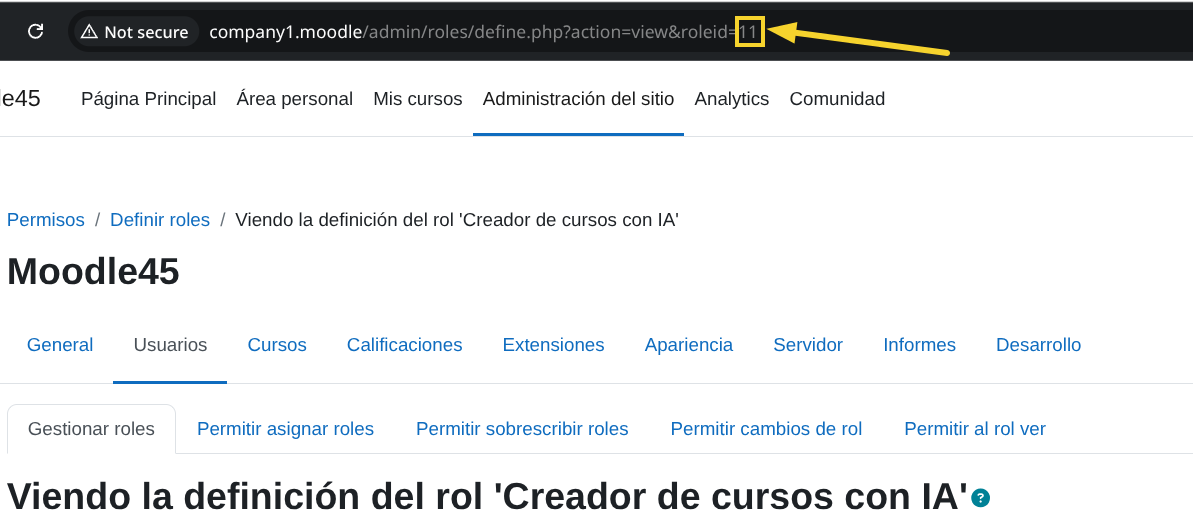
El valor numérico corresponde al roleid.
Estructura del CSV
Su archivo CSV debe contener uno de los siguientes campos para identificar al usuario:
usernameemail
Columnas requeridas para la asignación de roles por categoría
Reemplace {roleid} con el ID numérico del rol.
-
category{roleid}
El Número ID de la categoría (idnumber) configurado en la categoría. -
categoryrole{roleid}
El nombre corto del rol (por ejemplo:createcourseai).
Ejemplo (si roleid = 11):
| category11 | categoryrole11 | |
|---|---|---|
| [email protected] | 123 | createcourseai |
| [email protected] | 1234 | createcourseai |
Puede descargar un archivo CSV de ejemplo aquí.
En este ejemplo:
123es elidnumberde la categoría1234es otroidnumberde categoríacreatecourseaies el nombre corto del rol
Este ejemplo utiliza un rol personalizado con permisos de creación de cursos con IA. La misma estructura se aplica si necesita asignar roles requeridos por otros plugins de Datacurso IA.
Asignar múltiples roles en el mismo archivo CSV
El archivo CSV puede asignar más de un rol a nivel de categoría en una sola carga.
Para hacerlo, debe repetir la misma estructura de columnas para cada rol
adicional, utilizando el roleid correspondiente.
Para cada rol, debe incluir:
category{roleid}categoryrole{roleid}
Cada par de columnas funciona de forma independiente.
Ejemplo: Asignar dos roles diferentes
Suponga:
- Rol
createcourseai→roleid = 11 - Rol
createactivityai→roleid = 12 - Número ID de categoría (
idnumber) =123
Su archivo CSV se vería así:
| category11 | categoryrole11 | category12 | categoryrole12 | |
|---|---|---|---|---|
| [email protected] | 123 | createcourseai | 123 | createactivityai |
| [email protected] | 123 | createcourseai | 123 | createactivityai |
Puede descargar este archivo CSV de ejemplo con múltiples roles aquí.
En este ejemplo:
category11ycategoryrole11asignan el rolcreatecourseaicategory12ycategoryrole12asignan el rolcreateactivityai- Ambos roles se asignan en la misma categoría (
idnumber = 123)
Puede repetir esta estructura para tantos roles como sea necesario, siempre:
- Obteniendo el
roleidcorrecto - Utilizando exactamente el nombre corto del rol
- Verificando que el
idnumberde la categoría sea correcto
Esto le permite asignar múltiples roles al mismo usuario (o distintos roles a diferentes usuarios) en una sola carga de CSV.
Subir usuarios para asignar roles
Para cargar el archivo CSV y asignar los roles:
-
Vaya a:
Administración del sitio > Usuarios > Cuentas > Subir usuarios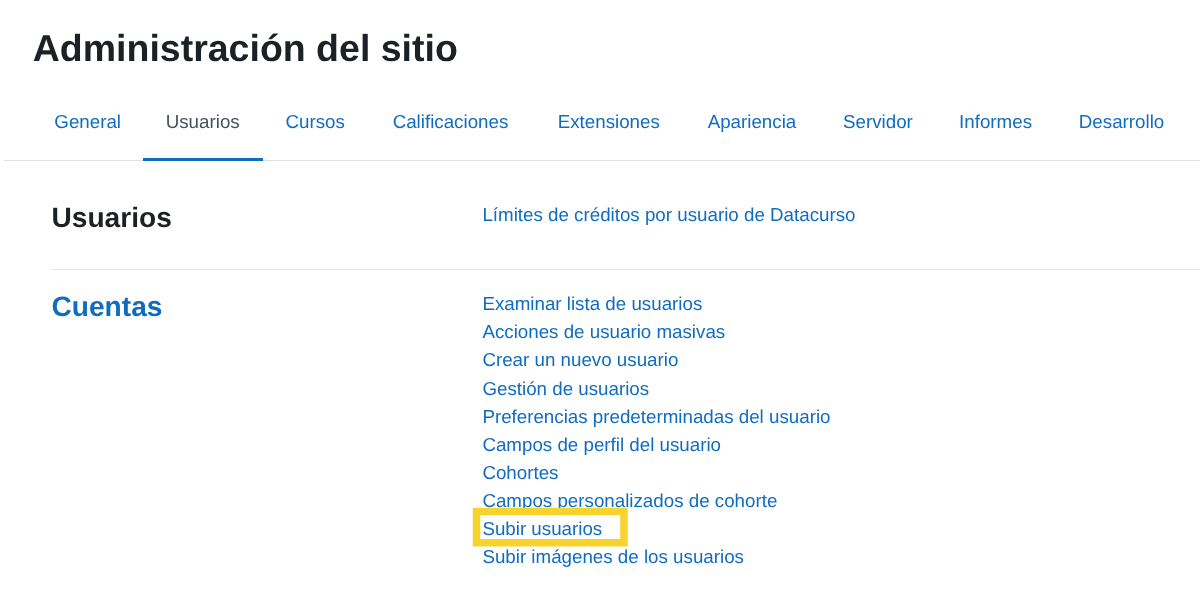
-
En la página Subir usuarios:
- Seleccione su archivo CSV.
- Asegúrese de que el Separador CSV esté configurado como
, - La codificación debe permanecer con el valor predeterminado (normalmente UTF-8).
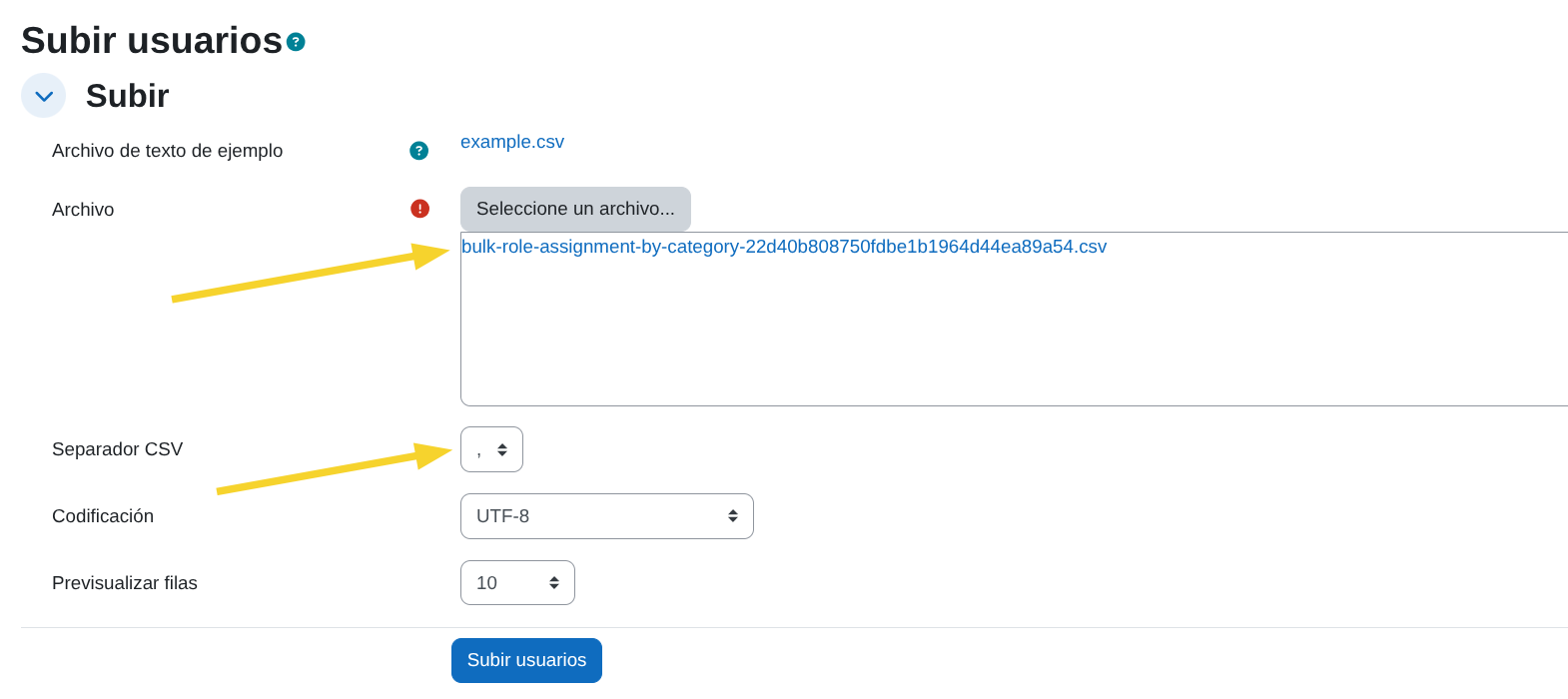
-
Haga clic en Subir usuarios.
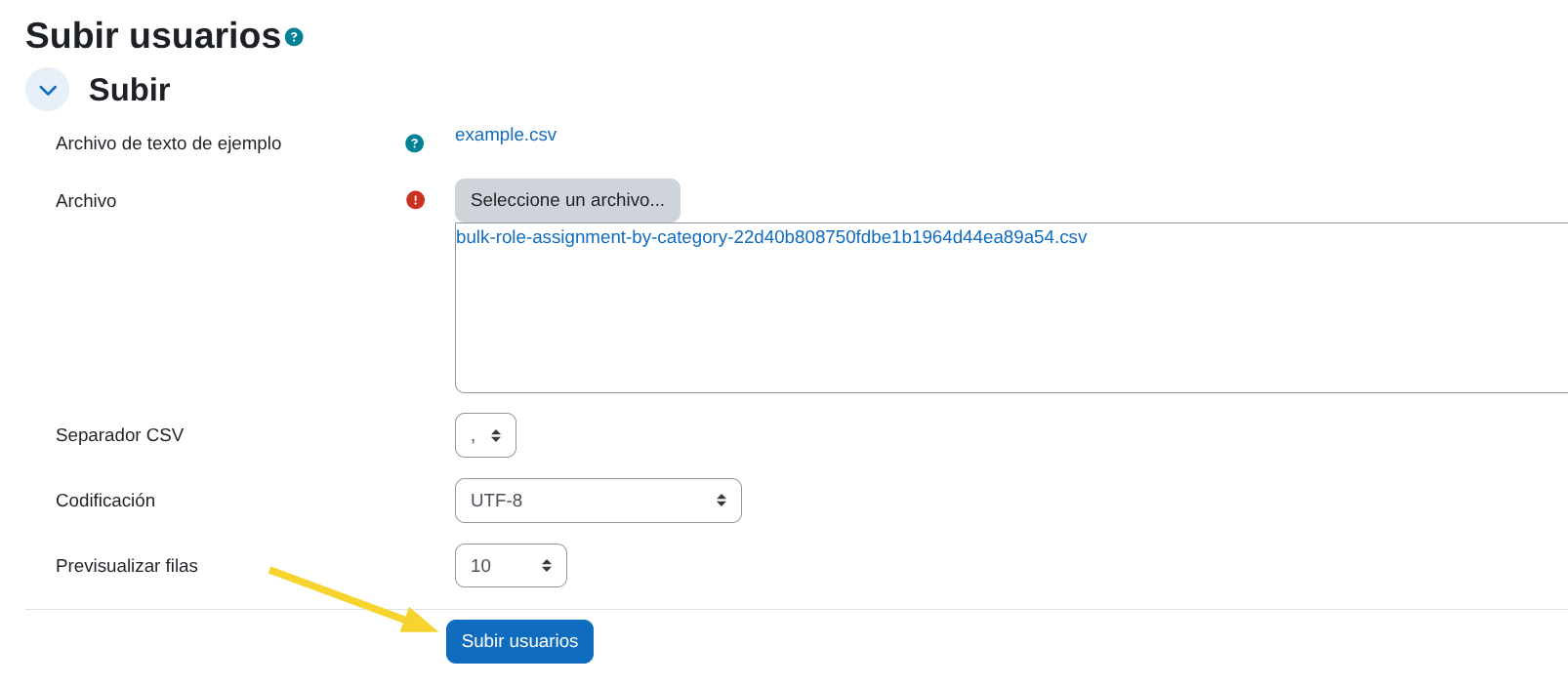
Configurar ajustes de carga (pantalla de vista previa)
Después de cargar el archivo, Moodle mostrará la pantalla Vista previa de subida de usuarios.
Debe verificar que las siguientes configuraciones estén establecidas exactamente como se muestra:
-
Tipo de subida:
Actualizar solo usuarios existentes -
Detalles del usuario existente:
Sin cambios -
Coincidencia por dirección de correo electrónico:
Sí -
Deje el resto de las opciones con sus valores predeterminados, salvo que su organización requiera lo contrario.
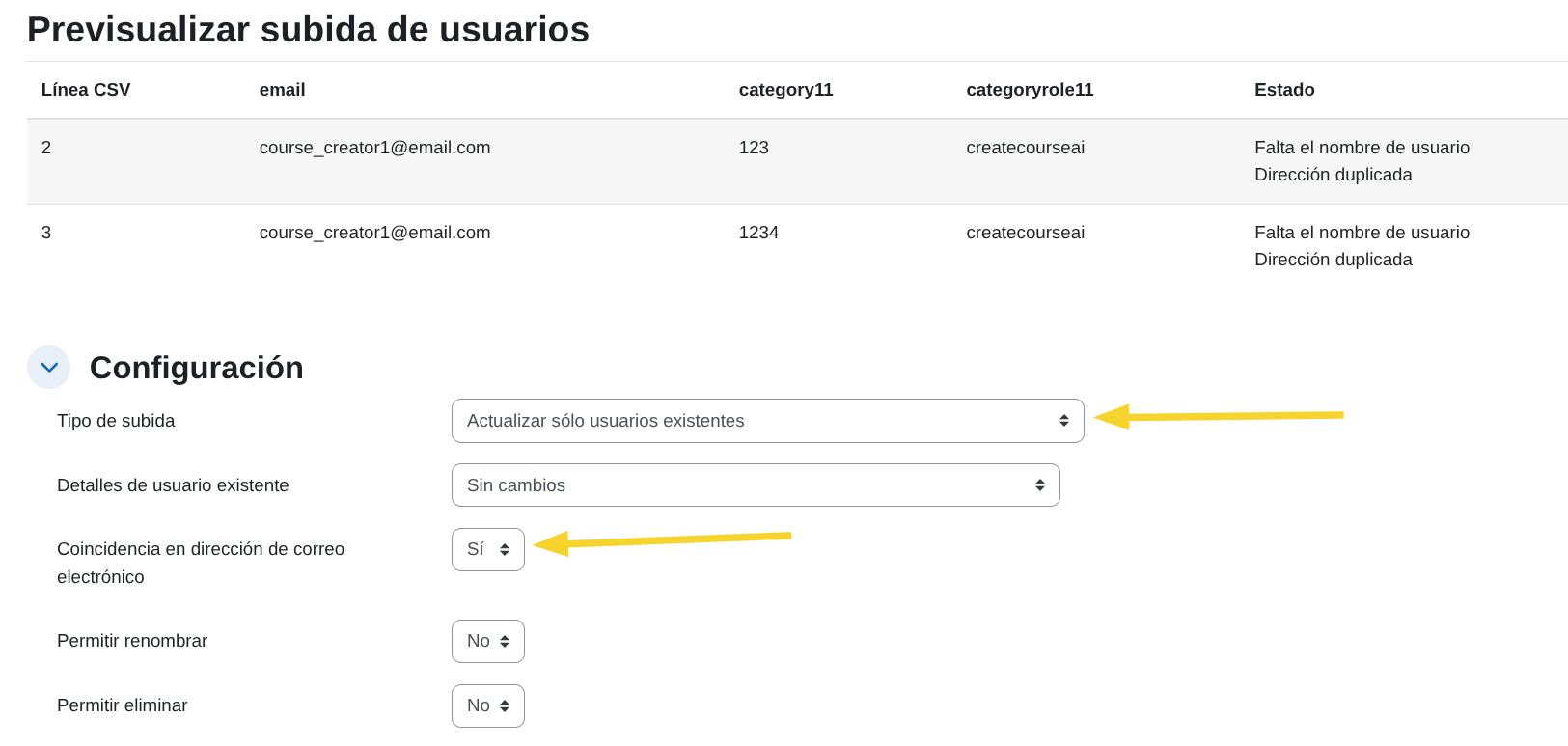
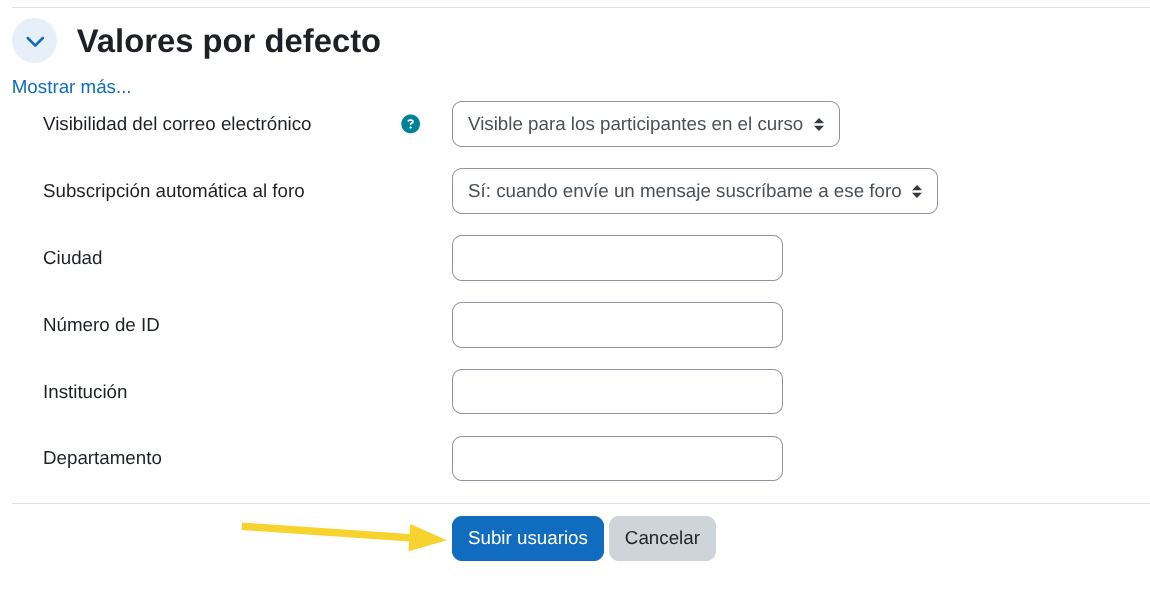
Luego desplácese hasta la parte inferior y haga clic en Subir usuarios.
Resultados de la subida de usuarios
Después de hacer clic en Subir usuarios, Moodle mostrará una pantalla de resultados similar a la siguiente:
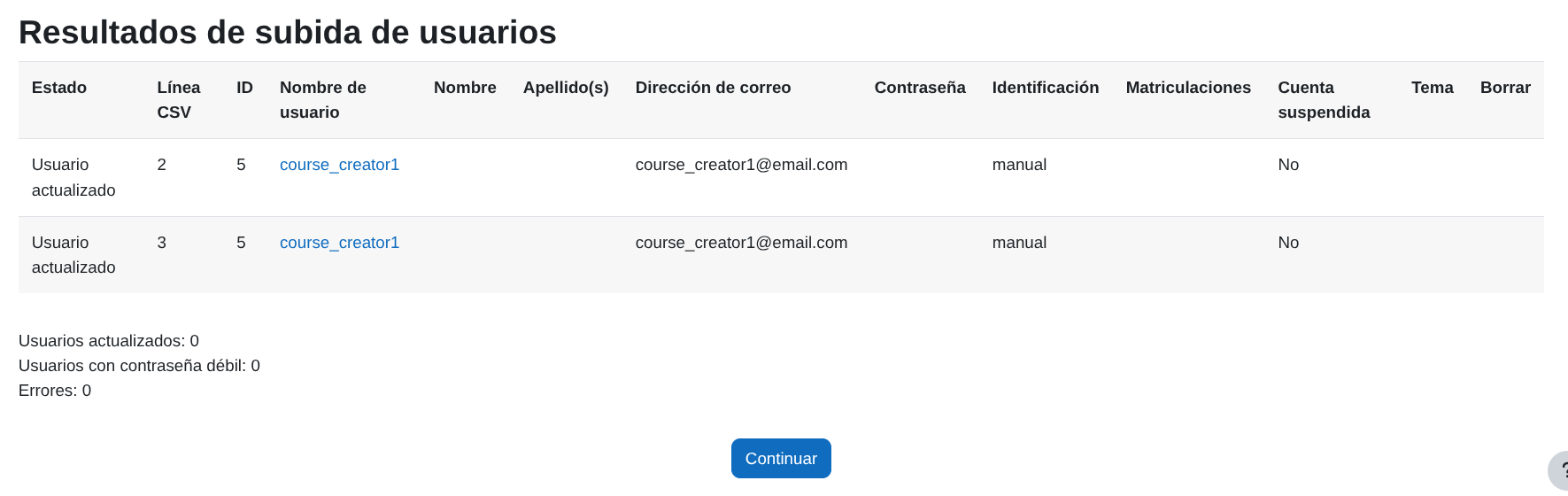
Esta página muestra:
- Los usuarios procesados desde el archivo CSV
- Su estado (actualizado o asignado)
- Cualquier posible error
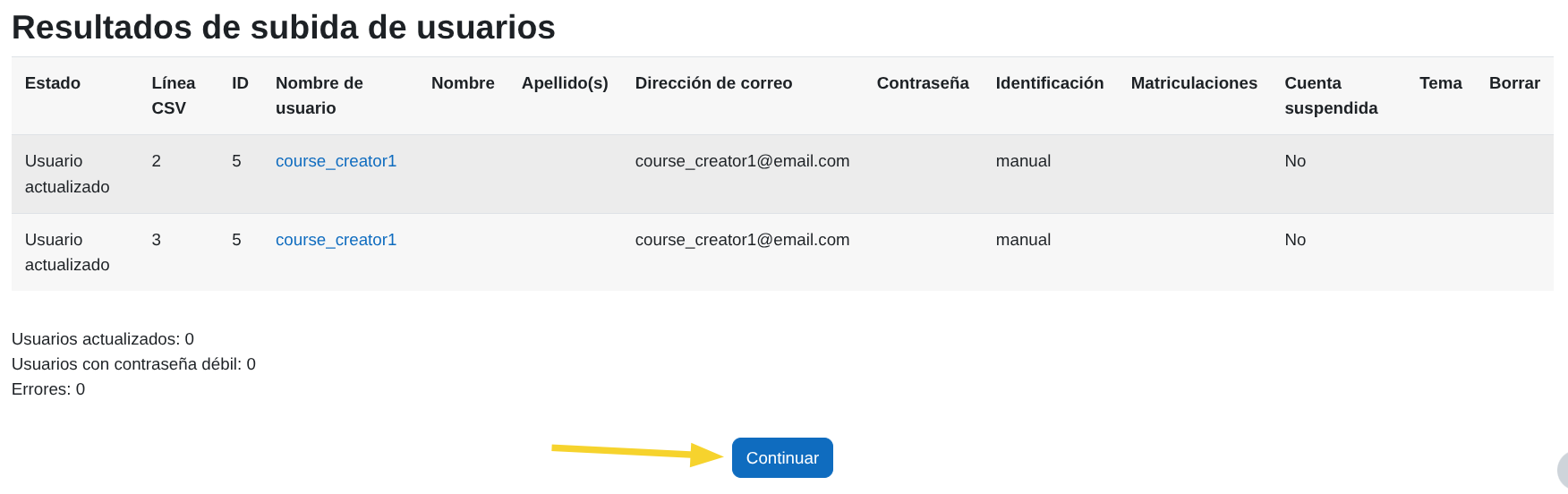
Si todo es correcto, haga clic en Continuar para completar el proceso.
Verificar la asignación de roles por categoría
Para confirmar que los usuarios fueron correctamente asignados al rol en cada categoría:
-
Vaya a:
Administración del sitio > Cursos > Administrar cursos y categorías -
En la categoría donde se asignó el rol, abra el menú de acciones y haga clic en Permisos.
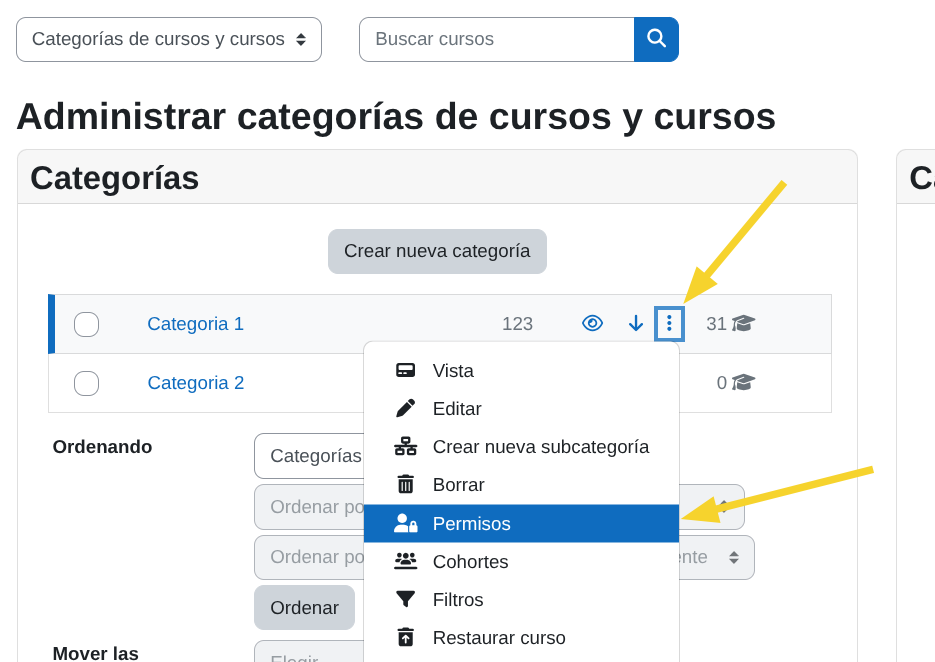
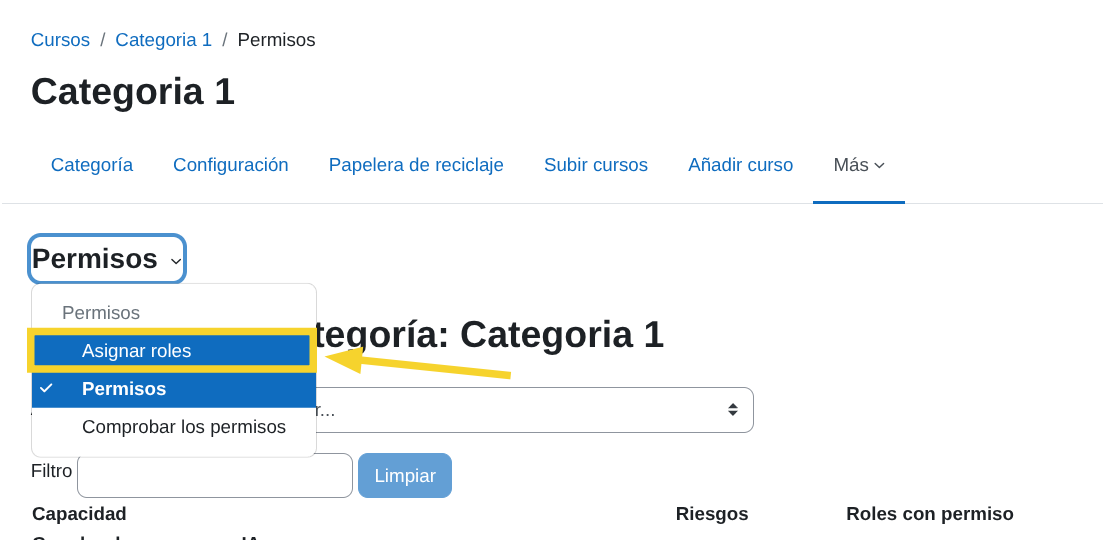
Por defecto, la vista se abre en la pestaña Permisos.
-
Cambie el desplegable de Permisos a Asignar roles.
Confirmar usuarios asignados
Ahora verá la lista de roles disponibles en esa categoría y los usuarios asignados a cada rol.
Por ejemplo:
- En Categoría 1, el usuario
[email protected]está asignado al rolcreatecourseai. - En Categoría 2, el mismo usuario también está asignado al rol
createcourseai.
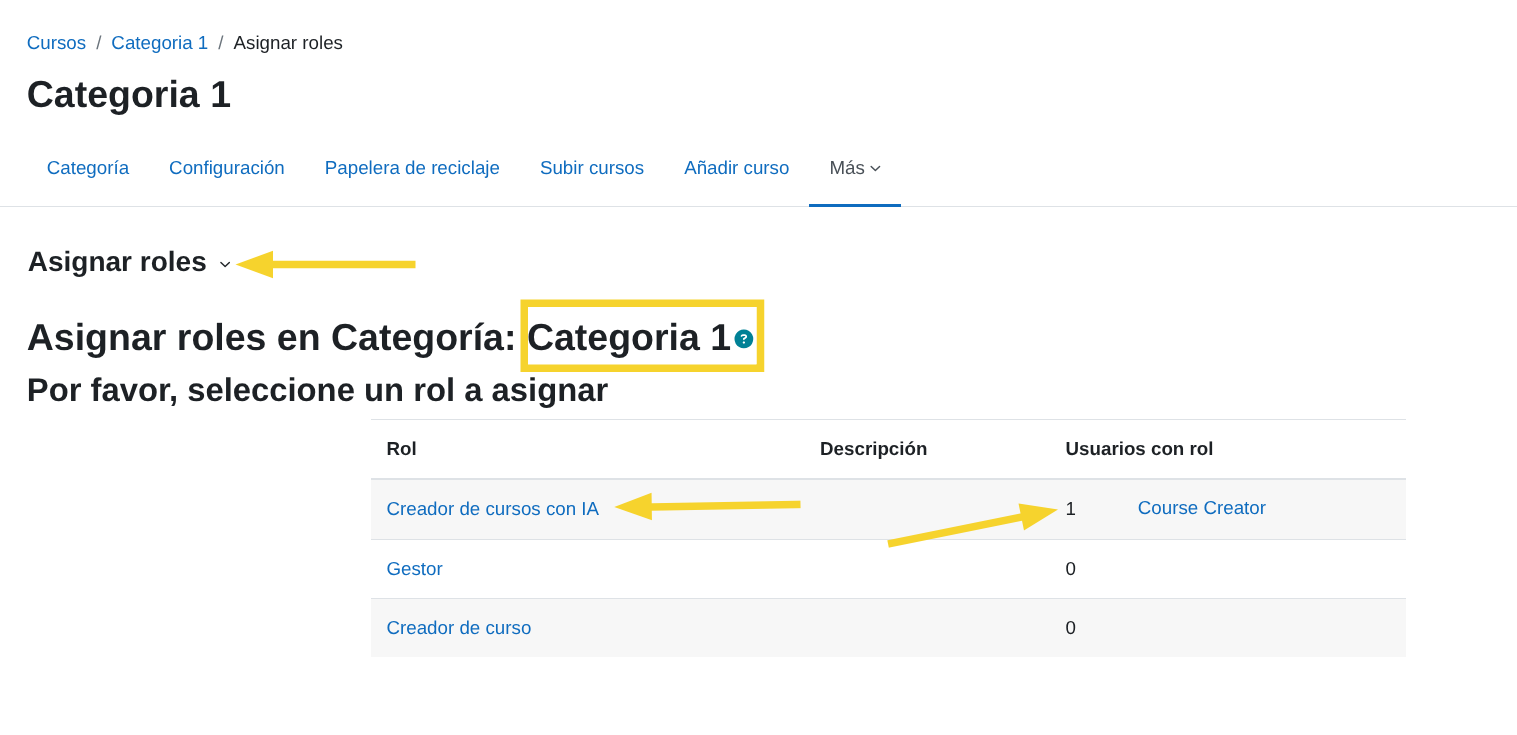
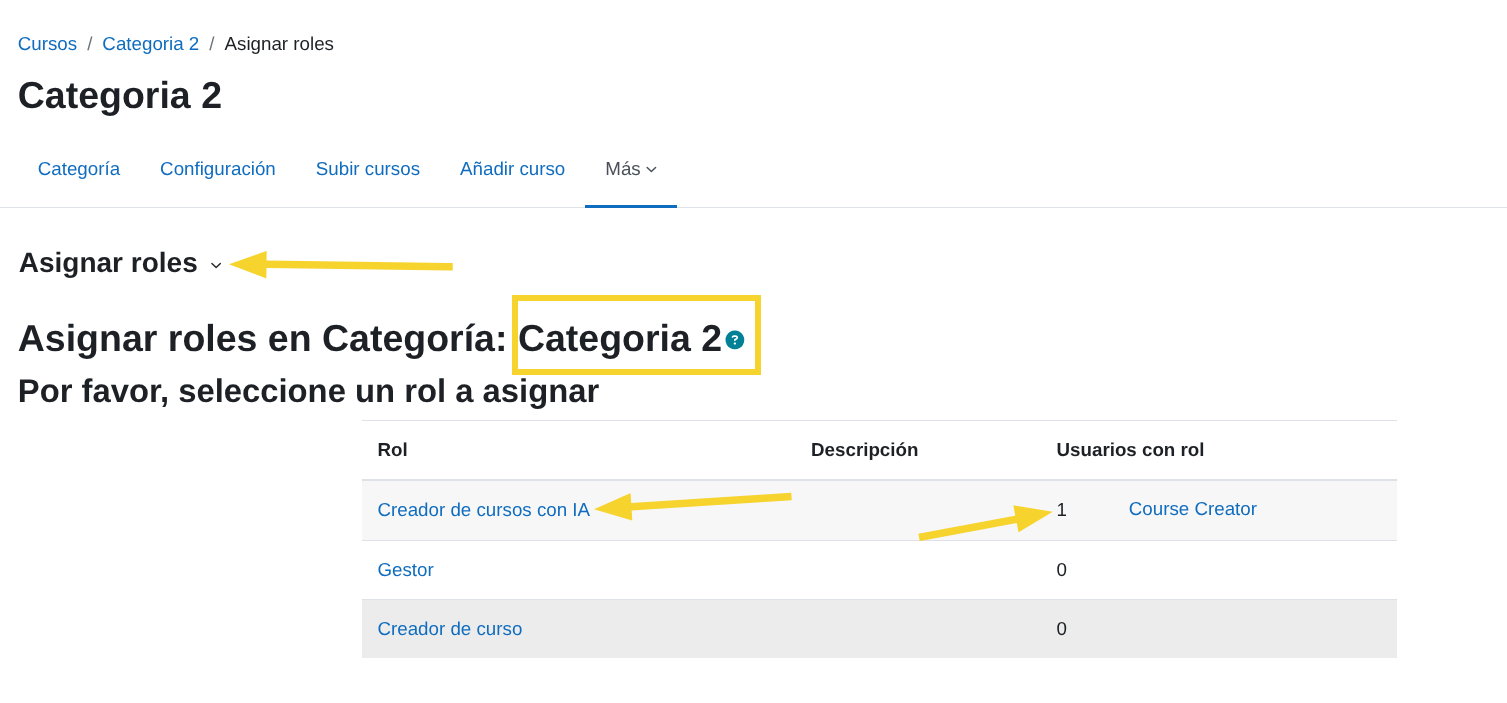
Esto confirma que la asignación masiva de roles mediante CSV se realizó correctamente.
Consideraciones importantes
- Si el usuario no aparece bajo el rol esperado, verifique:
- Que el valor
category{roleid}coincida con el Número ID de categoría correcto. - Que el valor
categoryrole{roleid}coincida exactamente con el nombre corto del rol.
- Que el valor
- Si el Número ID de categoría es incorrecto, la asignación no se aplicará a la categoría prevista.
- Este proceso de verificación funciona para cualquier rol asignado a nivel de categoría, no solo para roles relacionados con IA.
Esto completa el proceso de asignación masiva de roles por categoría.