Límites por plugin
Los límites por plugin permiten controlar cómo se consumen los créditos de IA por usuario y por plugin en los plugins que utilizan el Proveedor de IA Datacurso
Acceso a la configuración de Proveedores de IA
Para acceder a esta configuración en Moodle:
-
Vaya a
Administración del sitio > General > IA > Proveedores de IA.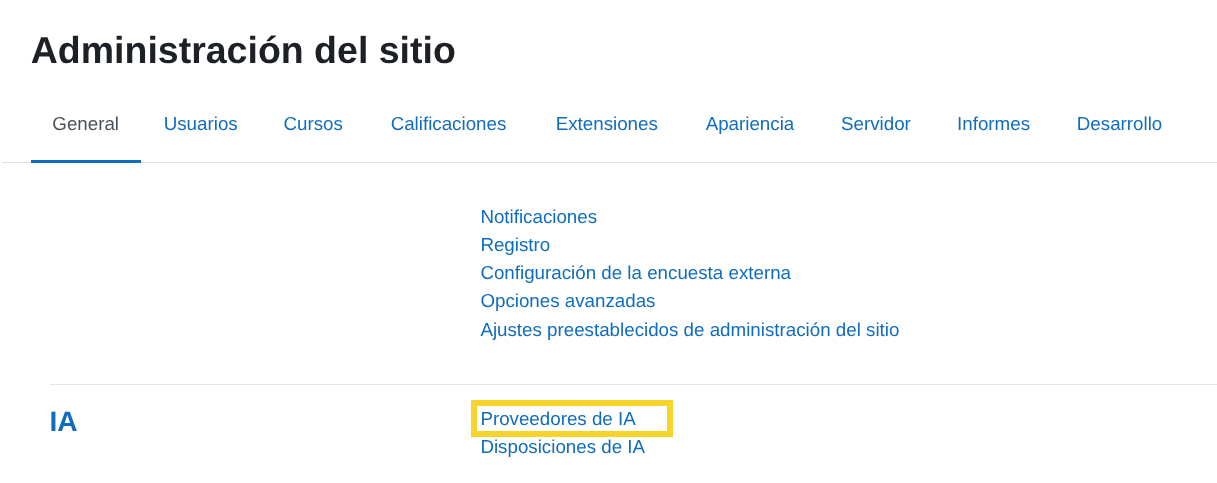
-
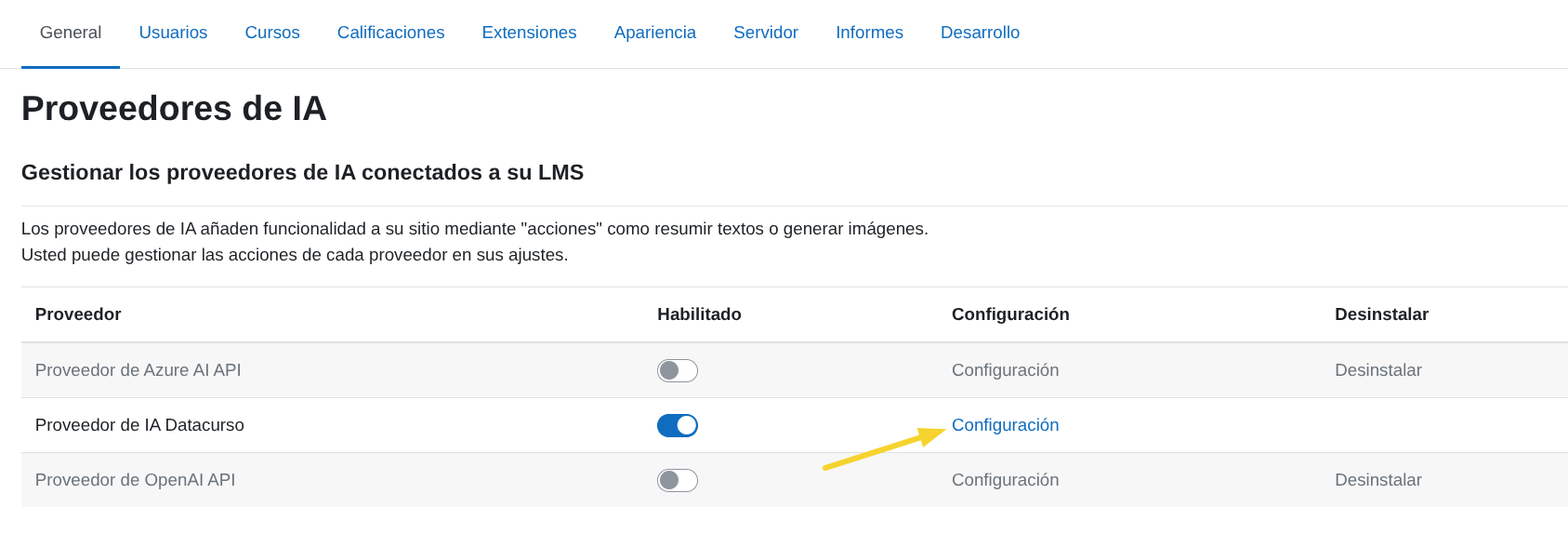
En la fila Proveedor de IA Datacurso, haga clic en Configuración.
-
Localice la sección Límites por plugin.

Límites del plugin Tarea IA
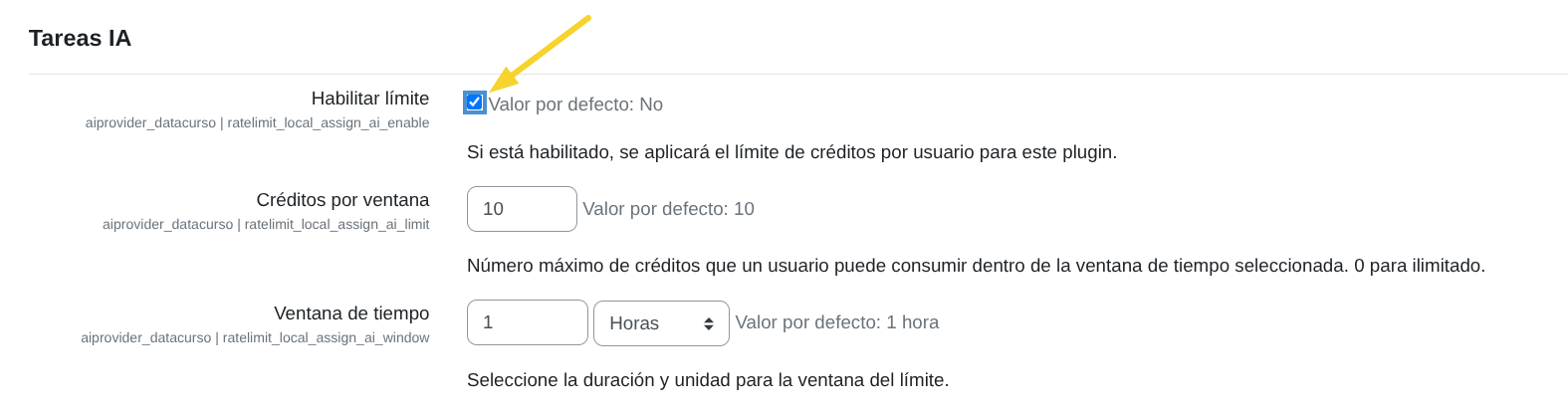
En esta sección se configuran los límites de consumo de créditos por usuario para el plugin Tarea IA (revisión de tareas con IA)
Habilitar límite
Active esta casilla para aplicar un límite de créditos por usuario en el plugin Tarea IA.
- Al activarlo, el proveedor aplicará los límites configurados a cada usuario.
- Si permanece desactivado, Tarea IA no tendrá límite de créditos por usuario.
Límite de créditos por ventana
Defina el número máximo de créditos que un usuario puede consumir dentro del período de tiempo configurado más abajo.
- Establezca el valor en
0si no desea aplicar ningún límite.
Ejemplo: si configura 10, un usuario podrá consumir hasta 10 créditos durante cada ventana de tiempo.
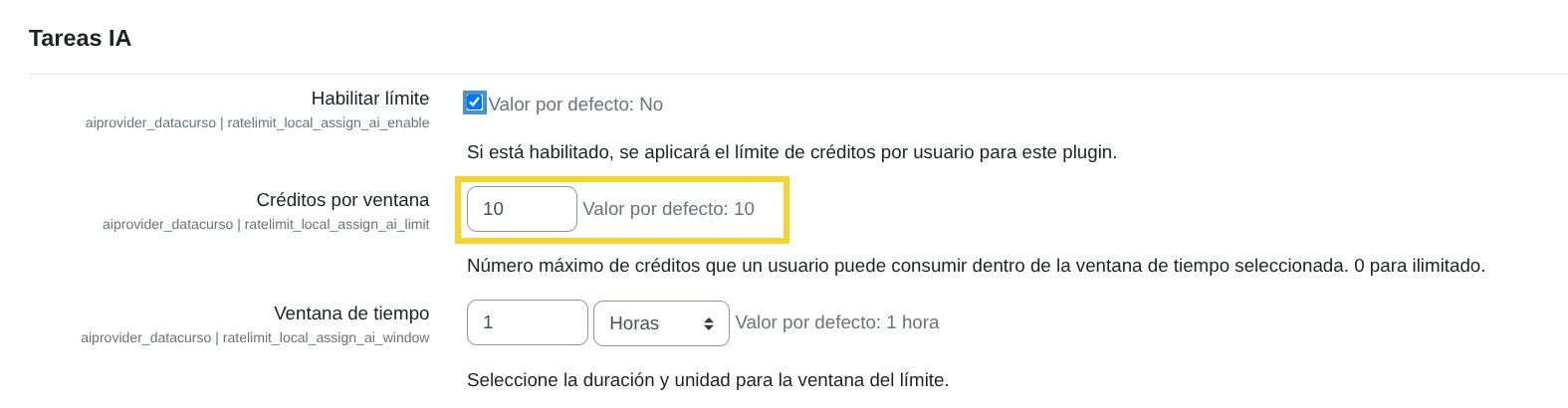
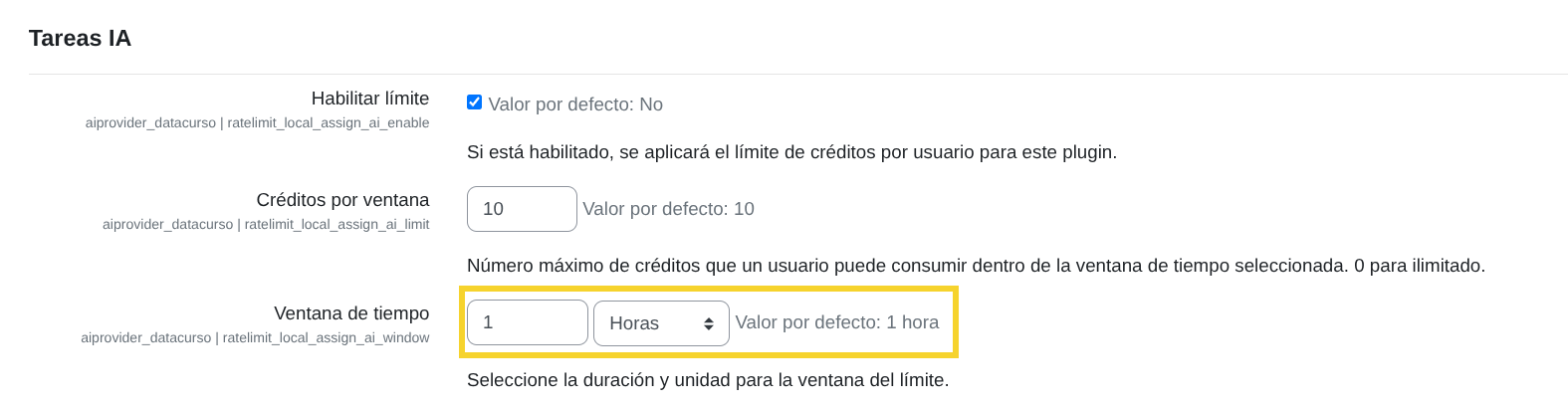
Ventana de tiempo
Defina cada cuánto tiempo se reinicia el límite de créditos.
Seleccione un número y una unidad (por ejemplo 1 + horas).
Unidades permitidas: segundos, minutos, horas, días, semanas, meses, años.
Ejemplos:
- Si el límite es
10créditos y la ventana es1hora, cada usuario podrá consumir hasta 10 créditos por hora. - Si el límite es
50créditos y la ventana es1día, cada usuario podrá consumir hasta 50 créditos por día.
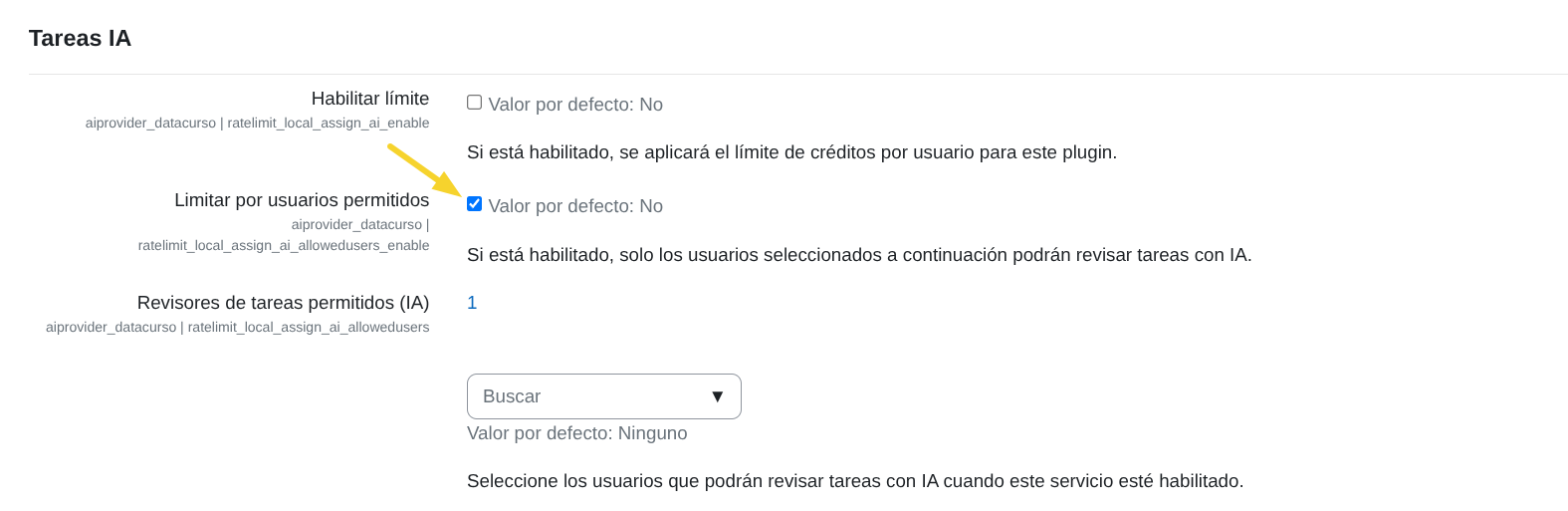
Limitar por usuarios permitidos
Permite decidir si Tarea IA estará disponible para todos los usuarios o solo para usuarios específicos.
- Si está activado, solo los usuarios seleccionados en Revisores de tareas permitidos (IA) podrán usar Tarea IA.
- Si está desactivado, Tarea IA estará disponible para todos los usuarios que normalmente tengan acceso.
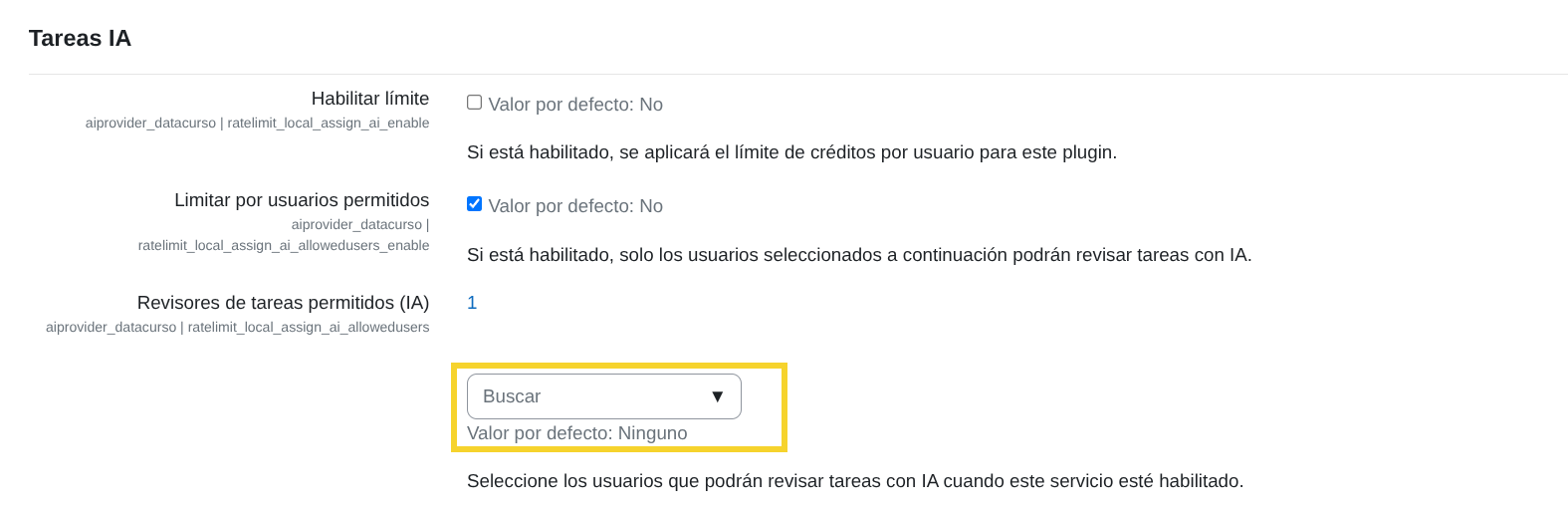
Revisores de tareas permitidos (IA)
Lista de usuarios autorizados a usar Tarea IA (solo se utiliza si la opción anterior está activada).
Importante: si se activa Limitar por usuarios permitidos pero no se selecciona ningún usuario, no se aplicará ninguna restricción y todos los usuarios que normalmente tienen acceso podrán seguir utilizando Tarea IA.
Límites del plugin Creador de cursos con IA
En esta sección se configuran los límites de consumo de créditos por usuario para el plugin Creador de cursos con IA
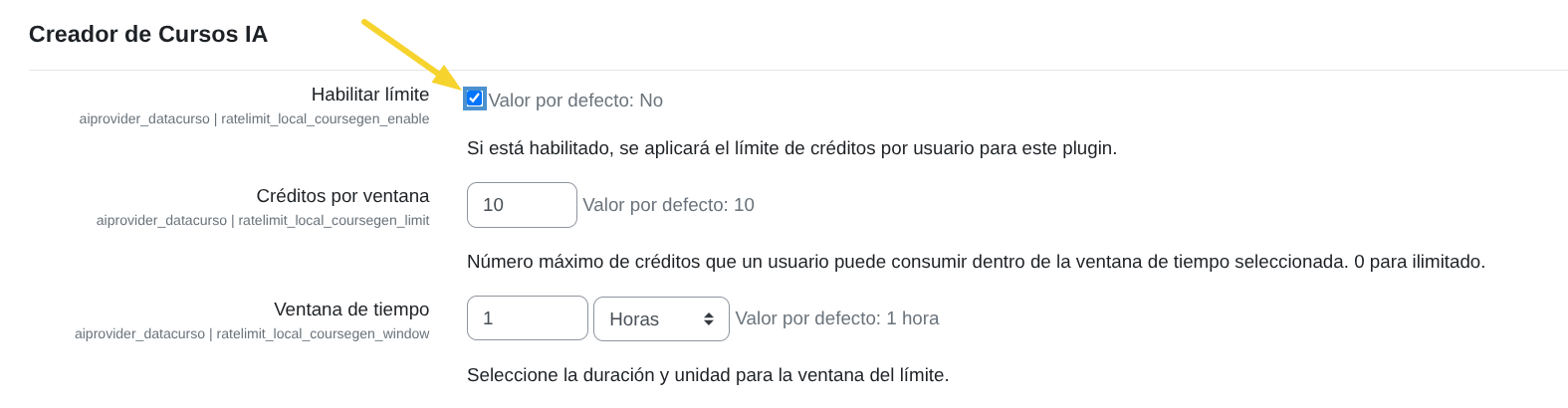
Habilitar límite
Active esta casilla para aplicar un límite de créditos por usuario en Creador de cursos con IA.
- Al activarlo, el proveedor aplicará los límites configurados a cada usuario.
- Si permanece desactivado, Creador de cursos con IA no tendrá límite de créditos por usuario.
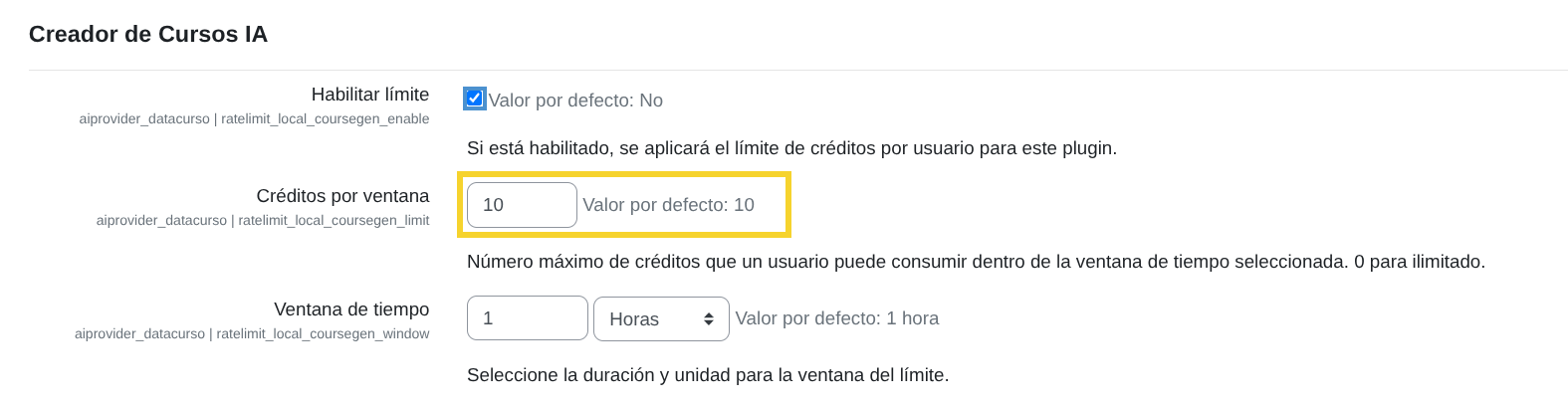
Límite de créditos por ventana
Defina el número máximo de créditos que un usuario puede consumir dentro del período configurado.
- Establezca
0si no desea aplicar ningún límite.
Ejemplo: si configura 10, un usuario podrá consumir hasta 10 créditos durante cada ventana de tiempo.
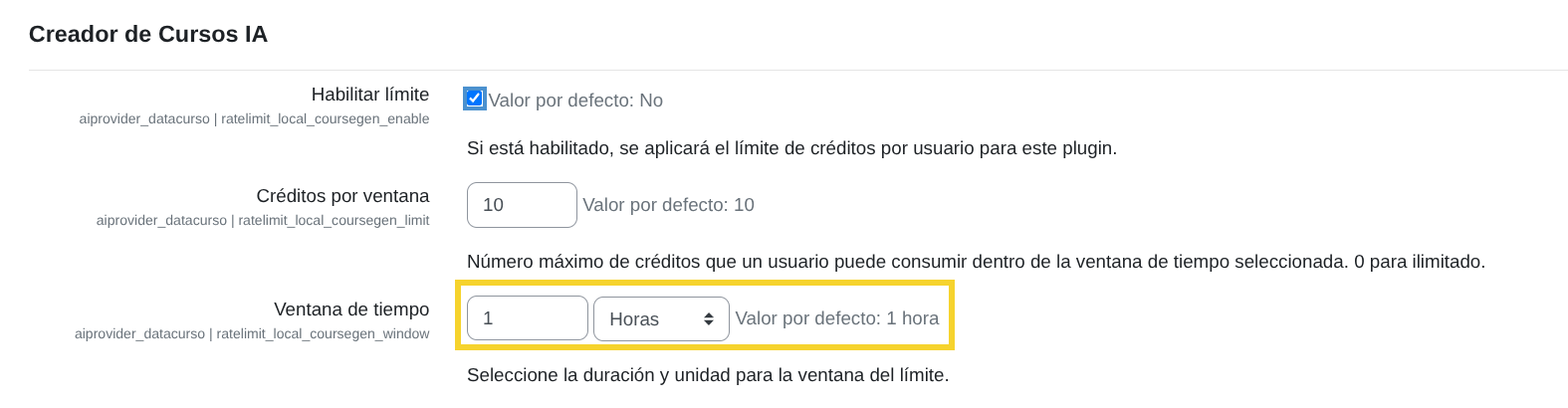
Ventana de tiempo
Defina cada cuánto tiempo se reinicia el límite de créditos.
Seleccione un número y una unidad (por ejemplo 1 + horas).
Unidades permitidas: segundos, minutos, horas, días, semanas, meses, años.
Ejemplos:
- Si el límite es
10créditos y la ventana es1hora, cada usuario podrá consumir hasta 10 créditos por hora. - Si el límite es
50créditos y la ventana es1día, cada usuario podrá consumir hasta 50 créditos por día.
Limitar por usuarios permitidos
Permite restringir el uso de Creador de cursos con IA a usuarios específicos.
- Si está activado, solo los usuarios seleccionados en Creadores de curso permitidos y Creadores de actividades permitidos podrán usar Creador de cursos con IA.
- Si está desactivado, estará disponible para todos los usuarios que normalmente tengan acceso.
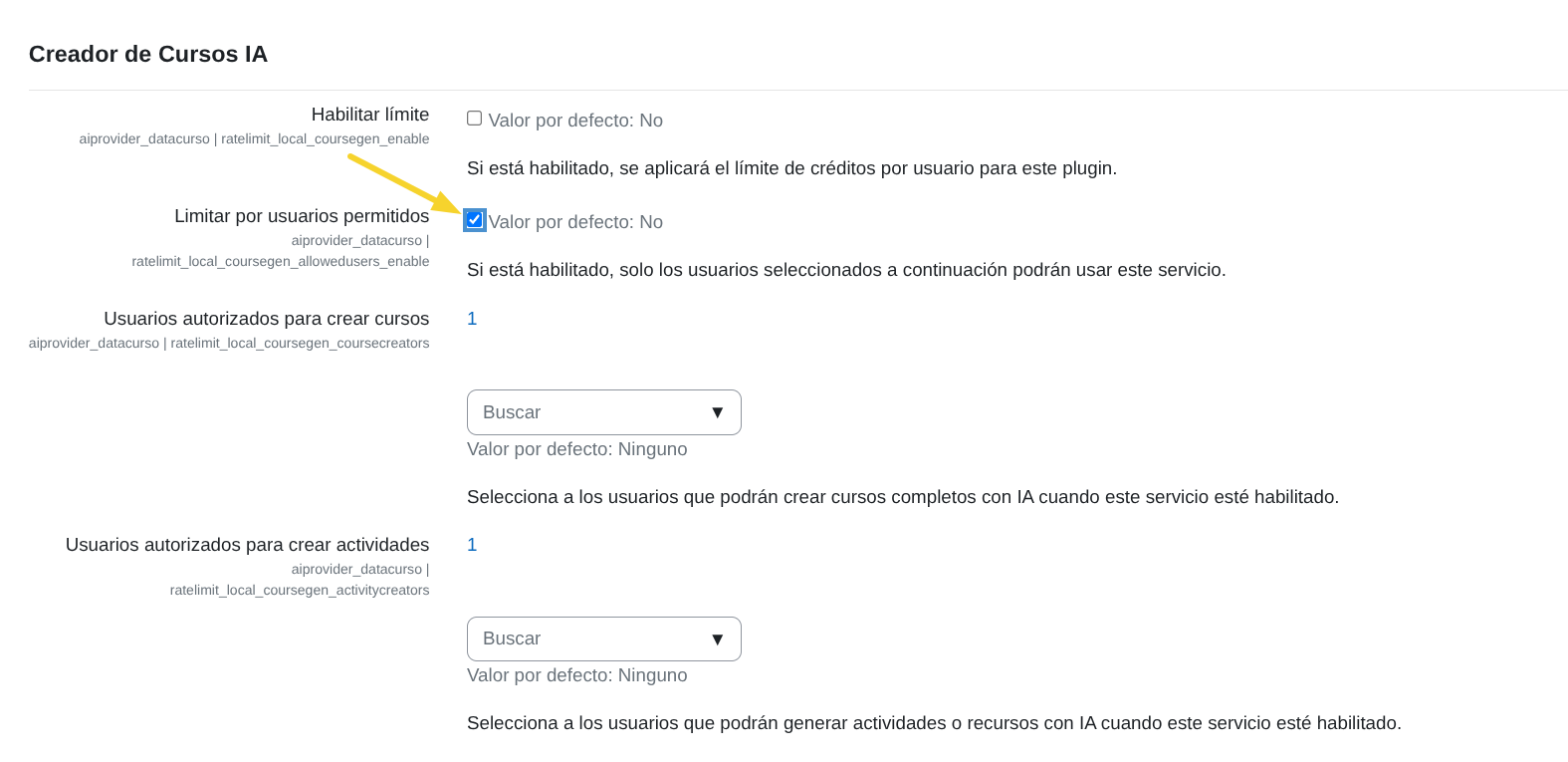
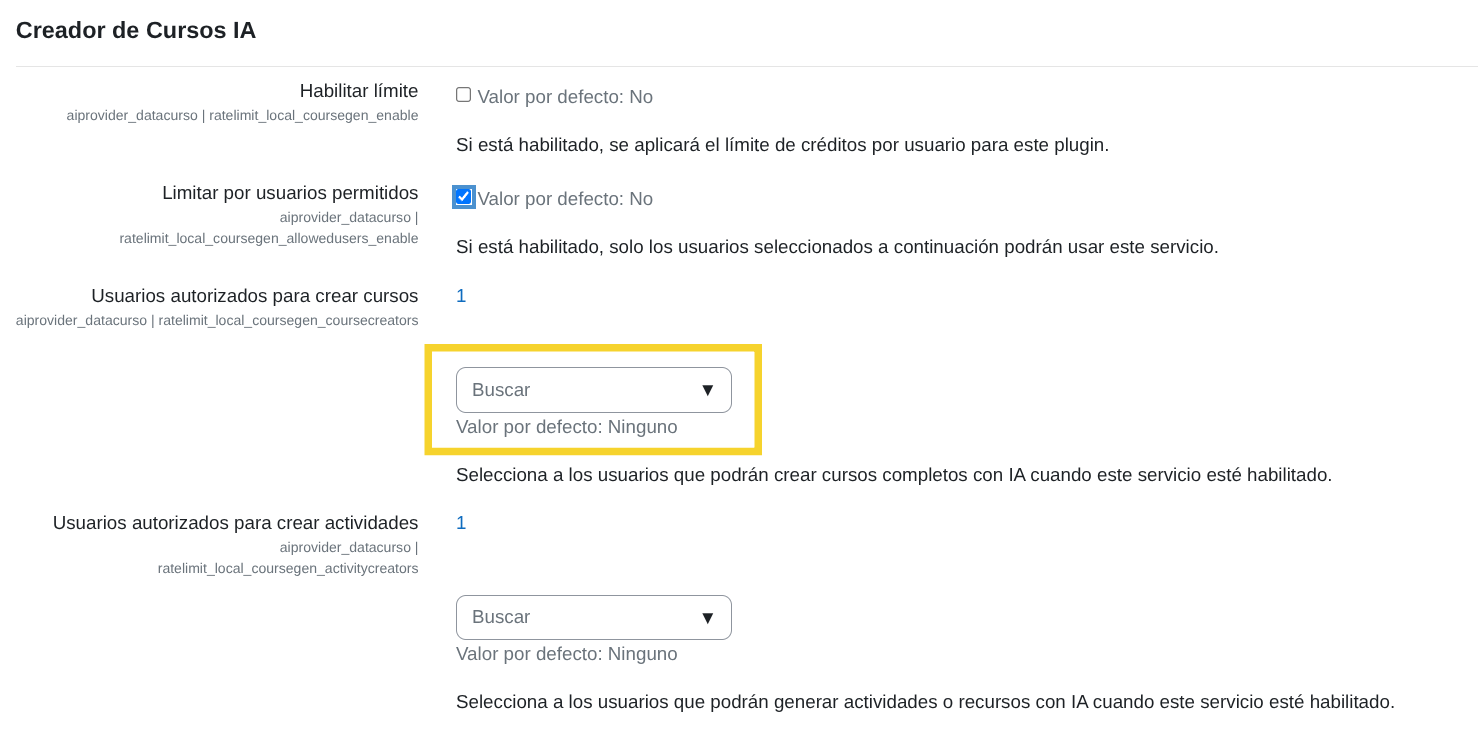
Creadores de curso permitidos
Lista de usuarios autorizados a crear cursos completos con IA (solo se utiliza si la opción anterior está activada).
Solo aparecerán usuarios que tengan un rol con los siguientes permisos:
moodle/course:createlocal/coursegen:createcoursewithai
Importante: si se activa Limitar por usuarios permitidos pero no se selecciona ningún usuario aquí, no se aplicará ninguna restricción y todos los usuarios que normalmente tengan acceso podrán seguir utilizando esta funcionalidad.
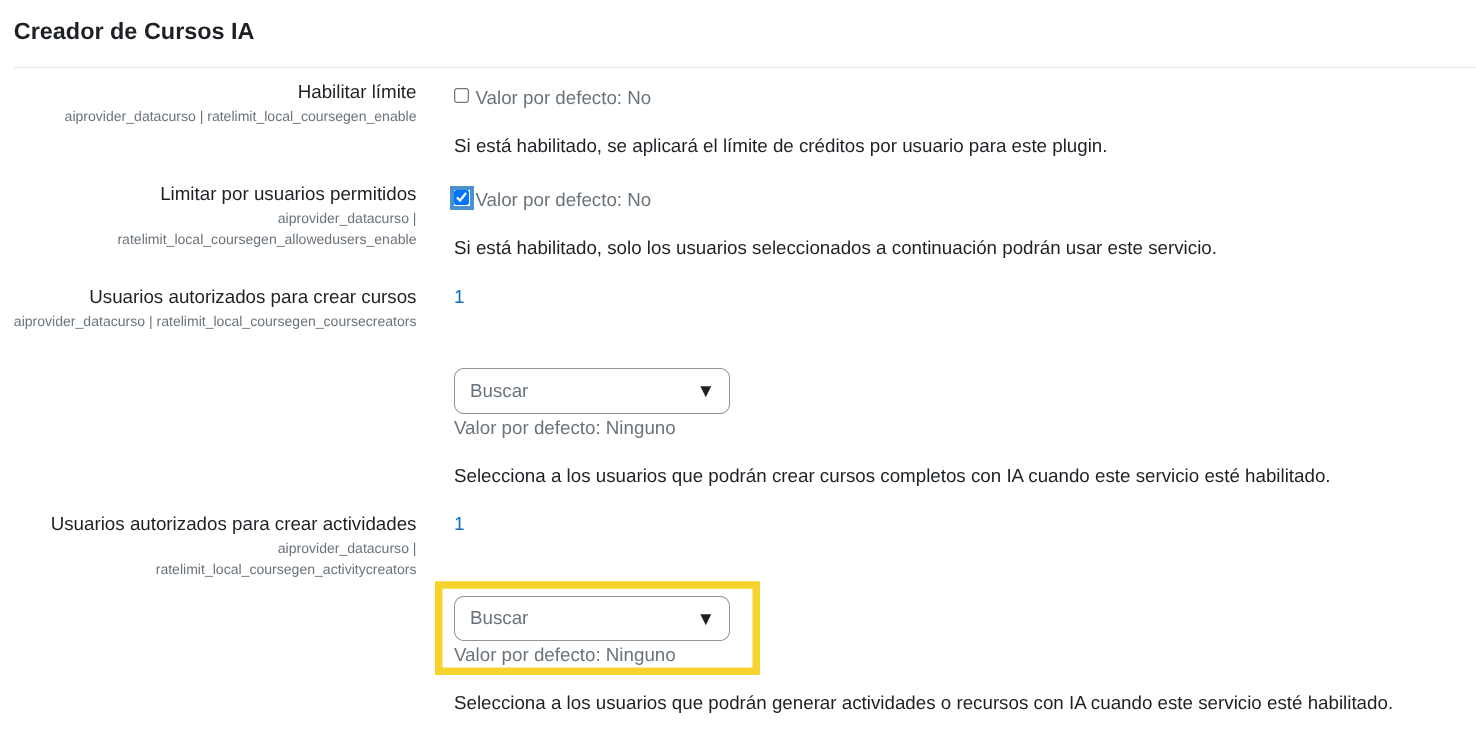
Creadores de actividades permitidos
Lista de usuarios autorizados a generar actividades o recursos con IA (solo se utiliza si la opción anterior está activada).
Solo aparecerán usuarios que tengan un rol con los siguientes permisos:
moodle/course:manageactivitieslocal/coursegen:createactivitywithai
Importante: si se activa Limitar por usuarios permitidos pero no se selecciona ningún usuario aquí, no se aplicará ninguna restricción y todos los usuarios que normalmente tengan acceso podrán seguir utilizando esta funcionalidad.
Límites del plugin Foro IA
En esta sección se configuran los límites de consumo de créditos por usuario para el plugin Foro IA.
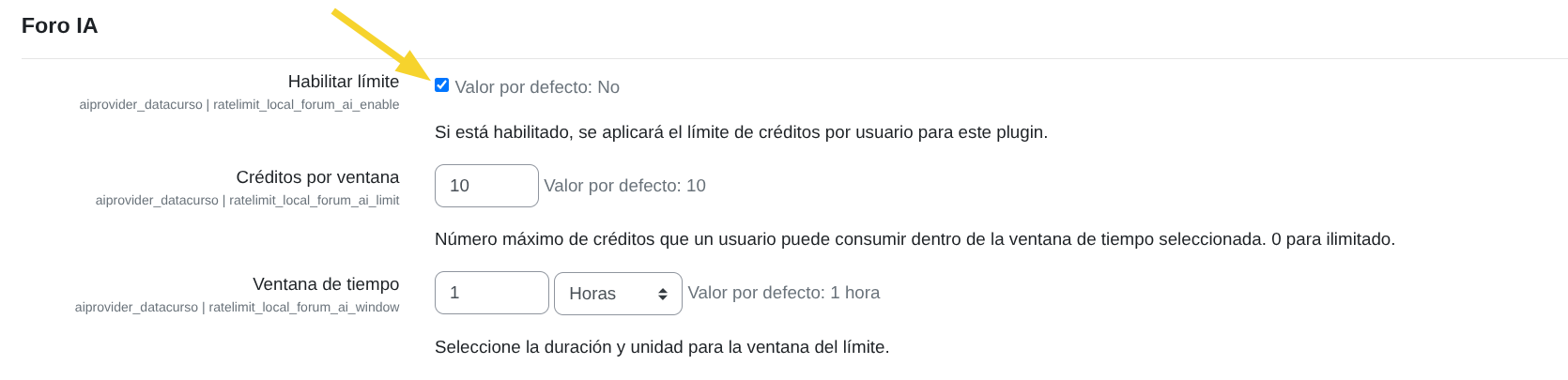
Habilitar límite
Active esta casilla para habilitar el límite de créditos por usuario en el plugin Foro IA.
- Al activarlo, el proveedor aplicará los límites configurados a cada usuario.
- Si permanece desactivado, Foro IA no tendrá un límite de créditos por usuario.
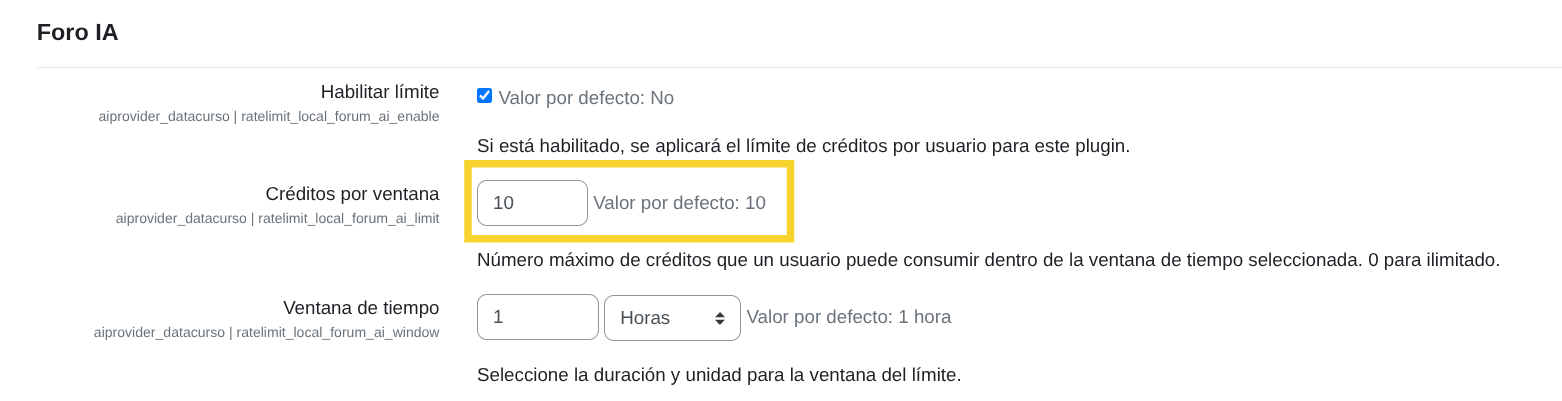
Límite de créditos por ventana
Defina el número máximo de créditos que un usuario puede consumir dentro del período de tiempo configurado más abajo.
- Establezca el valor en
0si no desea aplicar ningún límite.
Ejemplo: si configura 10, un usuario podrá consumir hasta 10 créditos durante cada ventana de tiempo.
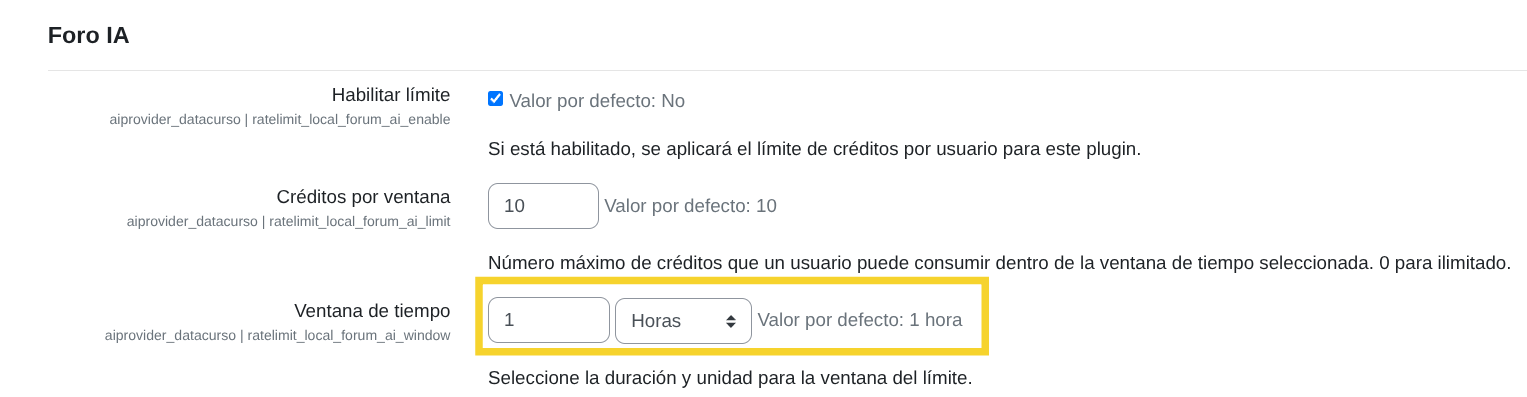
Ventana de tiempo
Esta configuración define cada cuánto tiempo se reinicia el límite de créditos.
Seleccione un número y una unidad (por ejemplo 1 + horas).
Unidades permitidas: segundos, minutos, horas, días, semanas, meses, años.
Ejemplos:
- Si el Límite de créditos por ventana es
10y la Ventana de tiempo es1+ horas, cada usuario podrá consumir hasta 10 créditos por hora. - Si el Límite de créditos por ventana es
50y la Ventana de tiempo es1+ días, cada usuario podrá consumir hasta 50 créditos por día.
Límites del plugin Valoración de Actividades con IA
En esta sección se configuran los límites de consumo de créditos por usuario para el plugin Valoración de Actividades con IA.
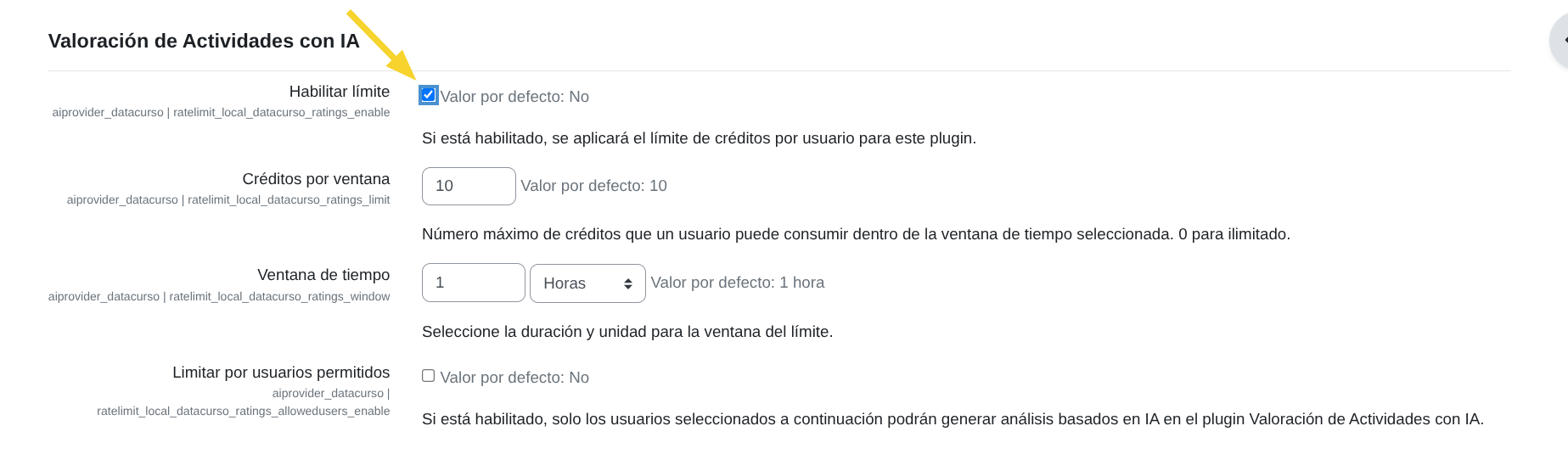
Habilitar límite
Active esta casilla para habilitar el límite de créditos por usuario en Valoración de Actividades con IA.
- Al activarlo, el proveedor aplicará los límites configurados a cada usuario.
- Si permanece desactivado, Valoración de Actividades con IA no tendrá un límite de créditos por usuario.
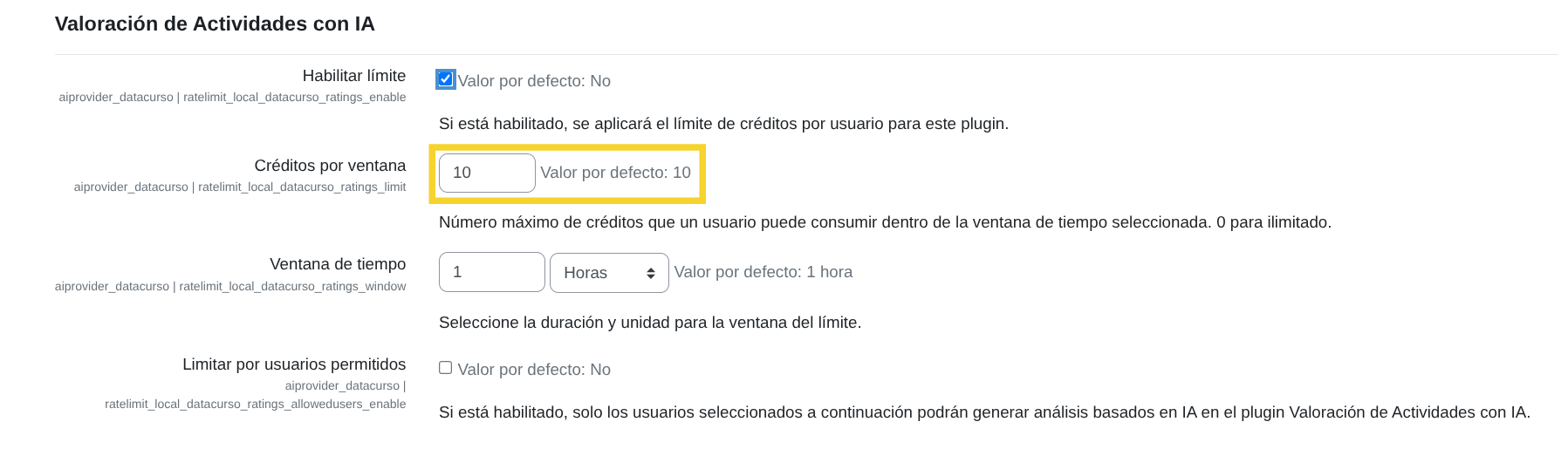
Límite de créditos por ventana
Defina el número máximo de créditos que un usuario puede consumir dentro del período de tiempo configurado.
- Establezca el valor en
0si no desea aplicar ningún límite.
Ejemplo: si configura 10, un usuario podrá consumir hasta 10 créditos durante cada ventana de tiempo.
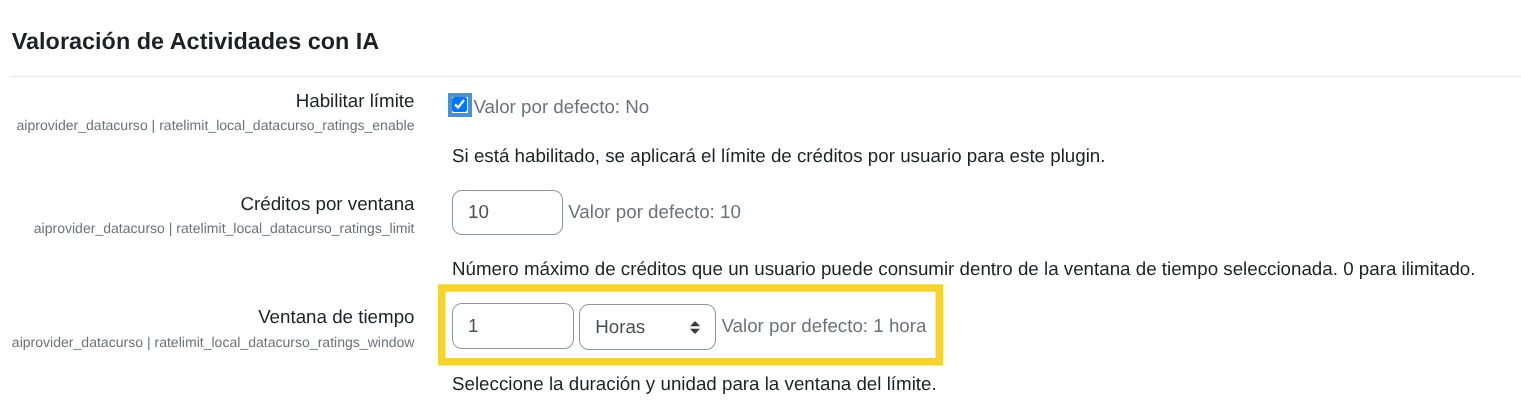
Ventana de tiempo
Esta configuración define cada cuánto tiempo se reinicia el límite de créditos.
Seleccione un número y una unidad (por ejemplo 1 + horas).
Unidades permitidas: segundos, minutos, horas, días, semanas, meses, años.
Ejemplos:
- Si el Límite de créditos por ventana es
10y la Ventana de tiempo es1+ horas, cada usuario podrá consumir hasta 10 créditos por hora. - Si el Límite de créditos por ventana es
50y la Ventana de tiempo es1+ días, cada usuario podrá consumir hasta 50 créditos por día.
Limitar por usuarios permitidos
Permite decidir si Valoración de Actividades con IA estará disponible para todos los usuarios o solo para usuarios específicos.
- Si está activado, solo los usuarios seleccionados en Generadores de análisis de curso permitidos (IA) y Generadores de análisis general permitidos (IA) podrán generar análisis con IA.
- Si está desactivado, Valoración de Actividades con IA estará disponible para todos los usuarios que normalmente tengan acceso.
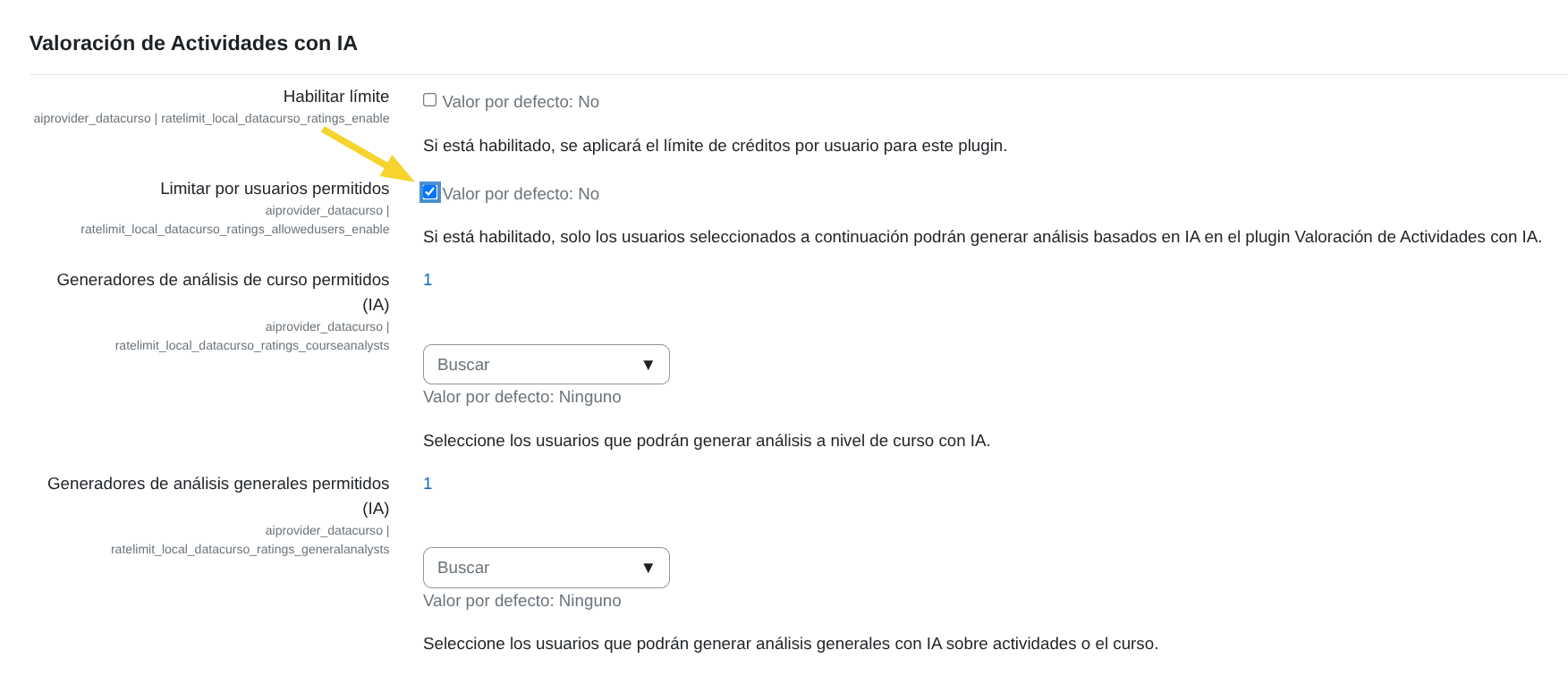
Generadores de análisis de curso permitidos (IA)
Lista de usuarios autorizados para generar análisis a nivel de curso o de actividad (solo se utiliza si la opción anterior está activada).
Solo aparecerán usuarios que tengan un rol con los siguientes permisos:
local/datacurso_ratings:generateanalysiscourselocal/datacurso_ratings:generateanalysisactivity
Importante: si se activa Limitar por usuarios permitidos pero no se selecciona ningún usuario aquí, no se aplicará ninguna restricción y todos los usuarios que normalmente tengan acceso podrán seguir utilizando esta funcionalidad.
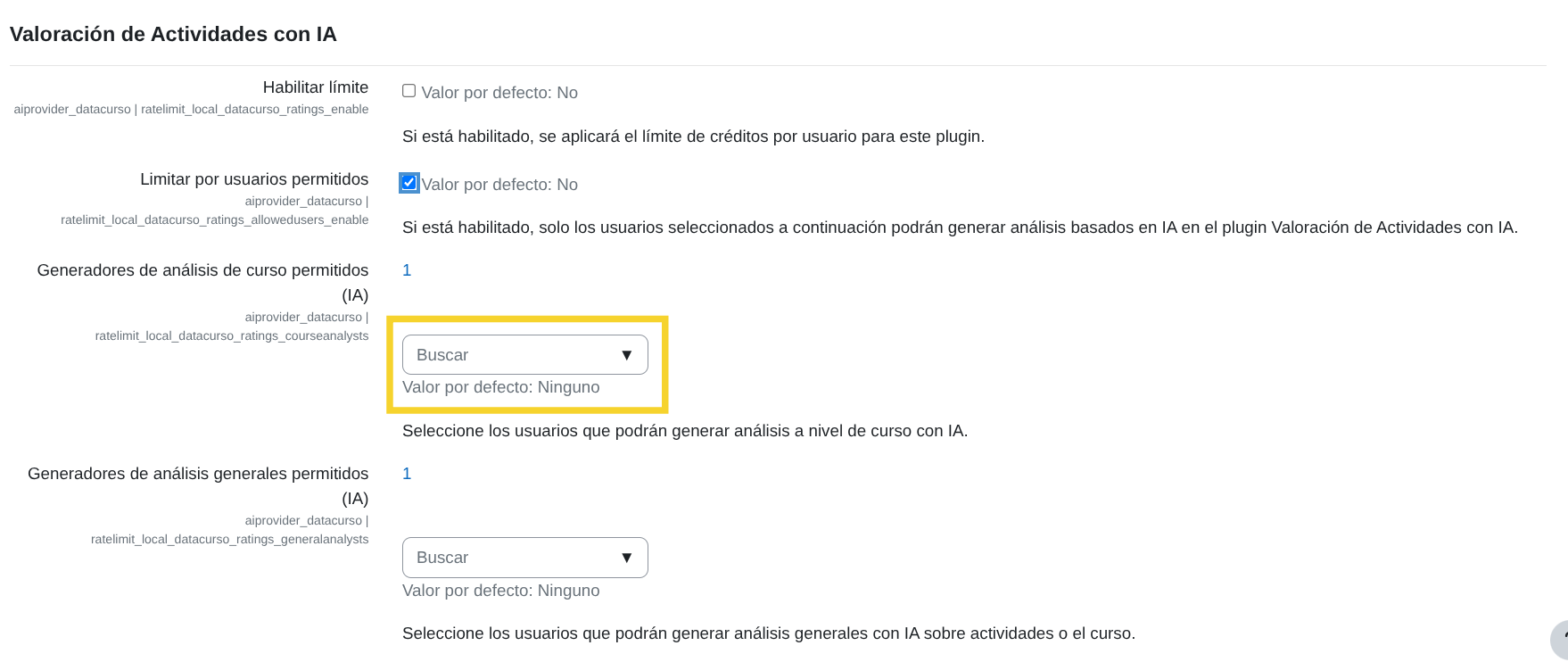
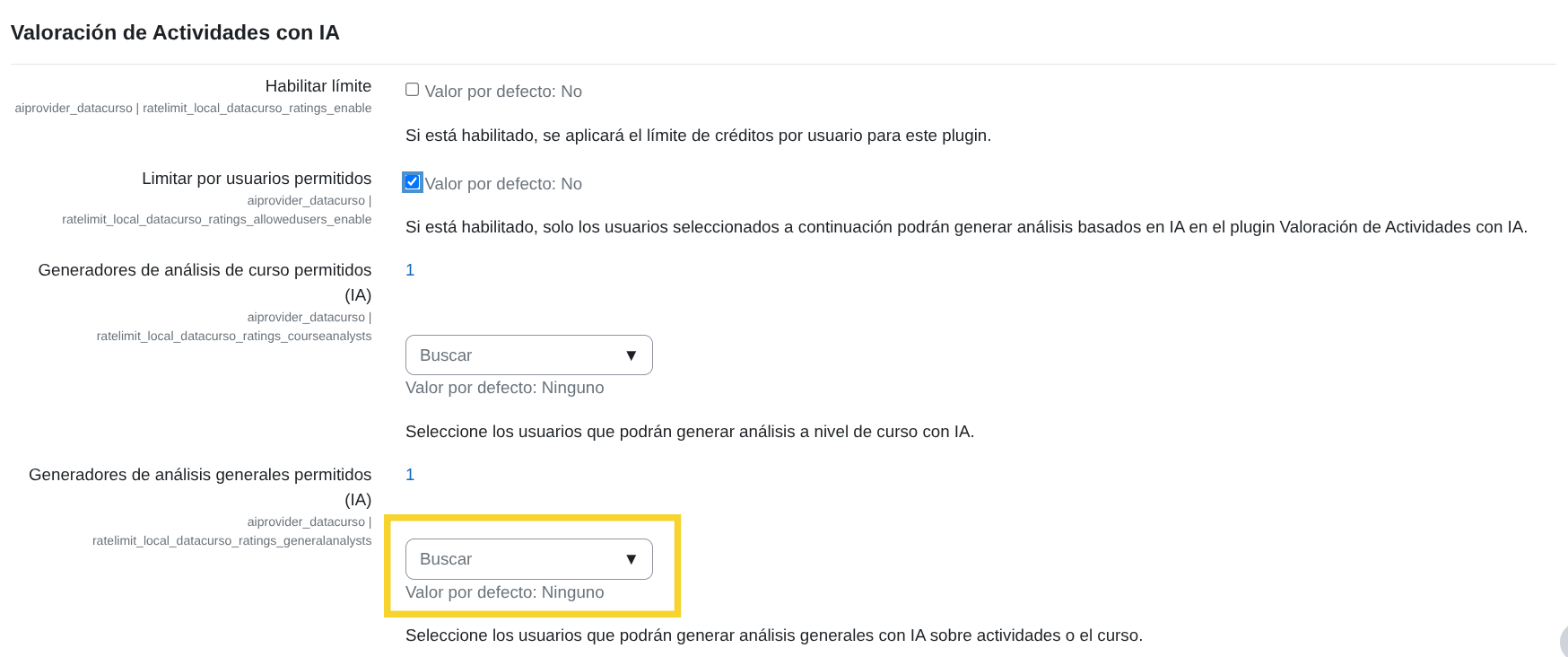
Generadores de análisis general permitidos (IA)
Lista de usuarios autorizados para generar análisis general con IA sobre actividades o sobre todo el curso (solo se utiliza si la opción anterior está activada).
Solo aparecerán usuarios que tengan el siguiente permiso:
local/datacurso_ratings:generateanalysisgeneral
Importante: si se activa Limitar por usuarios permitidos pero no se selecciona ningún usuario aquí, no se aplicará ninguna restricción y todos los usuarios que normalmente tengan acceso podrán seguir utilizando esta funcionalidad.
Límites del plugin Compartir Certificado IA
En esta sección se configuran los límites de consumo de créditos por usuario para el plugin Compartir Certificado IA.
Habilitar límite
Active esta casilla para habilitar el límite de créditos por usuario en Compartir Certificado IA.
- Al activarlo, el proveedor aplicará los límites configurados a cada usuario.
- Si permanece desactivado, Compartir Certificado IA no tendrá un límite de créditos por usuario.
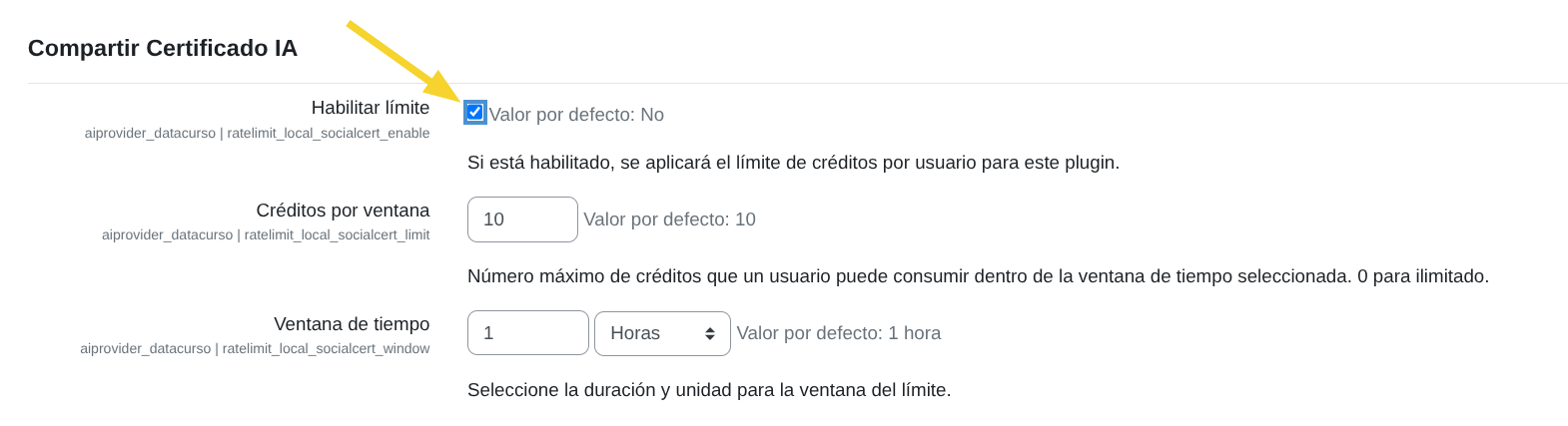
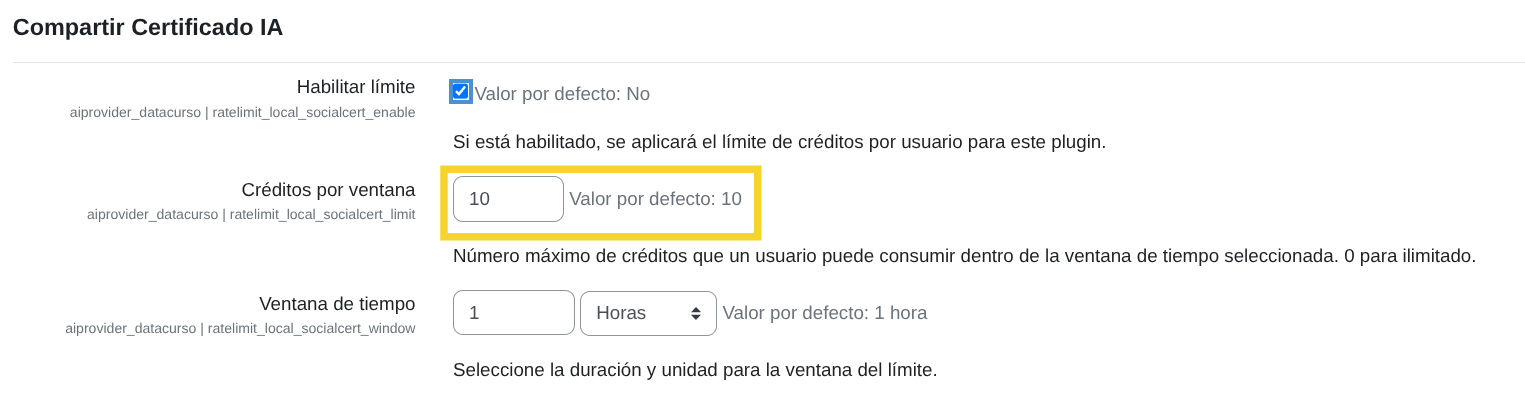
Límite de créditos por ventana
Defina el número máximo de créditos que un usuario puede consumir dentro del período de tiempo configurado más abajo.
- Establezca el valor en
0si no desea aplicar ningún límite.
Ejemplo: si configura 10, un usuario podrá consumir hasta 10 créditos durante cada ventana de tiempo.
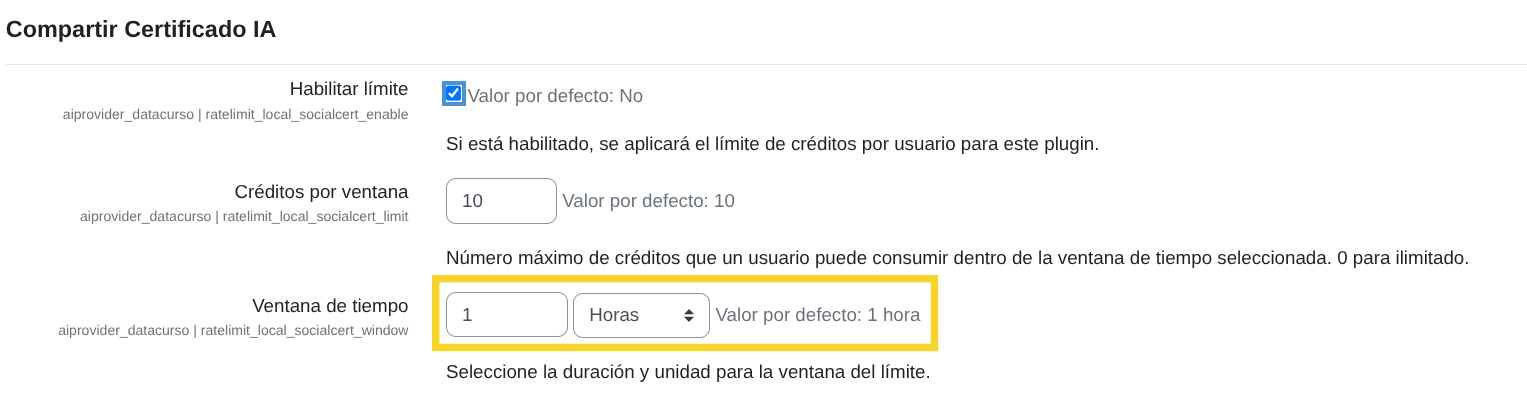
Ventana de tiempo
Esta configuración define cada cuánto tiempo se reinicia el límite de créditos.
Seleccione un número y una unidad (por ejemplo 1 + horas).
Unidades permitidas: segundos, minutos, horas, días, semanas, meses, años.
Ejemplos:
- Si el Límite de créditos por ventana es
10y la Ventana de tiempo es1+ horas, cada usuario podrá consumir hasta 10 créditos por hora. - Si el Límite de créditos por ventana es
50y la Ventana de tiempo es1+ días, cada usuario podrá consumir hasta 50 créditos por día.
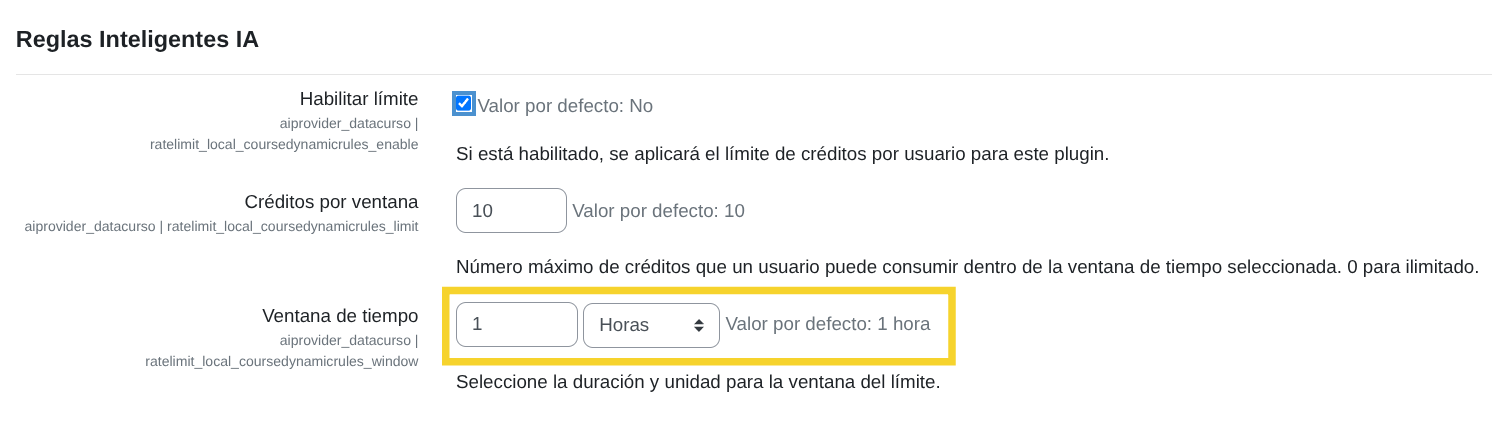
Límites del plugin Reglas Inteligentes IA
En esta sección se configuran los límites de consumo de créditos por usuario para el plugin Reglas Inteligentes IA.
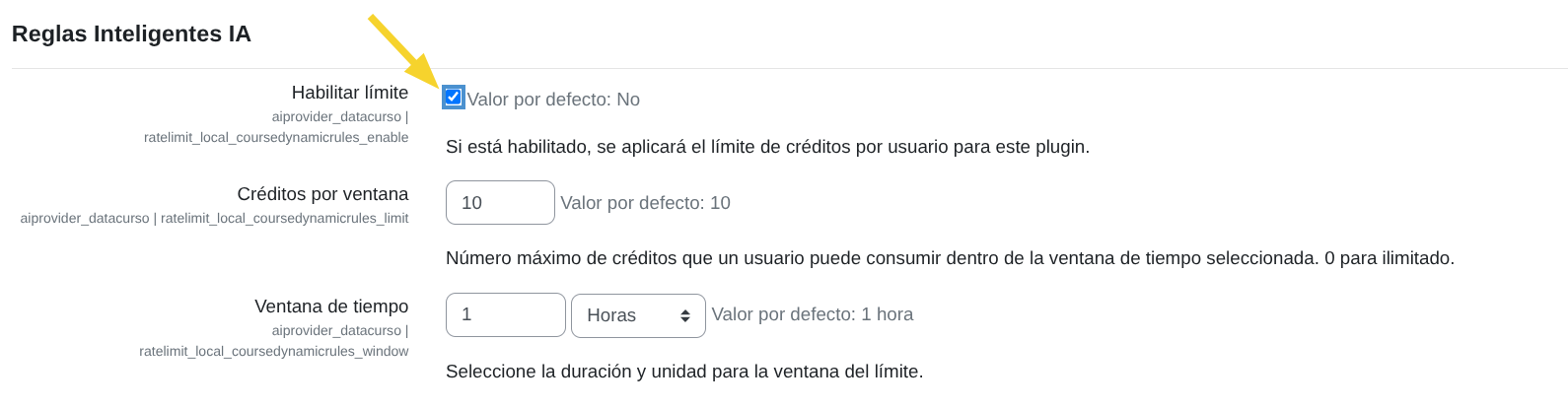
Habilitar límite
Active esta casilla para habilitar el límite de créditos por usuario en el plugin Reglas Inteligentes IA.
- Al activarlo, el proveedor aplicará los límites configurados a cada usuario.
- Si permanece desactivado, Reglas Inteligentes IA no tendrá un límite de créditos por usuario.
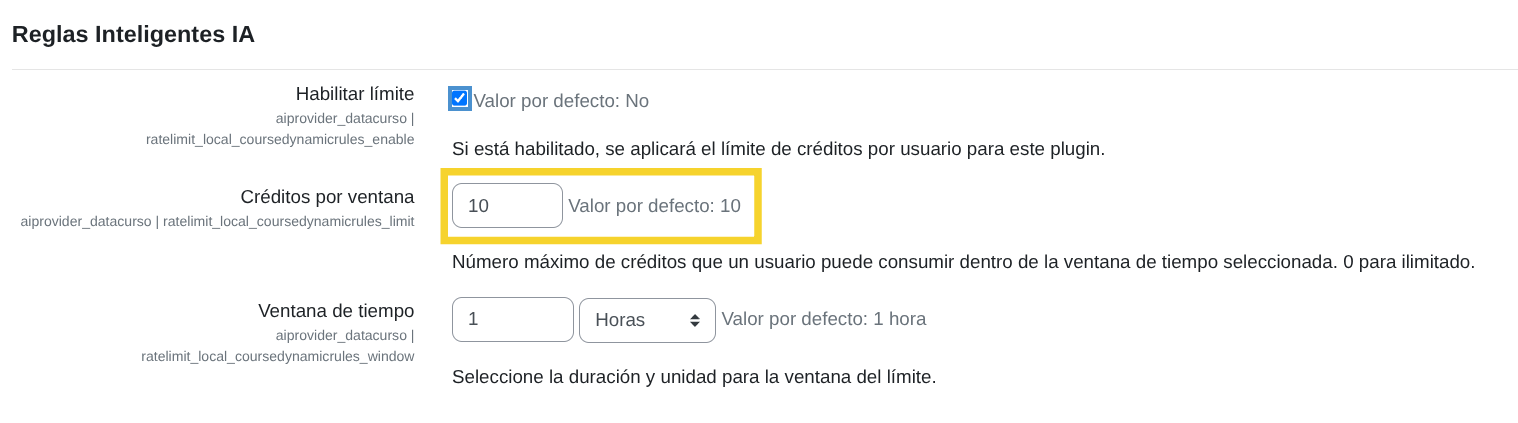
Límite de créditos por ventana
Defina el número máximo de créditos que un usuario puede consumir dentro del período de tiempo configurado más abajo.
- Establezca el valor en
0si no desea aplicar ningún límite.
Ejemplo: si configura 10, un usuario podrá consumir hasta 10 créditos durante cada ventana de tiempo.
Ventana de tiempo
Esta configuración define cada cuánto tiempo se reinicia el límite de créditos.
Seleccione un número y una unidad (por ejemplo 1 + horas).
Unidades permitidas: segundos, minutos, horas, días, semanas, meses, años.
Ejemplos:
- Si el Límite de créditos por ventana es
10y la Ventana de tiempo es1+ horas, cada usuario podrá consumir hasta 10 créditos por hora. - Si el Límite de créditos por ventana es
50y la Ventana de tiempo es1+ días, cada usuario podrá consumir hasta 50 créditos por día.
Límites del plugin Historia de vida del estudiante IA
En esta sección se configuran los límites de consumo de créditos por usuario para el plugin Historia de vida del estudiante IA.
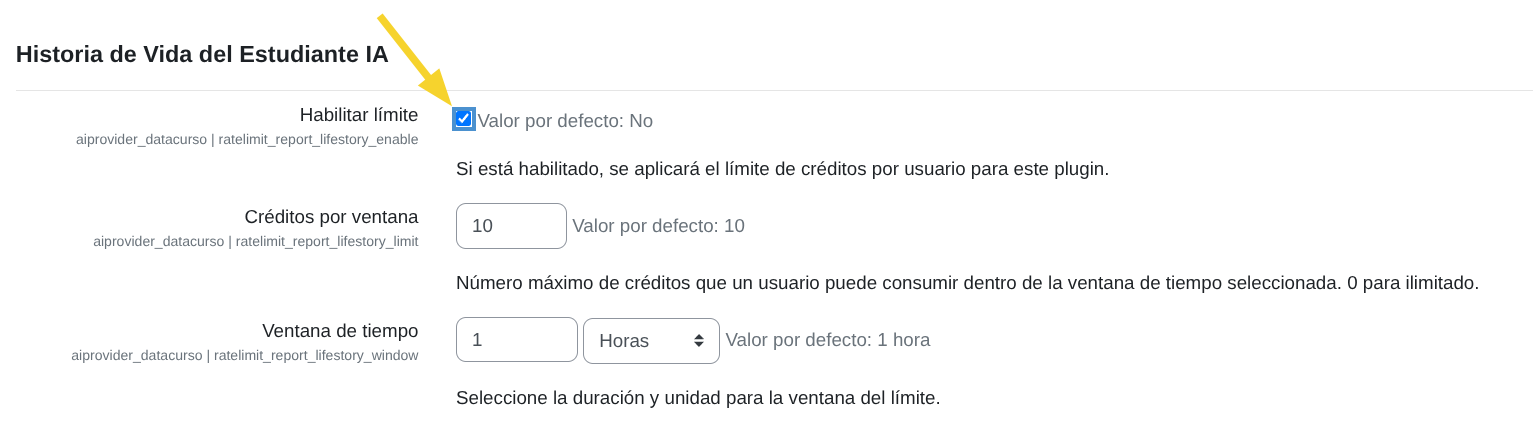
Habilitar límite
Active esta casilla para habilitar el límite de créditos por usuario en el plugin Historia de vida del estudiante IA.
- Al activarlo, el proveedor aplicará los límites configurados a cada usuario.
- Si permanece desactivado, Historia de vida del estudiante IA no tendrá un límite de créditos por usuario.
Límite de créditos por ventana
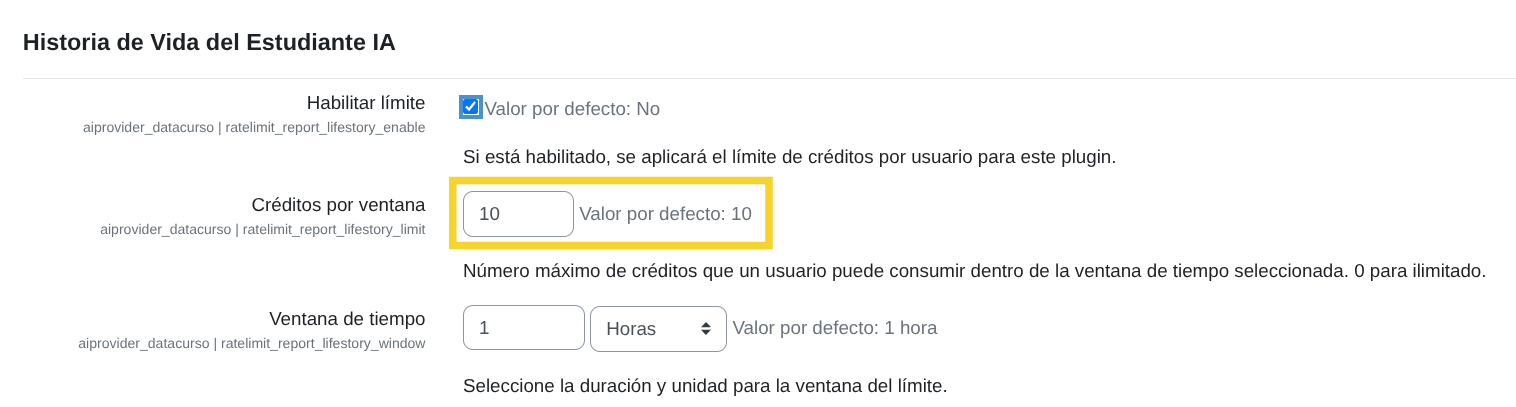
Defina el número máximo de créditos que un usuario puede consumir dentro del período de tiempo configurado más abajo.
- Establezca el valor en
0si no desea aplicar ningún límite.
Ejemplo: si configura 10, un usuario podrá consumir hasta 10 créditos durante cada ventana de tiempo.
Ventana de tiempo
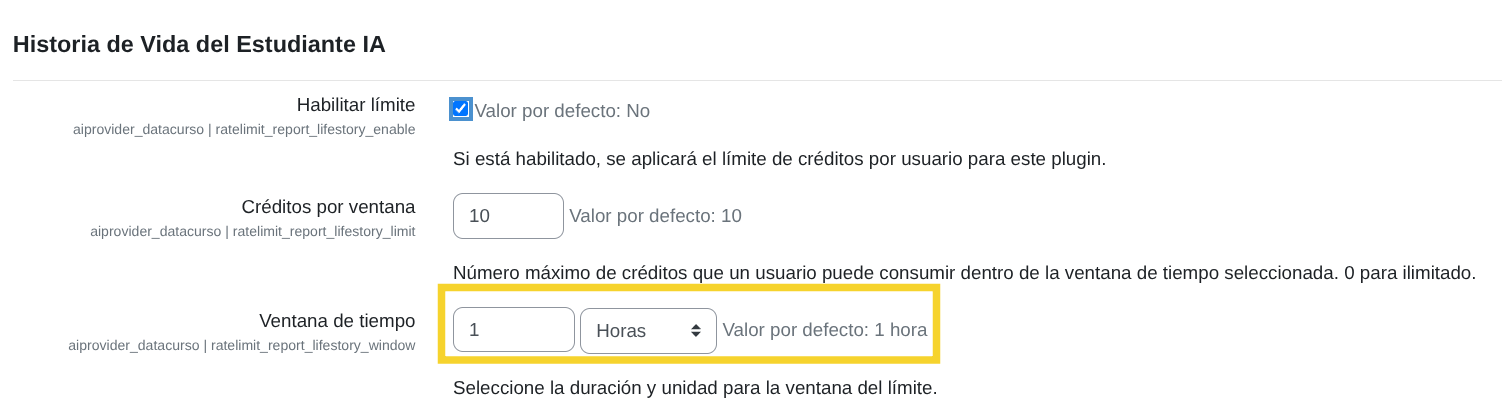
Esta configuración define cada cuánto tiempo se reinicia el límite de créditos.
Seleccione un número y una unidad (por ejemplo 1 + horas).
Unidades permitidas: segundos, minutos, horas, días, semanas, meses, años.
Ejemplos:
- Si el Límite de créditos por ventana es
10y la Ventana de tiempo es1+ horas, cada usuario podrá consumir hasta 10 créditos por hora. - Si el Límite de créditos por ventana es
50y la Ventana de tiempo es1+ días, cada usuario podrá consumir hasta 50 créditos por día.
Limitar por usuarios permitidos
Permite decidir si Historia de vida del estudiante IA estará disponible para todos los usuarios o solo para usuarios específicos.
- Si está activado, solo los usuarios seleccionados en Generadores de retroalimentación IA permitidos podrán generar retroalimentación con IA en el informe Historia de vida del estudiante.
- Si está desactivado, Historia de vida del estudiante IA estará disponible para todos los usuarios que normalmente tengan acceso.
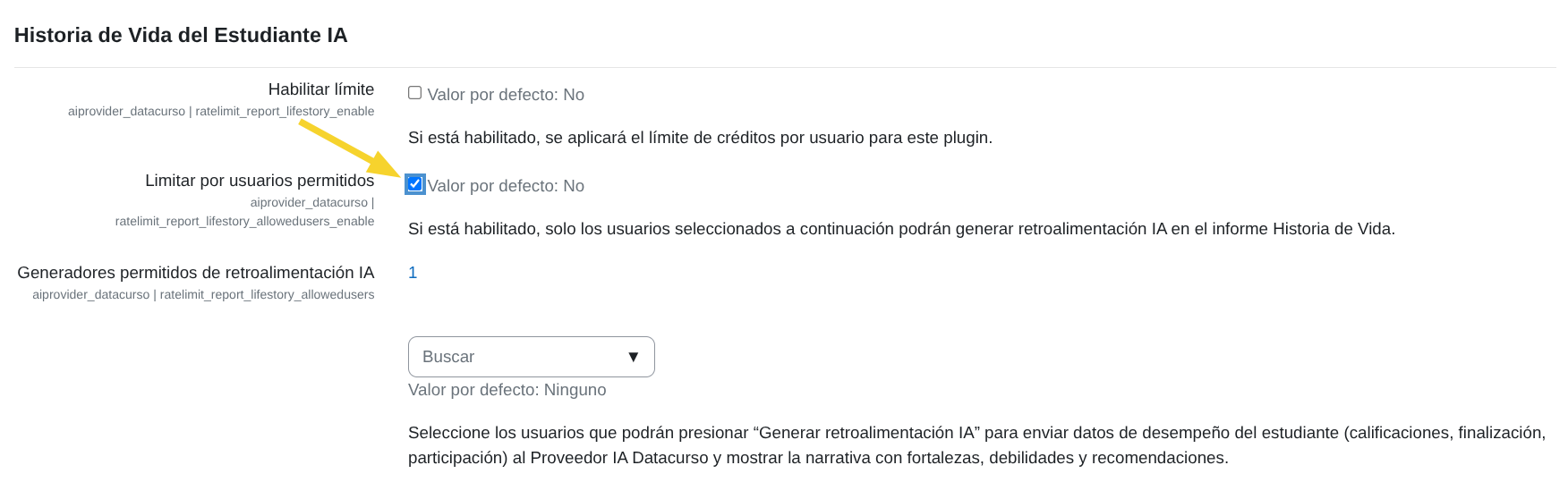
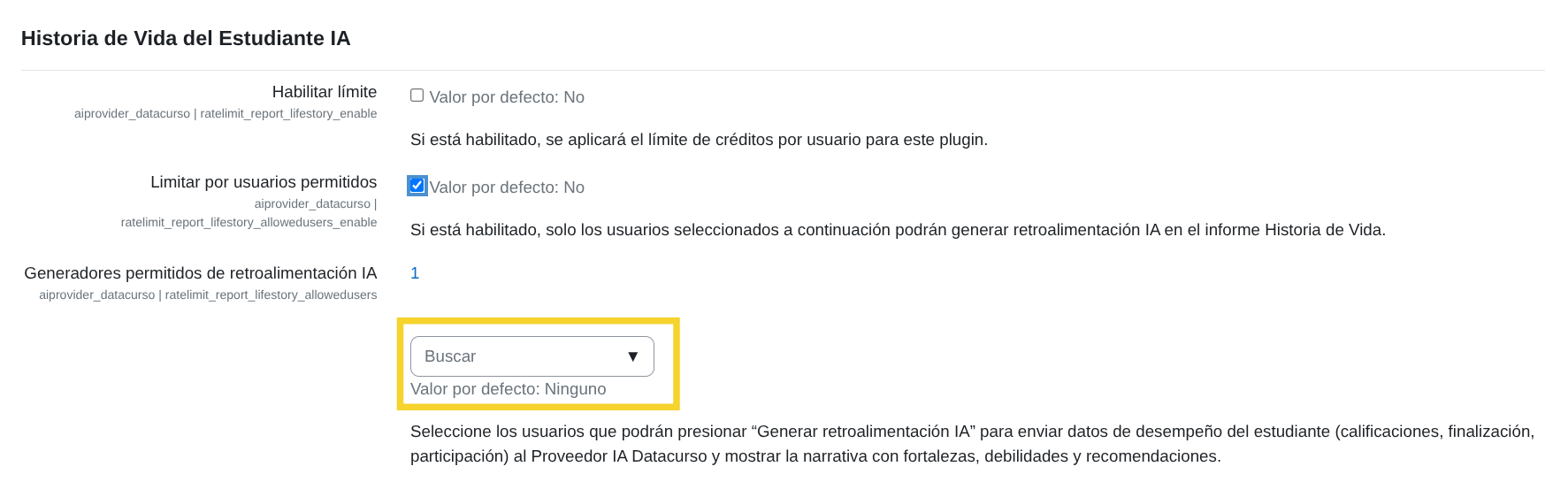
Generadores de retroalimentación IA permitidos
Lista de usuarios autorizados para generar retroalimentación con IA en el informe Historia de vida del estudiante (solo se utiliza si la opción anterior está activada).
Solo aparecerán usuarios que tengan el siguiente permiso:
report/lifestory:generateaifeedback
Importante: si se activa Limitar por usuarios permitidos pero no se selecciona ningún usuario aquí, no se aplicará ninguna restricción y todos los usuarios que normalmente tengan acceso podrán seguir generando retroalimentación con IA.
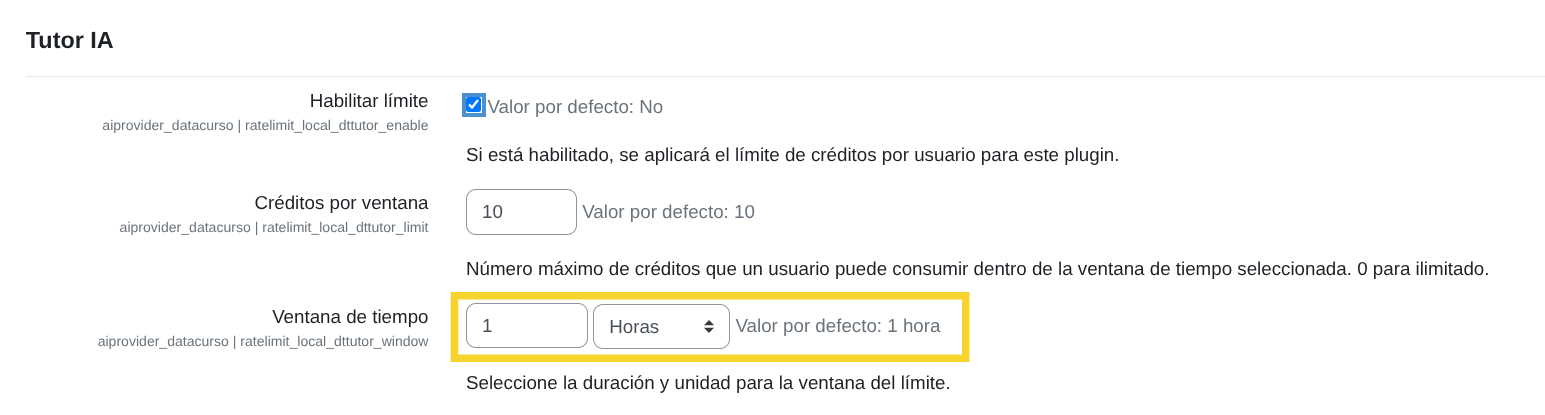
Límites del plugin Tutor IA
En esta sección se configuran los límites de consumo de créditos por usuario para el plugin Tutor IA.
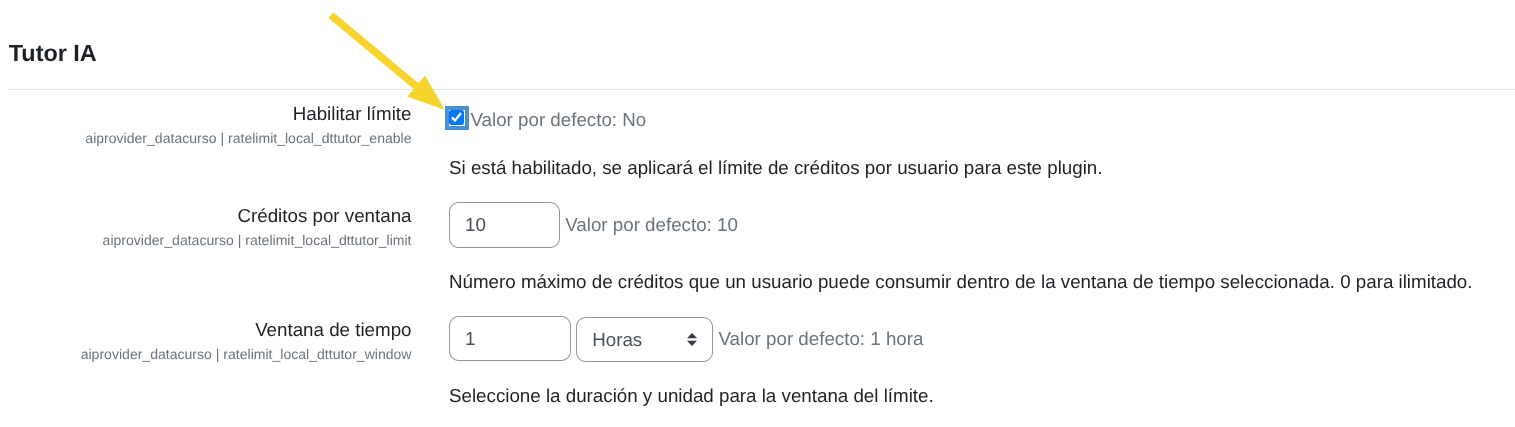
Habilitar límite
Marque la opción Habilitar límite para activar el control de créditos por usuario en este plugin.
- Si está habilitado, se aplicará el límite de créditos por usuario para este plugin.
- Si está deshabilitado, Tutor IA no tendrá límite de créditos por usuario.
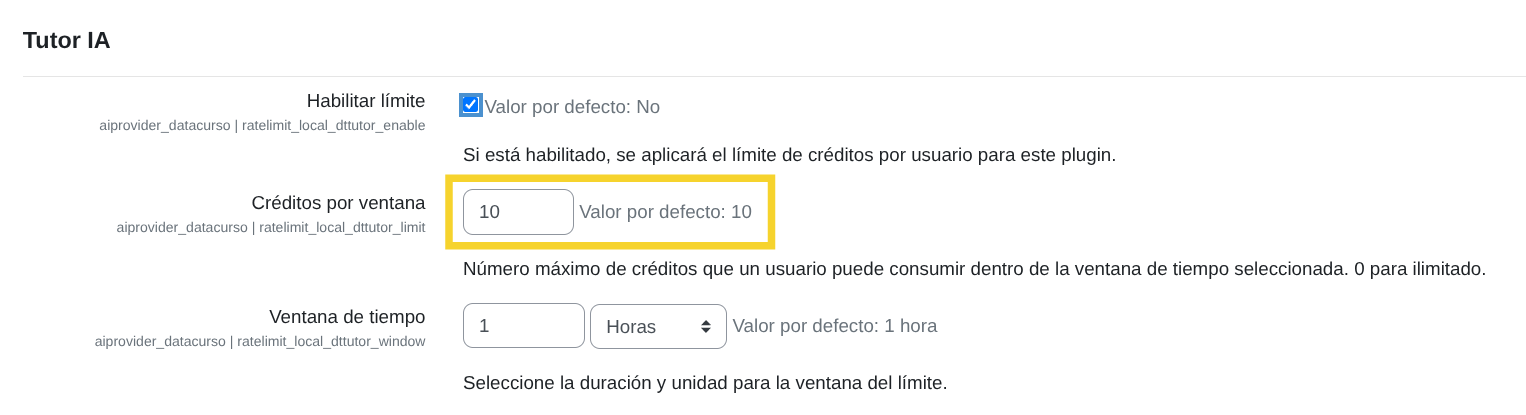
Créditos por ventana
Defina el número máximo de créditos que un usuario puede consumir dentro de la ventana de tiempo seleccionada.
- Establezca el valor en
0para uso ilimitado.
Ejemplo: si configura 10, el usuario podrá consumir hasta 10 créditos durante cada ventana de tiempo.
Ventana de tiempo
Permite seleccionar la duración en la que se aplica el límite configurado.
Es necesario elegir un número y una unidad (por ejemplo, 1 + Horas).
Las unidades disponibles son: Segundos, Minutos, Horas, Días, Semanas, Meses, Años.
Ejemplos:
- Si Créditos por ventana es
10y la Ventana de tiempo es1+ Horas, cada usuario podrá consumir hasta 10 créditos por hora. - Si Créditos por ventana es
50y la Ventana de tiempo es1+ Días, cada usuario podrá consumir hasta 50 créditos por día.