Límites de créditos por usuario
Límites de créditos por usuario de Datacurso permiten a los administradores definir cuántos créditos de IA puede consumir un usuario específico.
Acceso a los límites de créditos por usuario
Para acceder a esta sección en Moodle:
-
Vaya a
Administración del sitio > Usuarios > Límites de créditos por usuario de Datacurso.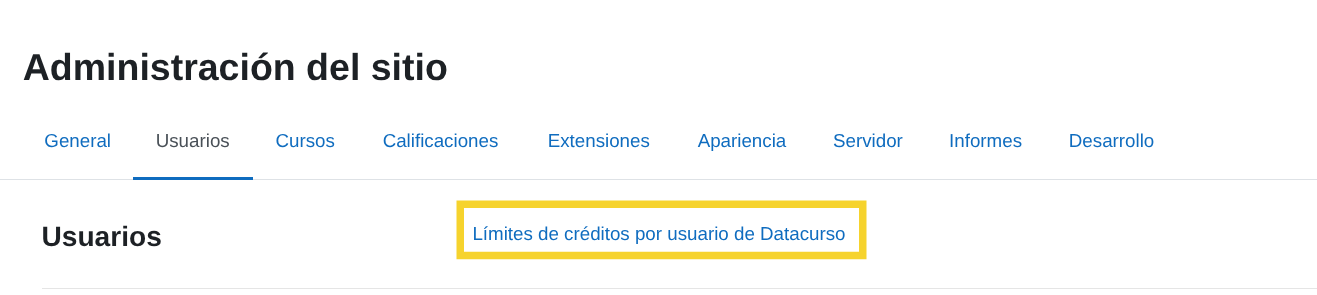
Desde esta página, puede agregar, editar, buscar, reiniciar o eliminar límites de créditos individuales por usuario.
Agregar límite de créditos por usuario
Cuando haga clic en Agregar límite de créditos
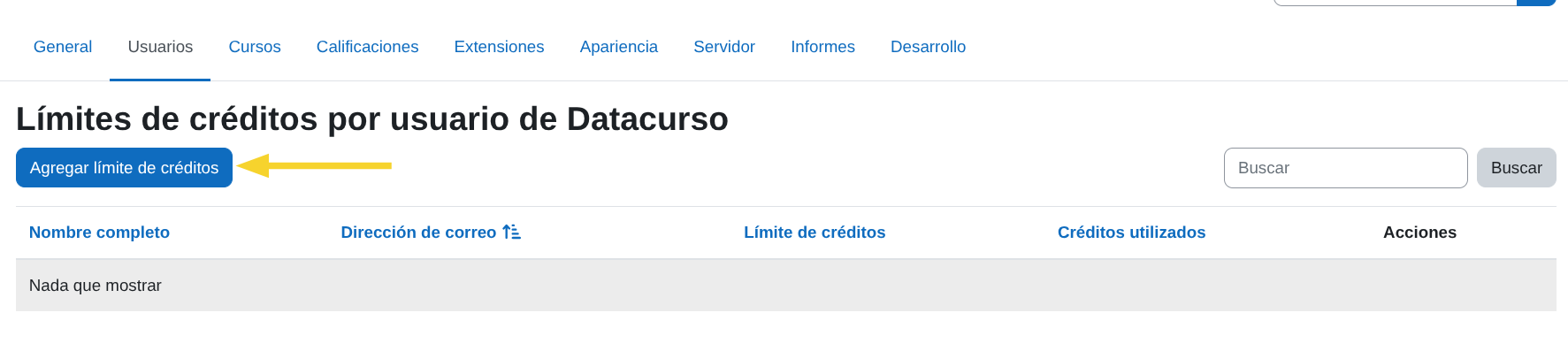
se abrirá una ventana donde deberá completar lo siguiente:
-
Usuario: Seleccione el usuario que tendrá un límite de créditos específico.
Puede utilizar la opción de búsqueda para encontrar y seleccionar rápidamente el usuario correcto.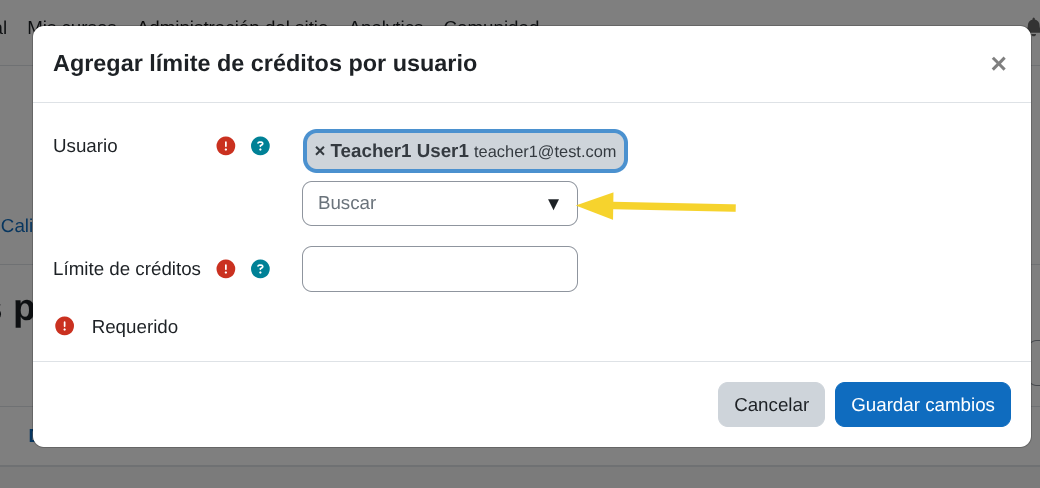
-
Límite de créditos: Ingrese el número máximo de créditos de IA que este usuario podrá utilizar. Este valor es obligatorio.
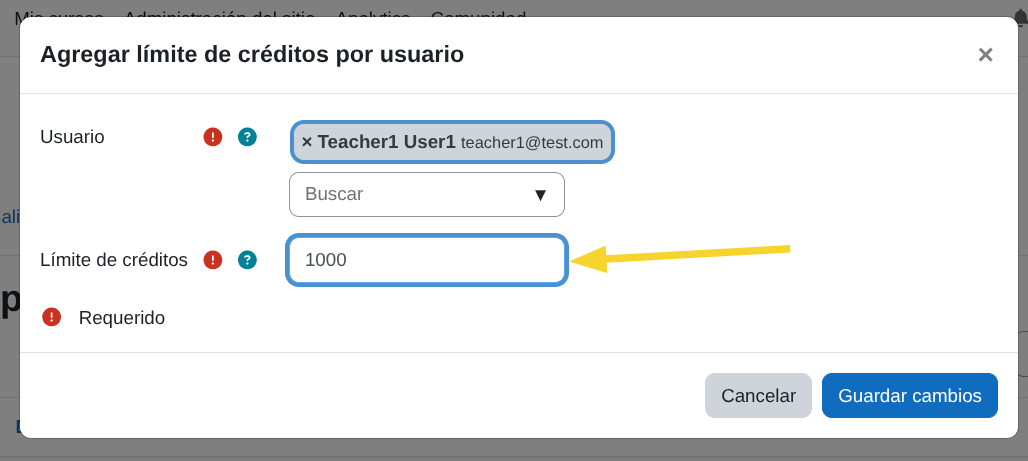
Después de completar la información, haga clic en Guardar cambios.
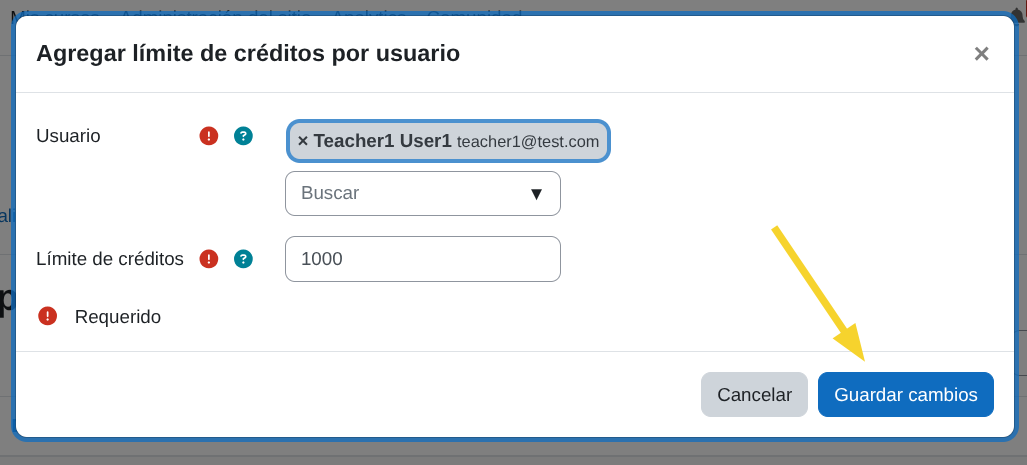
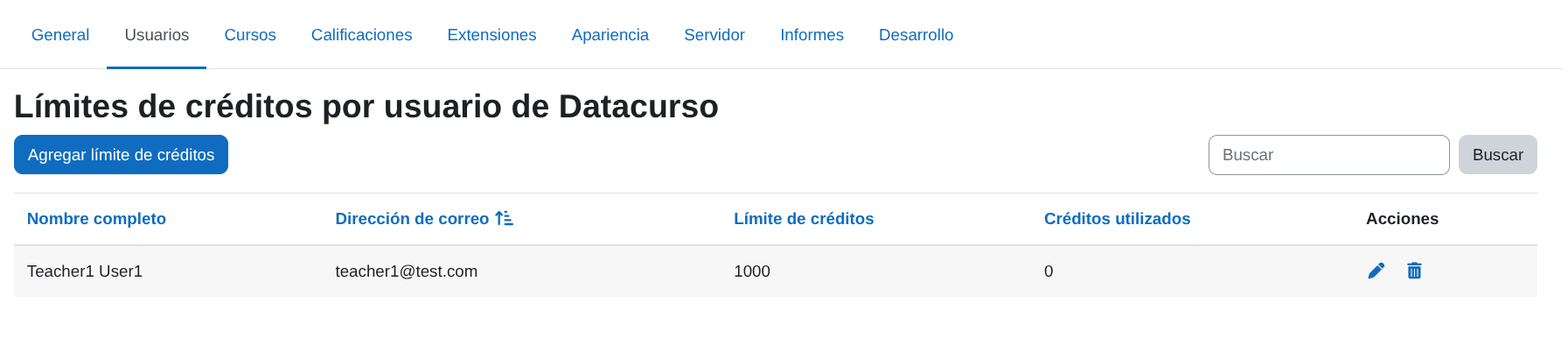
Tabla de límites de créditos por usuario
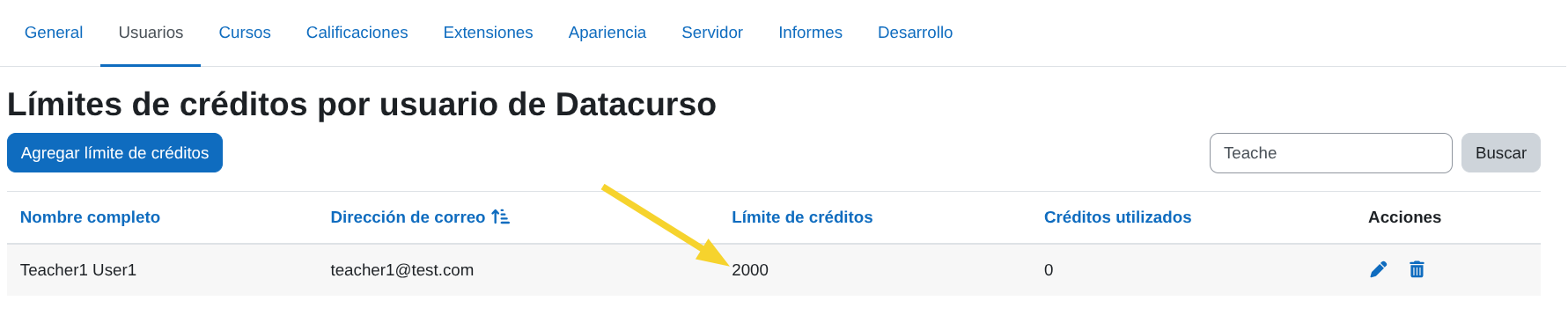
Después de agregar un usuario, el límite aparecerá en la tabla con las siguientes columnas:
- Nombre completo -- El nombre del usuario.\
- Dirección de correo electrónico -- El correo electrónico del usuario.\
- Límite de créditos -- El número máximo de créditos asignados a ese usuario.\
- Créditos utilizados -- El número de créditos que el usuario ya ha consumido.\
- Acciones -- Opciones de gestión disponibles.
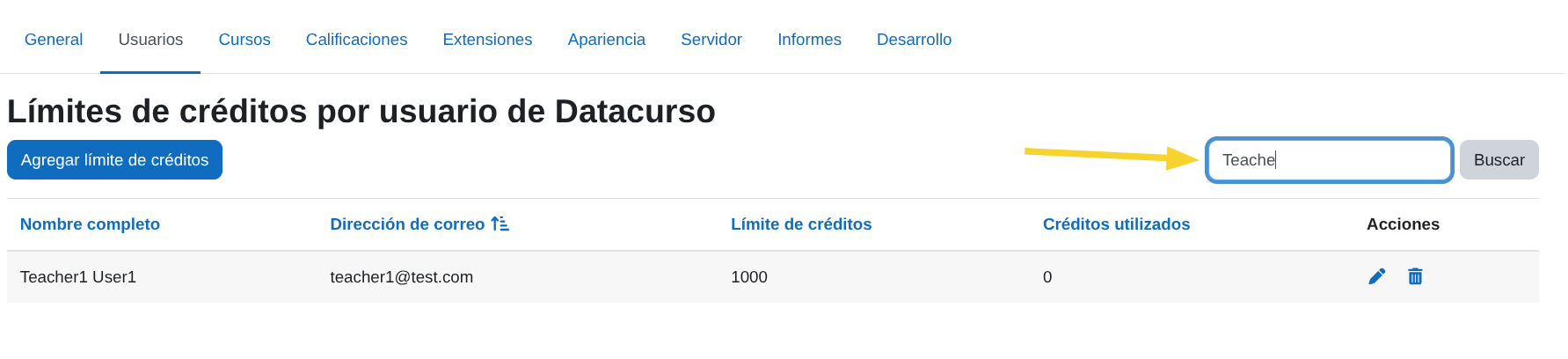
También puede utilizar el campo de búsqueda para encontrar rápidamente un usuario específico.
Editar un límite de créditos por usuario
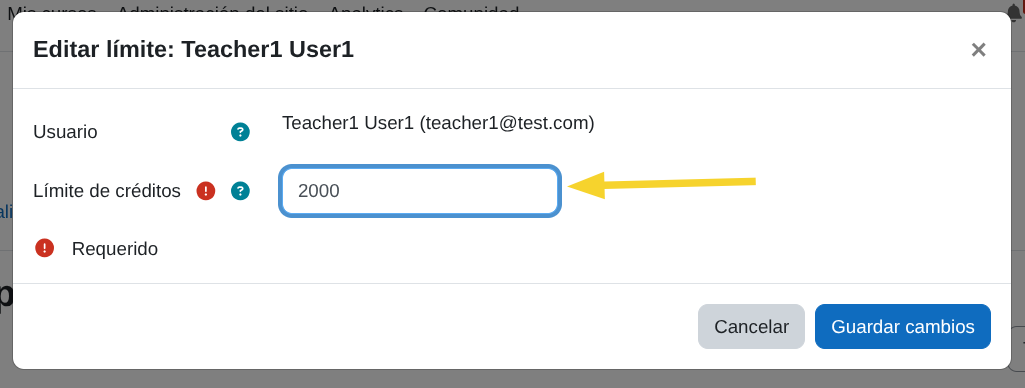
En la columna Acciones, haga clic en el ícono de edición.
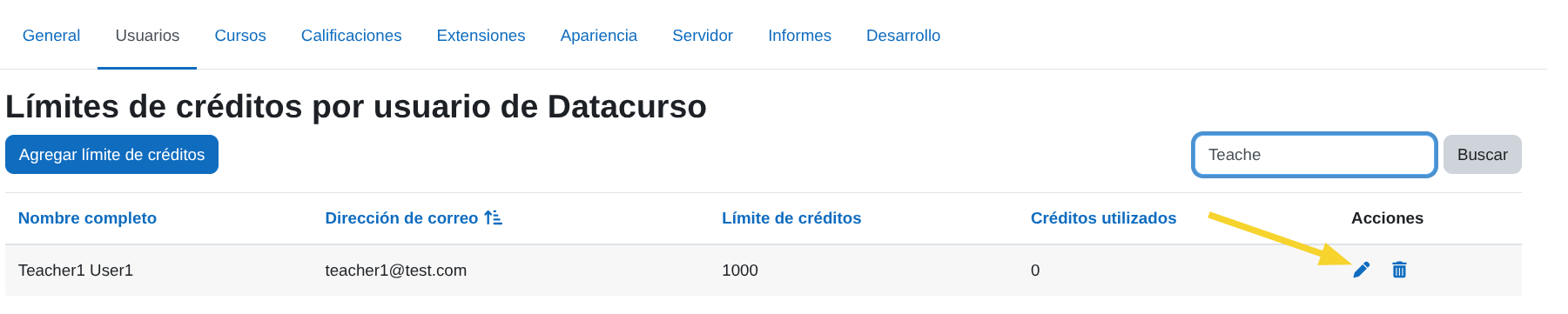
Se abrirá una ventana mostrando el límite de créditos actual asignado a ese usuario.
Modifique el valor de Límite de créditos con el nuevo número de créditos que desea asignar.
Luego haga clic en Guardar cambios para aplicar la actualización.
El nuevo límite entrará en vigor inmediatamente.
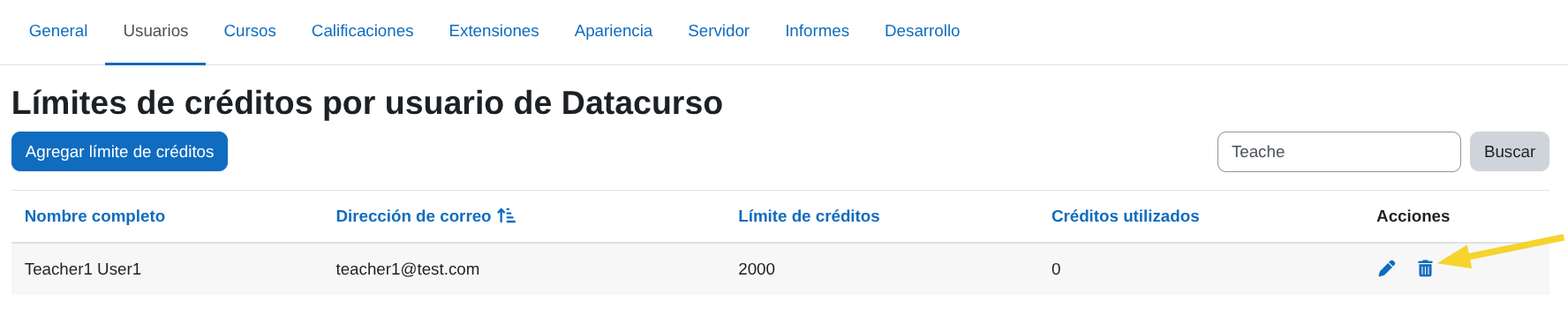
Eliminar un límite de créditos por usuario
En la columna Acciones, haga clic en el ícono de eliminar.
Aparecerá una ventana de confirmación.
Haga clic en Sí para eliminar el límite de créditos de ese usuario.
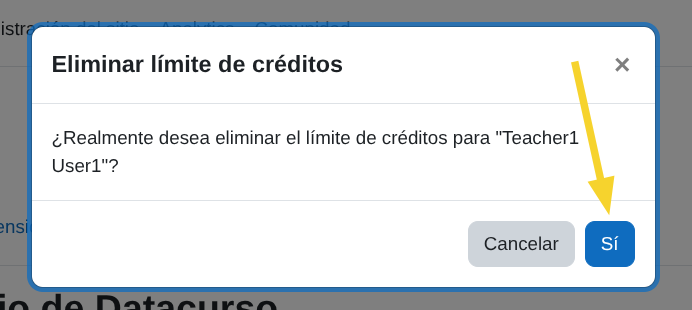
Después de la eliminación, el usuario ya no tendrá una restricción específica de créditos por usuario.
Reiniciar uso de créditos
Si un usuario ya ha consumido parte o la totalidad de sus créditos asignados, puede reiniciar su uso.
Haga clic en el botón Reiniciar uso en la fila correspondiente.
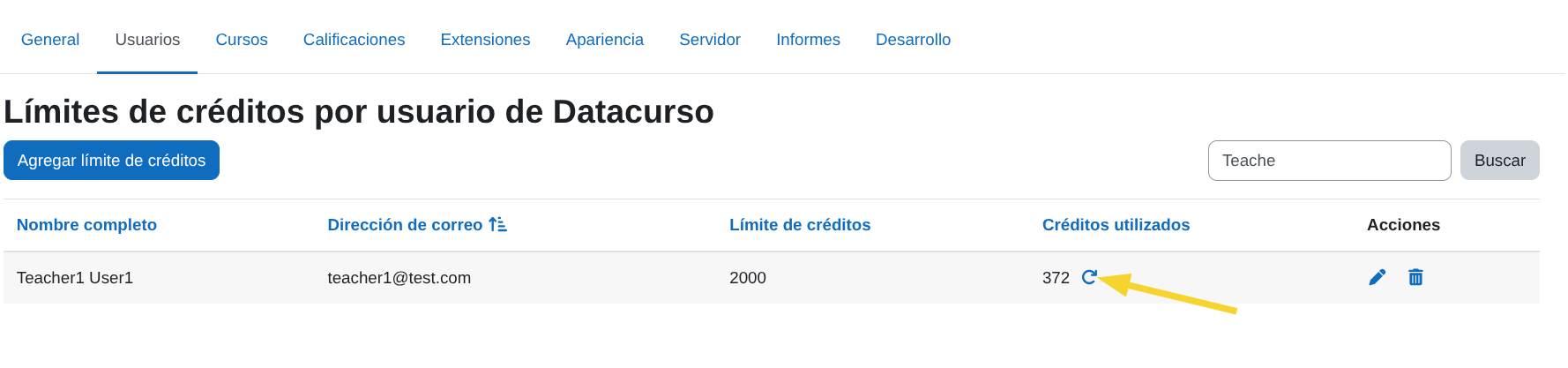
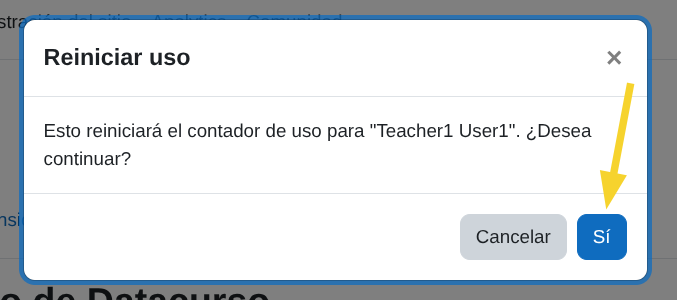
Aparecerá una ventana de confirmación.
Haga clic en Sí para confirmar.
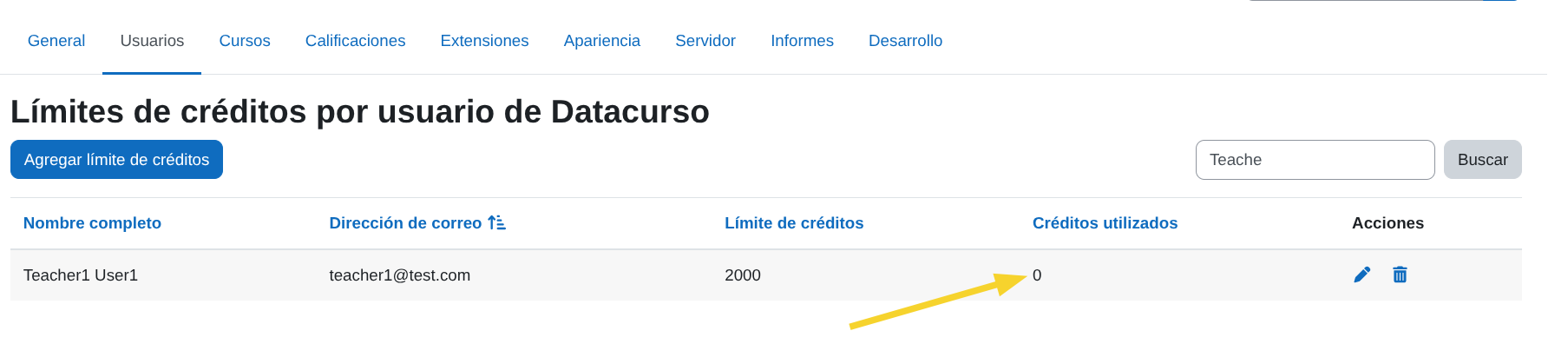
Después de reiniciar:
- El valor de Créditos utilizados volverá a
0. - El usuario volverá a tener disponible la cantidad completa de su Límite de créditos asignado.
Esto es útil cuando un usuario ha agotado sus créditos y desea restaurar su saldo disponible sin modificar el límite asignado.