Obtener claves de licencia
Esta guía explica el proceso completo en la tienda de Datacurso para:
- comprar créditos de IA (o reclamar un paquete gratuito para probar la suite)
- crear una clave de licencia
- asignar créditos a esa clave de licencia
Al finalizar, contará con una clave de licencia lista para configurarla en Moodle.
Paso 1: Comprar créditos de IA
En este paso comprará créditos de IA (o reclamará un paquete gratuito para probar la suite), creará una clave de licencia y asignará créditos a dicha licencia.
Iniciar sesión o crear una cuenta
Acceda a la tienda de Datacurso e inicie sesión o cree una cuenta.
Sección Administrar Créditos
Esta es la sección central para gestionar los créditos y licencias de Datacurso IA. Desde aquí puede crear múltiples claves de licencia y asignar diferentes cantidades de créditos a cada una, según sus necesidades (por ejemplo, una licencia por cada sitio Moodle).
Para acceder, diríjase a la sección Administrar Créditos.
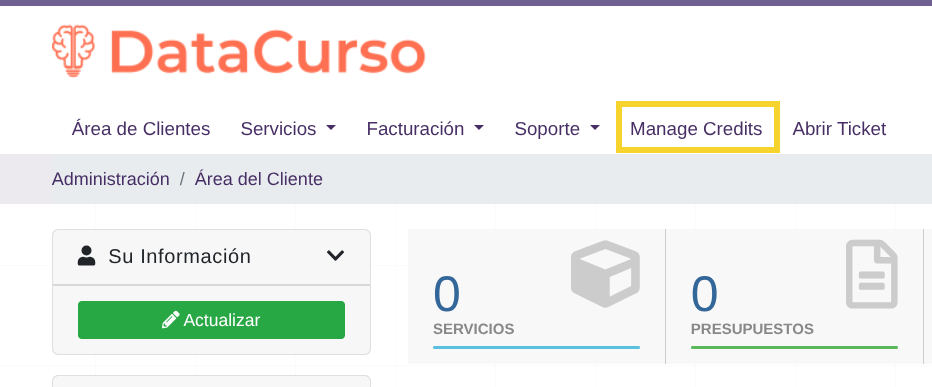
Comprar créditos de IA
-
Haga clic en el botón COMPRAR MÁS CRÉDITOS.
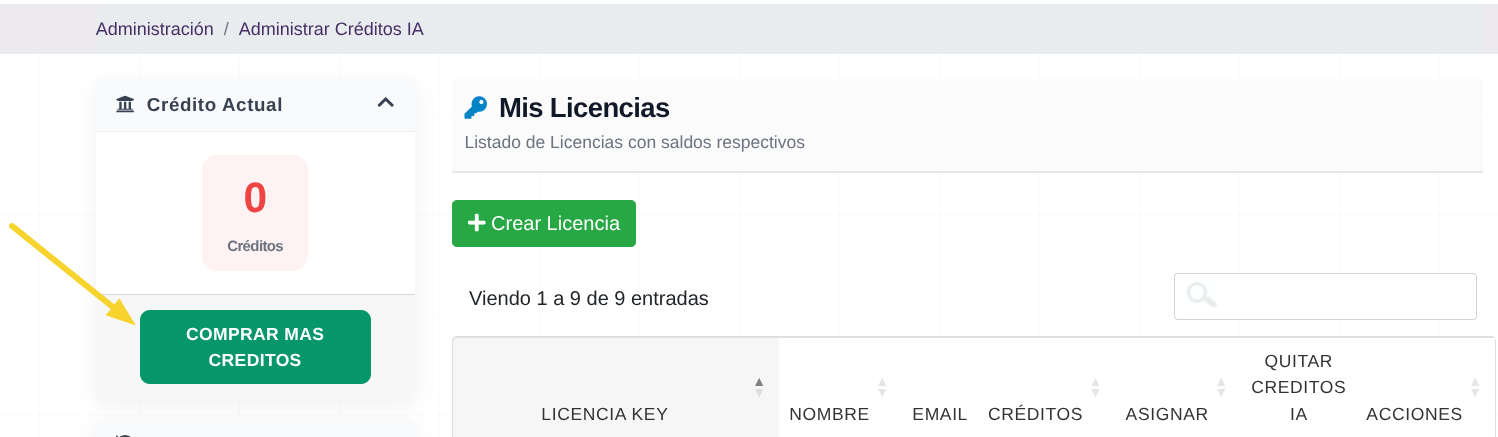
-
Seleccione el paquete de créditos que desea adquirir.
Si desea probar la suite de Datacurso IA, puede seleccionar el paquete gratuito si está disponible.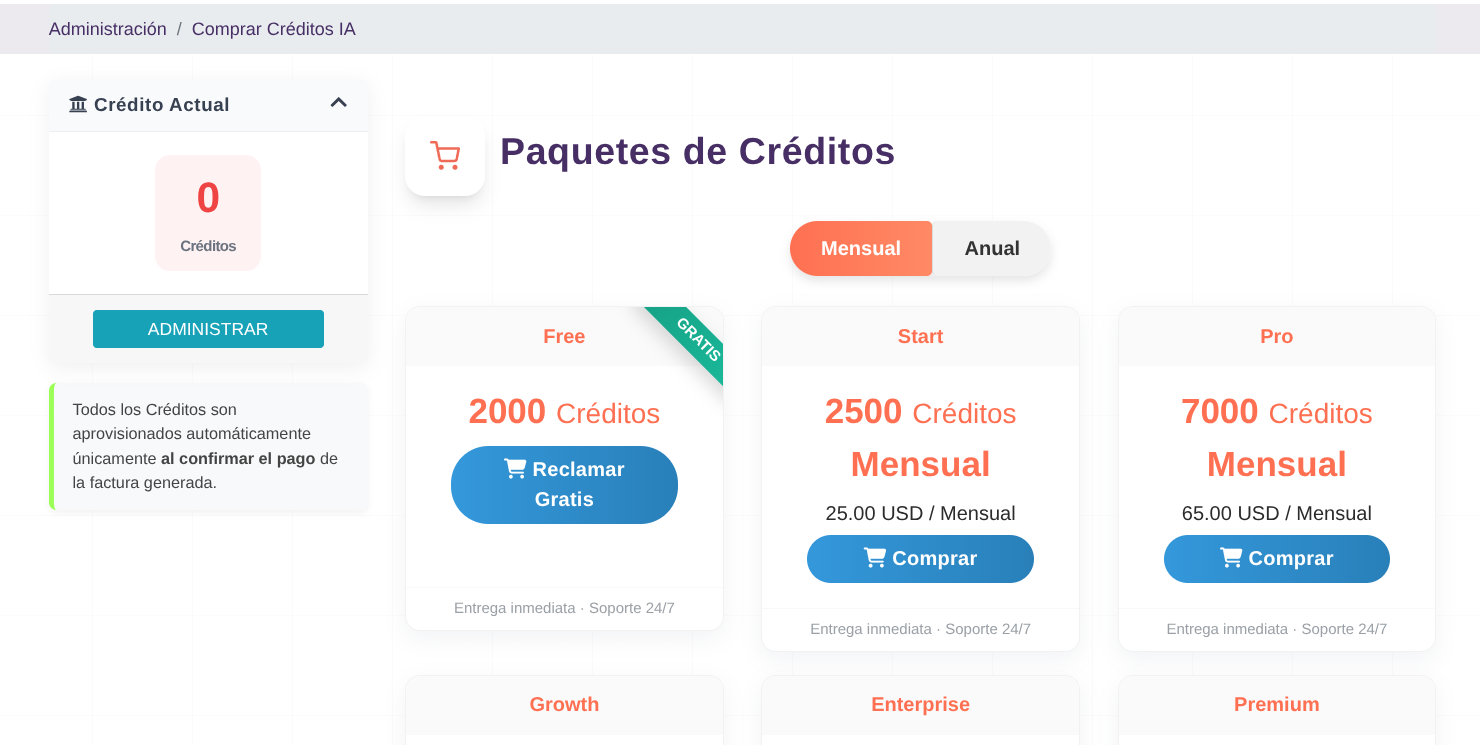
-
Una vez completada la compra, se mostrará su nuevo saldo de créditos.
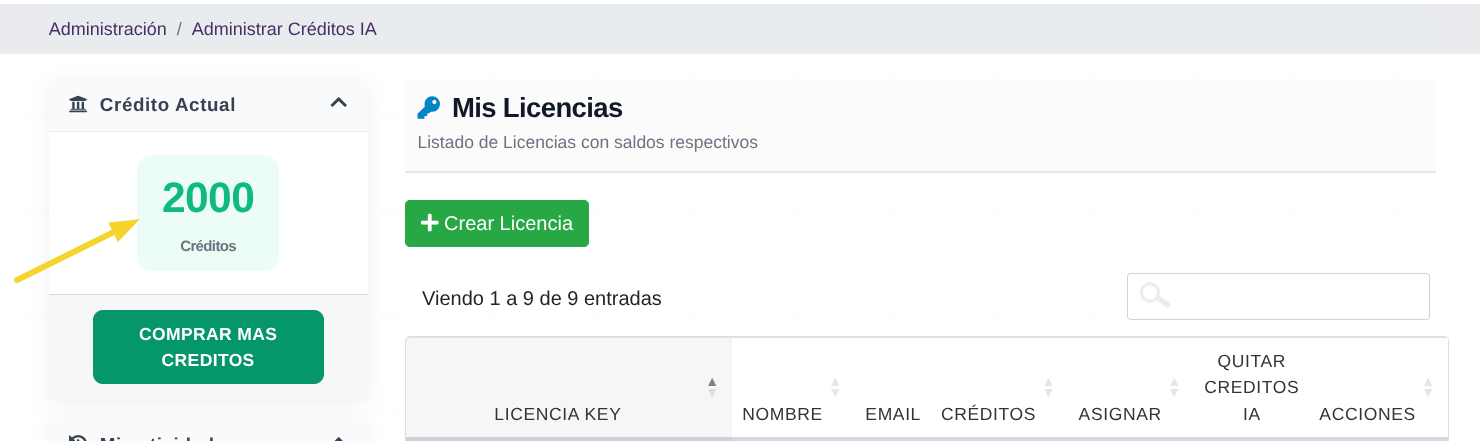
Paso 2: Crear y gestionar claves de licencia
Una clave de licencia es la que copiará en Moodle para conectar el sitio con los servicios de Datacurso IA.
Puede crear múltiples claves de licencia y asignar diferentes cantidades de créditos a cada una, lo que le permite utilizarlas en distintos sitios Moodle.
Crear una nueva clave de licencia (con créditos iniciales)
-
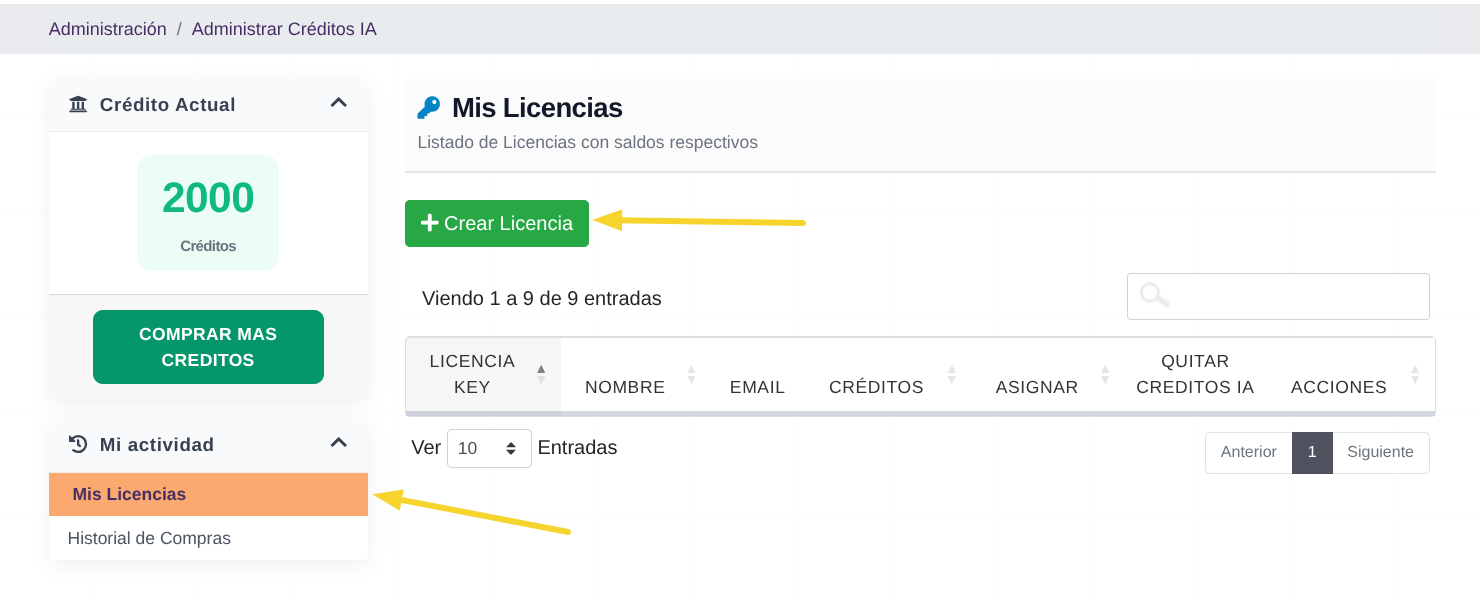
Vaya a la sección Mis Licencias y haga clic en el botón Crear Licencia.
-
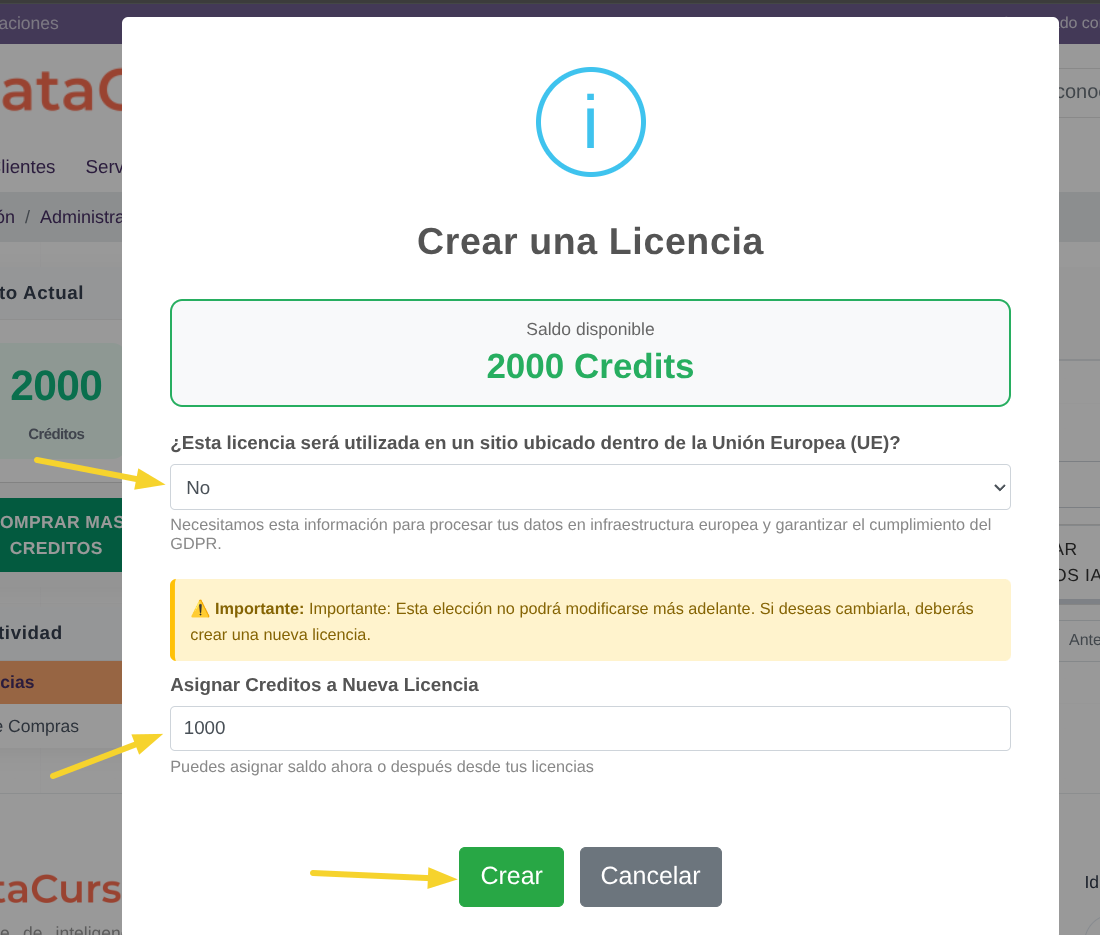
Se abrirá una ventana modal con un formulario. Complete los siguientes campos:
-
¿Esta licencia será utilizada en un sitio ubicado dentro de la Unión Europea (UE)?
Selector con dos opciones: Sí / No.
Seleccione Sí si el sitio Moodle está ubicado en un país de la Unión Europea. Esto es necesario para el cumplimiento del RGPD.ImportanteEsta elección no podrá modificarse posteriormente. Si necesita cambiarla, será necesario crear una nueva licencia.
-
Asignar Créditos a la Nueva Licencia
Campo numérico donde indica la cantidad de créditos que desea asignar a esta nueva clave de licencia.
-
-
Haga clic en Crear para confirmar.
Agregar más créditos a una licencia existente
Para añadir más créditos a una licencia existente:
-
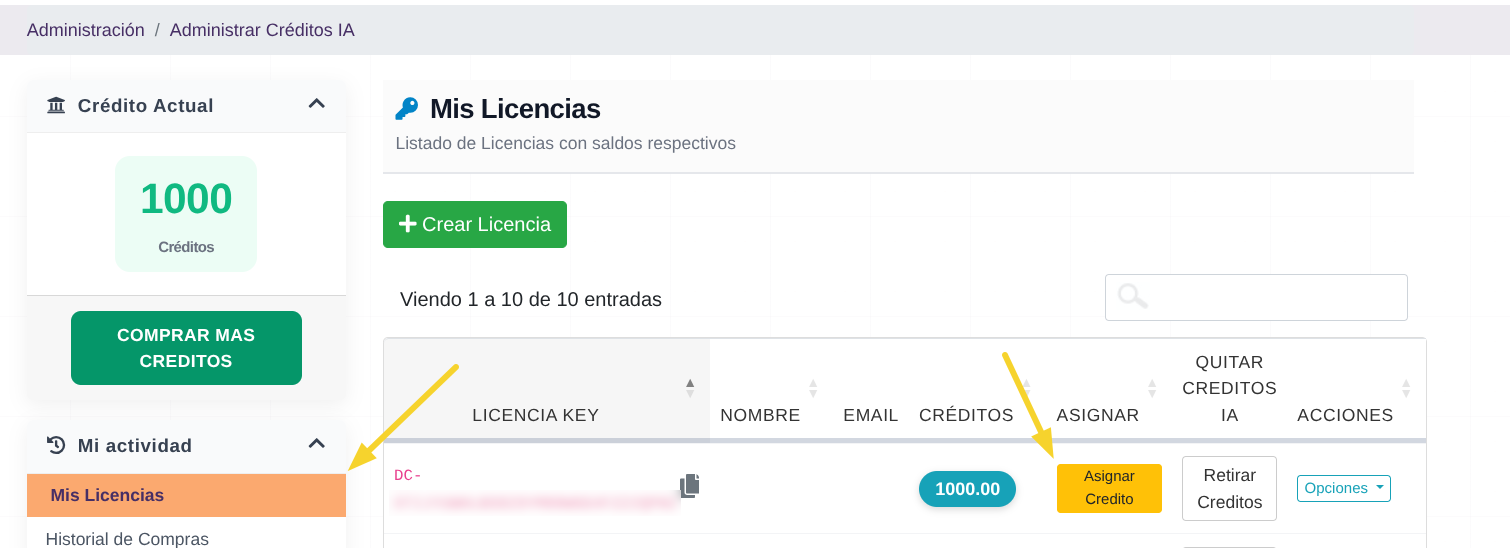
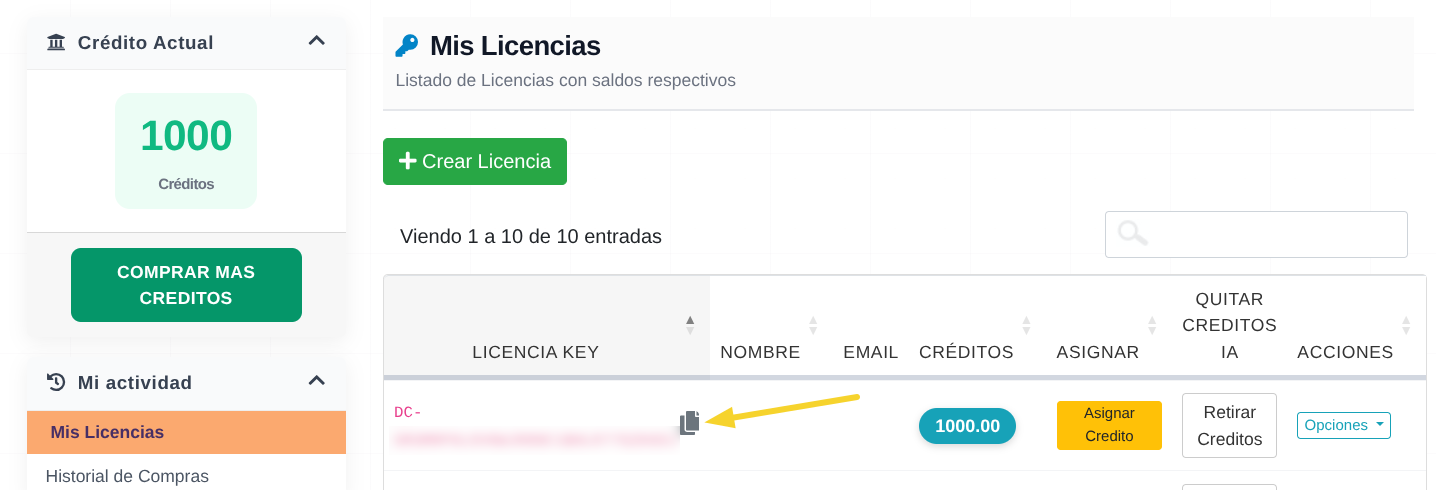
En la fila de la licencia, haga clic en el botón Asignar Créditos.
-
Se abrirá una ventana modal con un campo numérico.
Introduzca la cantidad de créditos que desea agregar y haga clic en Confirmar asignación.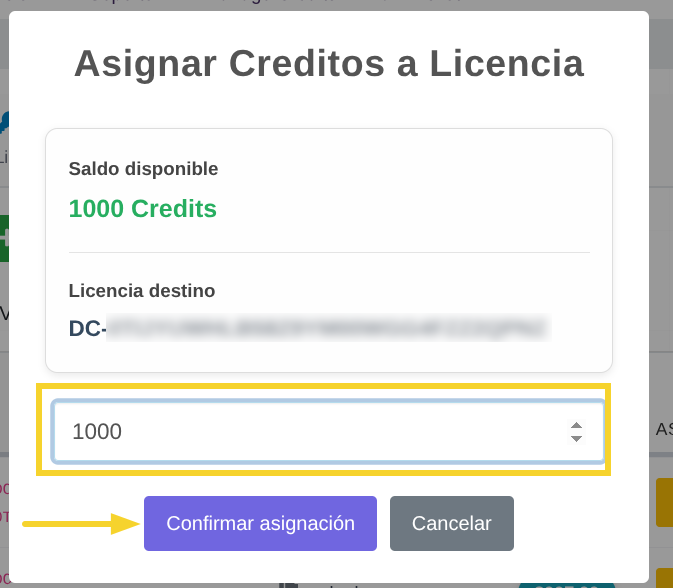
Retirar créditos
Si necesita reducir el saldo de una licencia:
-
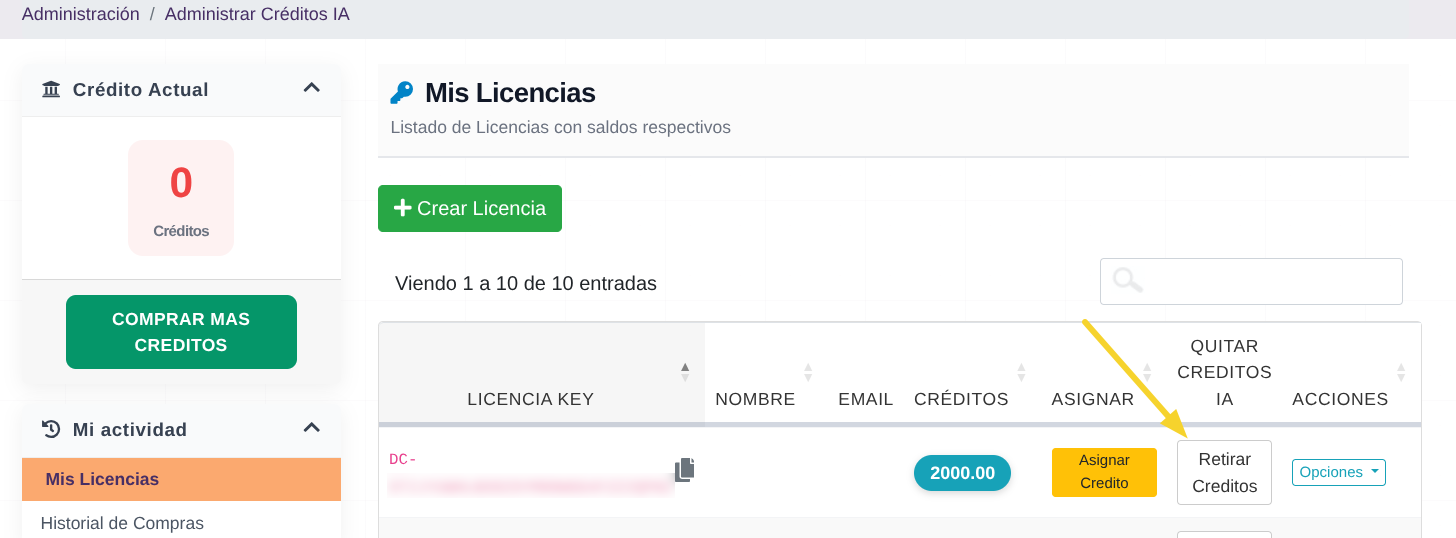
En la fila de la licencia, haga clic en el botón Retirar Créditos.
-
Se abrirá una ventana modal con un campo numérico.
Introduzca la cantidad de créditos que desea retirar y haga clic en Confirmar retiro.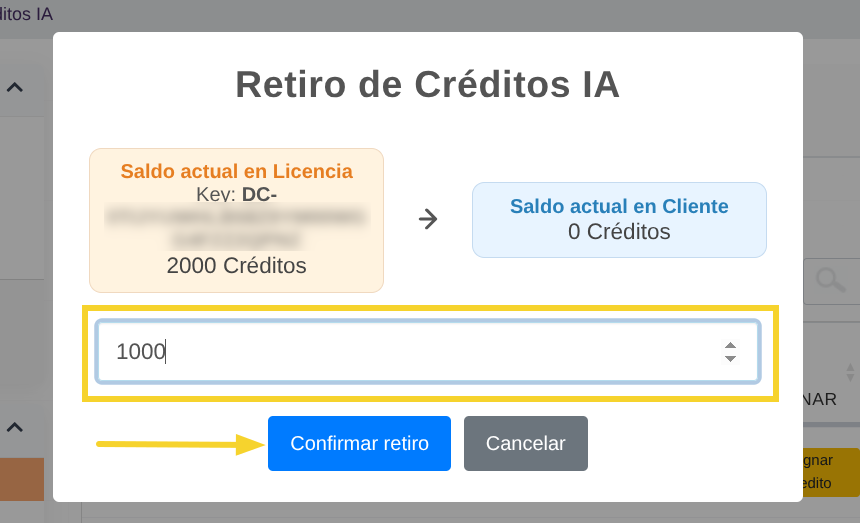
Eliminar una clave de licencia
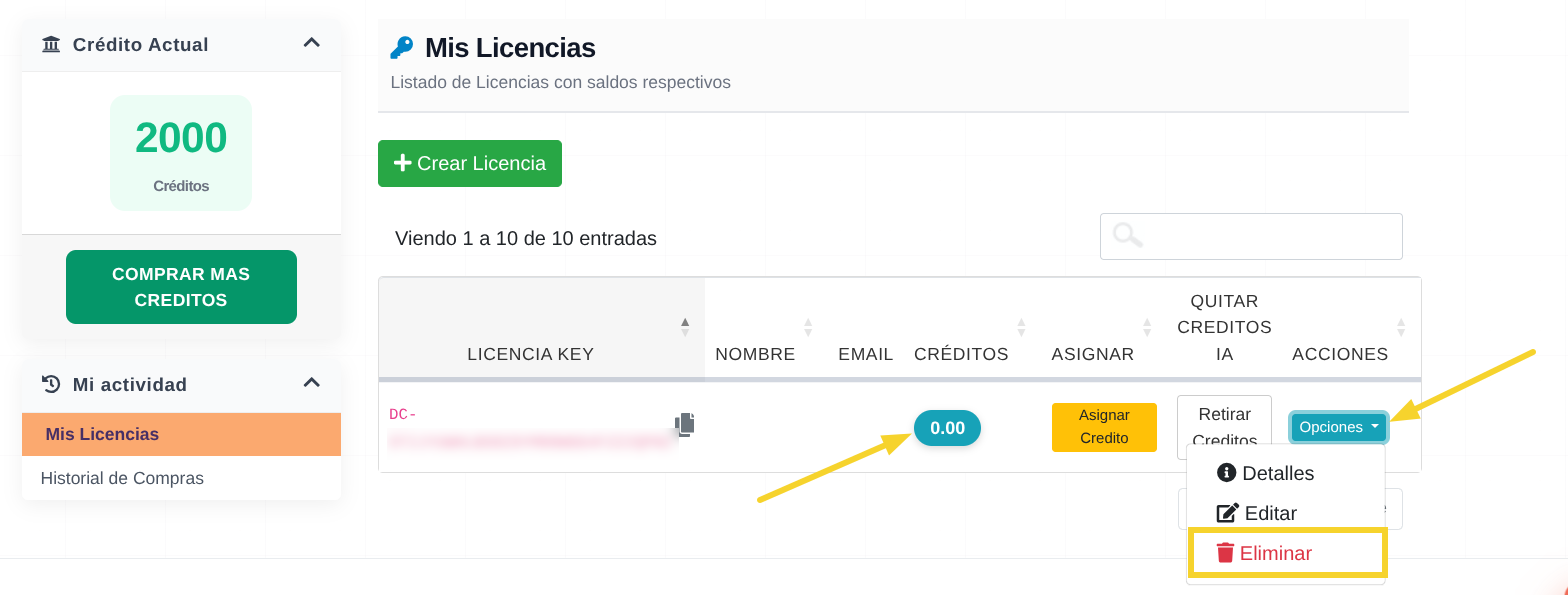
Para eliminar una licencia, esta debe tener 0 créditos asignados.
-
Si la licencia tiene saldo disponible, retire todos los créditos utilizando el botón Retirar Créditos (consulte la sección anterior para más detalles).
-
En la fila de la licencia que desea eliminar, haga clic en el botón Opciones.
-
En el menú desplegable, seleccione Eliminar.
-
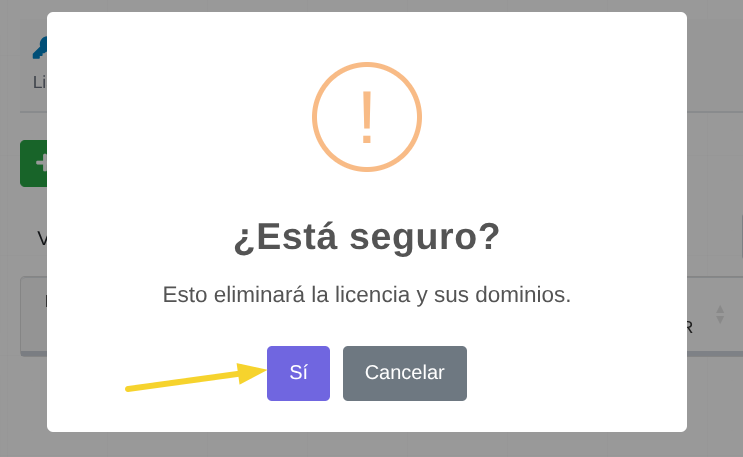
Aparecerá una ventana de confirmación. Si está seguro, haga clic en Sí para eliminar la licencia.
Paso 3: Copiar la clave de licencia y configurarla en Moodle
En este paso copiará la clave de licencia desde la tienda de Datacurso y la pegará en Moodle.
-
Copie la clave de licencia desde la fila correspondiente en la tienda.
-
Acceda a su sitio Moodle y siga los pasos indicados en la sección Configuración general.
-
Al llegar a la configuración del proveedor, pegue el valor en el campo License key.
-
Guarde los cambios.
Mantenga esta clave en privado. Cualquier persona con acceso a ella podrá utilizar los créditos asignados.
Notas y recomendaciones
- Puede crear múltiples claves de licencia y asignar diferentes cantidades de créditos para utilizarlas en distintos sitios Moodle.
- Si administra varios sitios, se recomienda utilizar una clave de licencia por cada sitio para facilitar el control del consumo y la gestión.