Disposición de editor de texto
La Disposición de editor de texto permite que las acciones de IA estén disponibles directamente dentro del editor de texto TinyMCE.
Cuando está correctamente configurada, permite a los usuarios generar contenido con IA mientras editan texto en áreas compatibles de Moodle.
Requisitos previos
Esta disposición funciona únicamente cuando Moodle está configurado para utilizar el editor TinyMCE.
Si su sitio no está utilizando TinyMCE, el botón de IA no aparecerá.
Para verificar o cambiar el editor activo, consulte la documentación oficial de Moodle: https://docs.moodle.org/405/en/Editing_text
Habilitar la disposición
-
Vaya a
Administración del sitio > General > IA > Disposiciones de IA. -
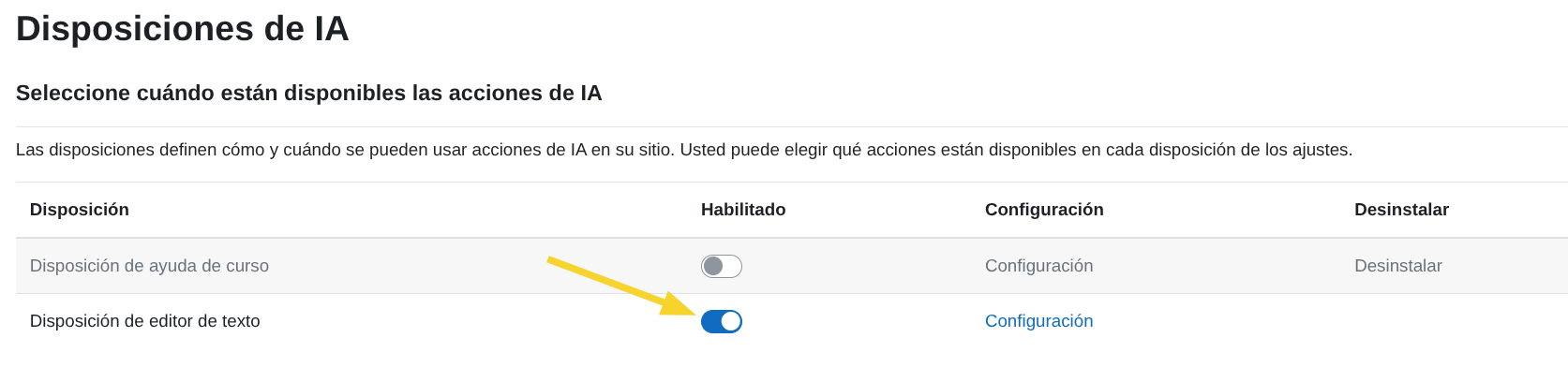
En la tabla Disposiciones de IA, active el interruptor en la fila Disposición de editor de texto.
-
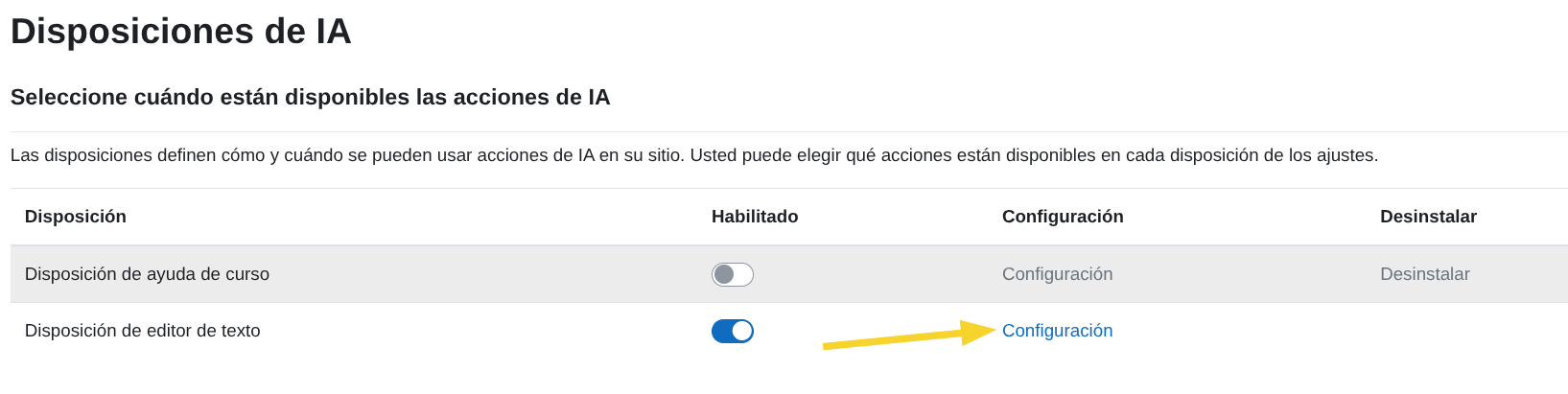
Una vez habilitada, haga clic en Configuración para configurarla.
Habilitar acciones para esta disposición
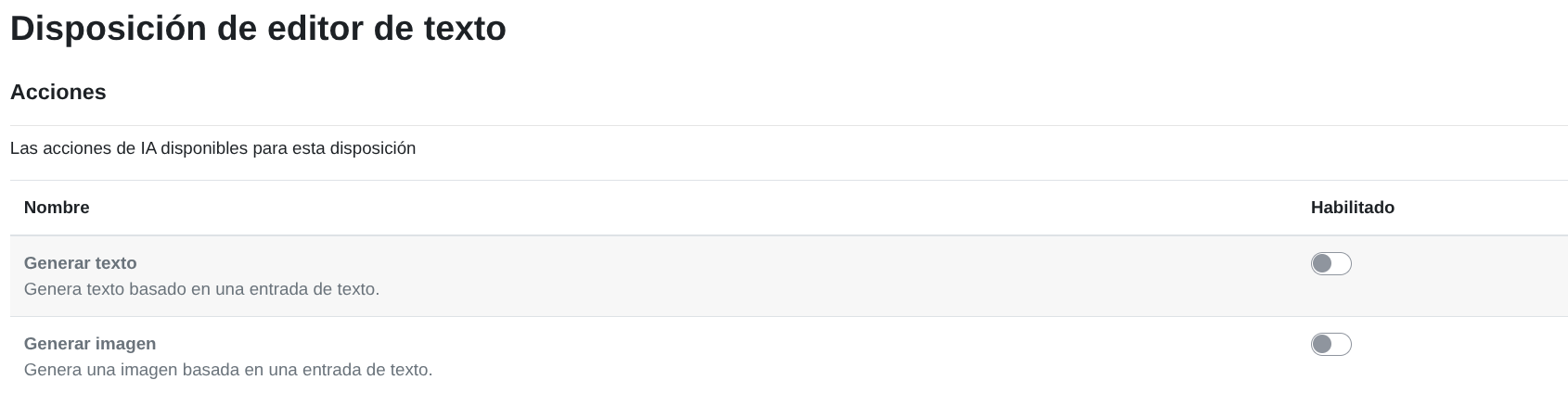
Dentro de la configuración de Disposición de editor de texto, verá la lista de acciones de IA disponibles.
Habilitar Generar texto
Para habilitar la generación de texto con IA dentro del editor:
-
Asegúrese de que la acción Generar texto esté habilitada en la configuración del Proveedor de IA:
Configuración de la acción Generar texto -
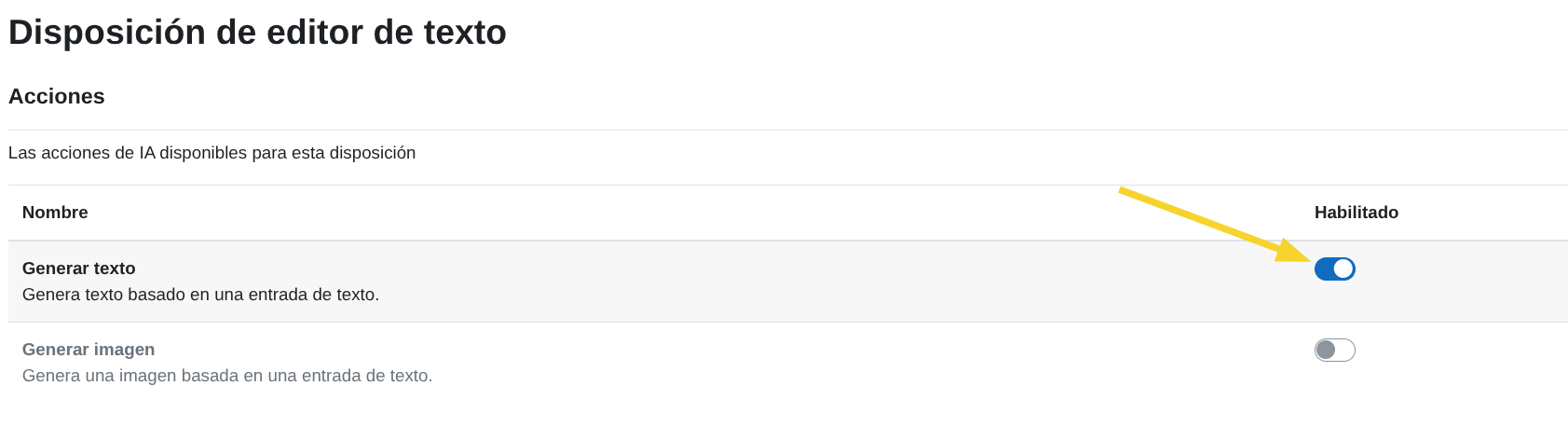
En la tabla Disposición de editor de texto, active el interruptor en la fila Generar texto.
Permisos
El botón Generar texto con IA solo está disponible para los usuarios que tengan la capacidad requerida:
aiplacement/editor:generate_text
De forma predeterminada, esta capacidad está permitida para los siguientes roles en el contexto del curso:
- Manager\
- Editing teacher\
- Teacher\
- Student
Si desea controlar qué roles pueden ver el botón Generar texto con IA, puede modificar esta capacidad como administrador en:
Administración del sitio > Usuarios > Permisos > Definir roles
Desde allí, edite el rol deseado y ajuste la capacidad:
aiplacement/editor:generate_text
Para más información sobre roles y permisos en Moodle, consulte la documentación oficial:
Qué habilita esto dentro del editor
Una vez habilitado:
-
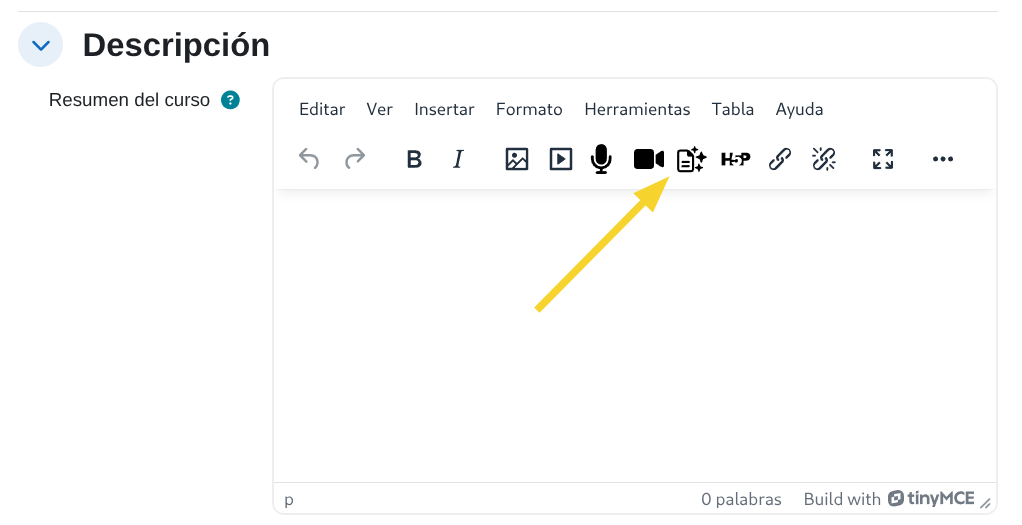
Aparece un botón Generar texto con IA en la barra de herramientas del editor TinyMCE.
-
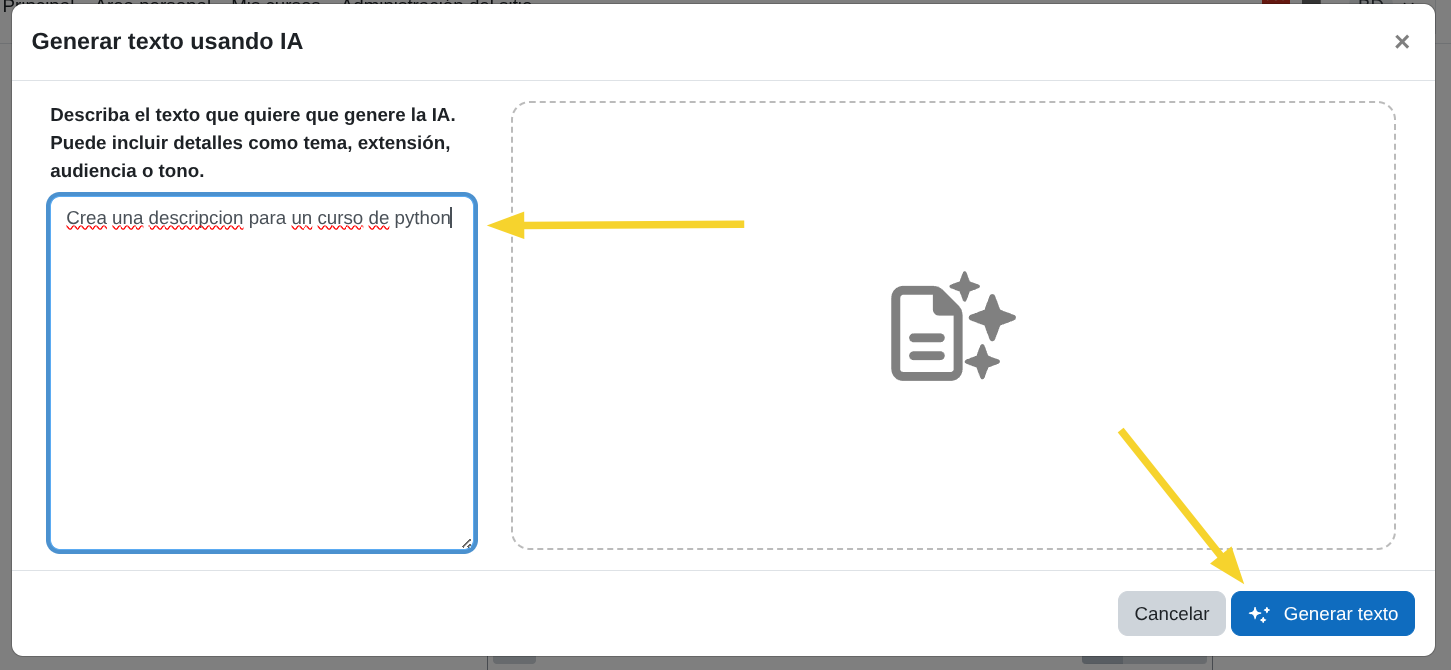
Al hacer clic en Generar texto con IA, se abre una ventana modal donde el usuario puede describir el contenido que desea generar (por ejemplo, tema, extensión, tono o público objetivo).
-
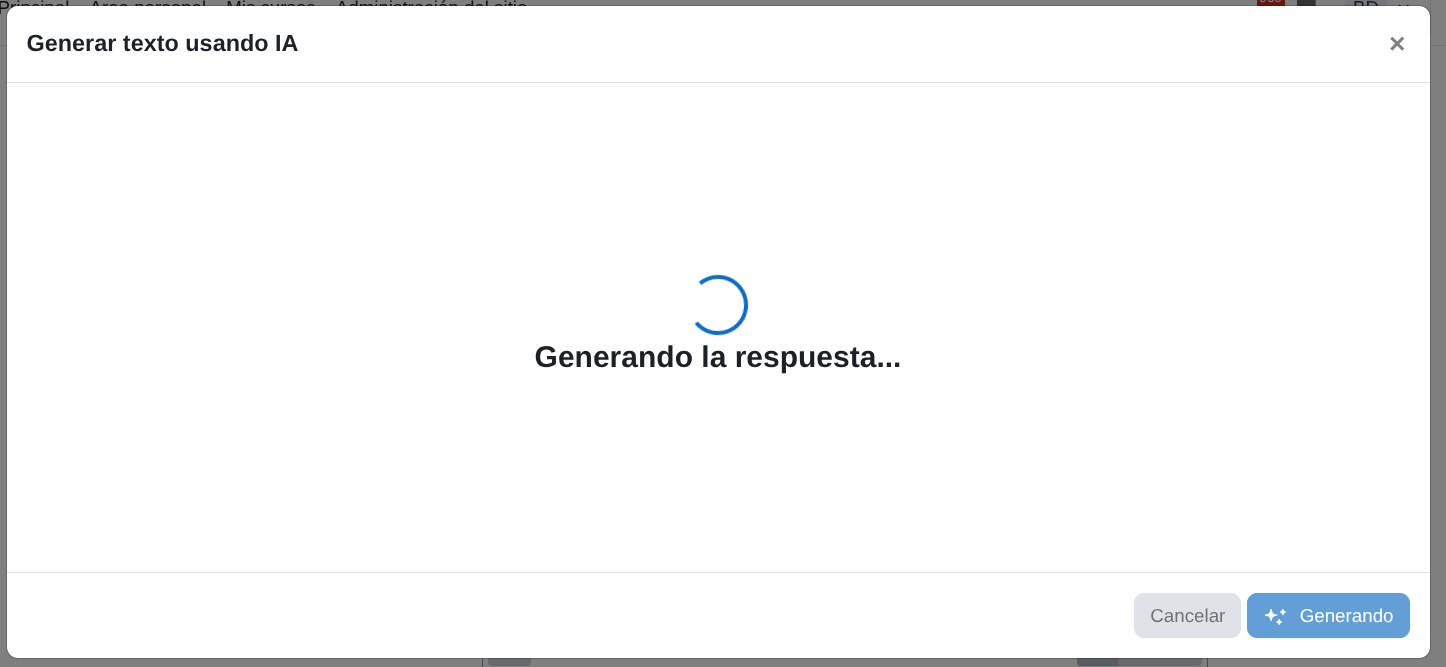
Después de hacer clic en Generar texto, la IA comienza a generar el contenido y muestra un indicador de procesamiento.
-
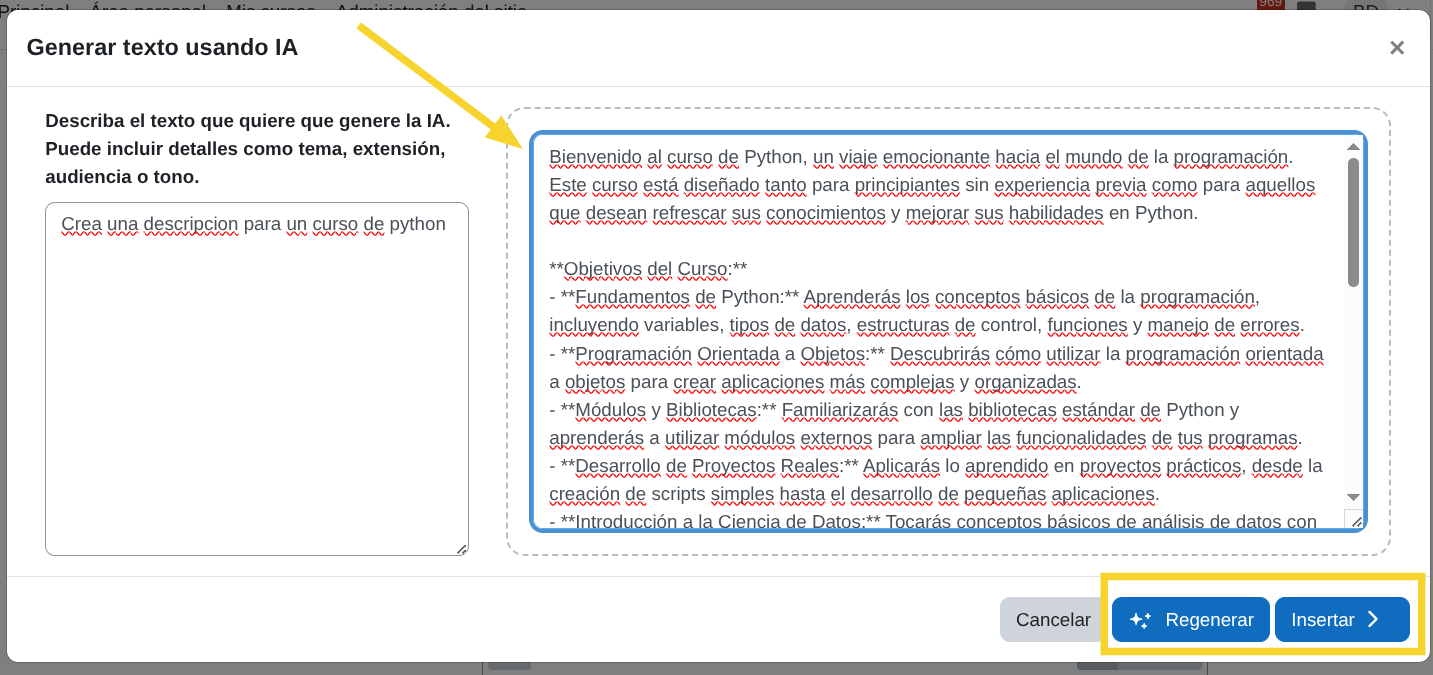
Cuando la generación se completa, el texto generado se muestra dentro de la ventana modal.
-
En esta etapa, el usuario tiene dos opciones:
- Regenerar para crear una nueva versión del contenido.
- Insertar para colocar el texto generado dentro del editor.
-
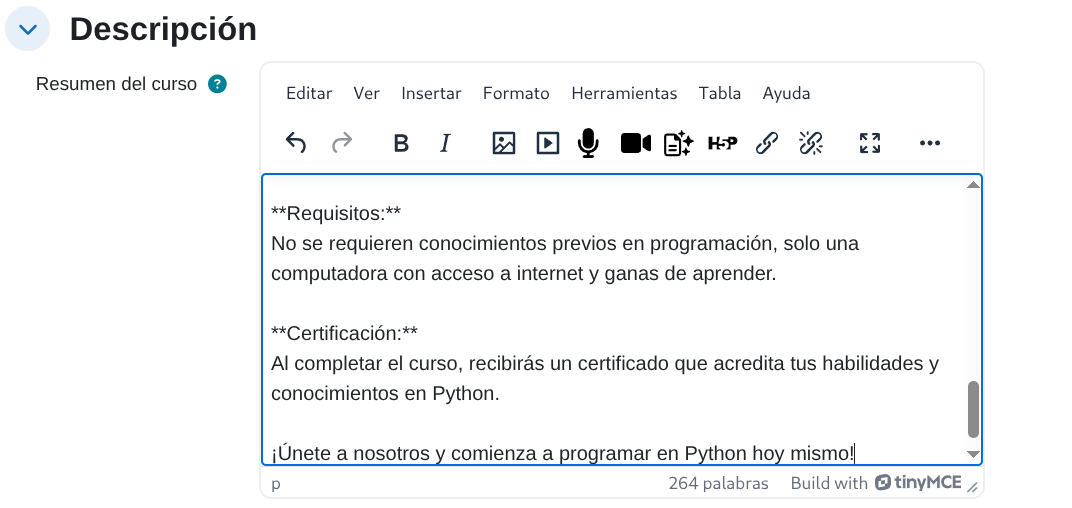
Después de hacer clic en Insertar, el contenido generado aparece directamente dentro del editor TinyMCE y puede editarse según sea necesario.
Habilitar Generar imagen
Para habilitar la generación de imágenes con IA dentro del editor:
-
Asegúrese de que la acción Generar imagen esté habilitada en la configuración del Proveedor de IA:
Configuración de la acción Generar imagen -
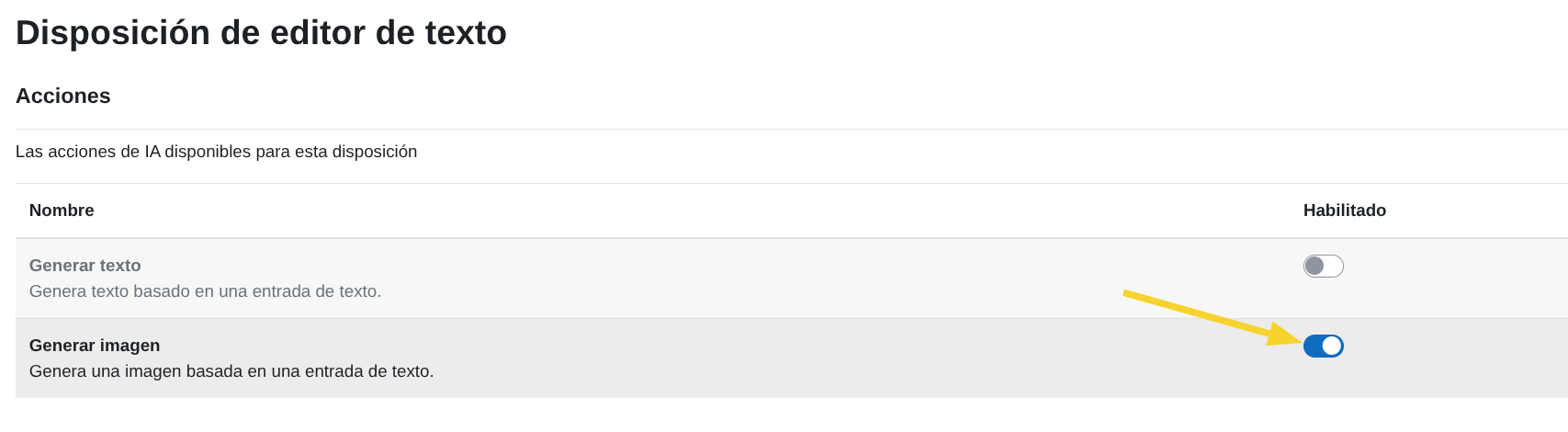
En la tabla Disposición de editor de texto, active el interruptor en la fila Generar imagen.
Permisos
El botón Generar imagen con IA solo está disponible para los usuarios que tengan la capacidad requerida:
aiplacement/editor:generate_image
De forma predeterminada, esta capacidad está permitida para los siguientes roles en el contexto del curso:
- Manager\
- Editing teacher\
- Teacher\
- Student
Si desea controlar qué roles pueden ver el botón Generar imagen con IA, puede modificar esta capacidad como administrador en:
Administración del sitio > Usuarios > Permisos > Definir roles
Para más información sobre la gestión de roles y permisos en Moodle:
Qué habilita esto dentro del editor
Una vez habilitado:
-
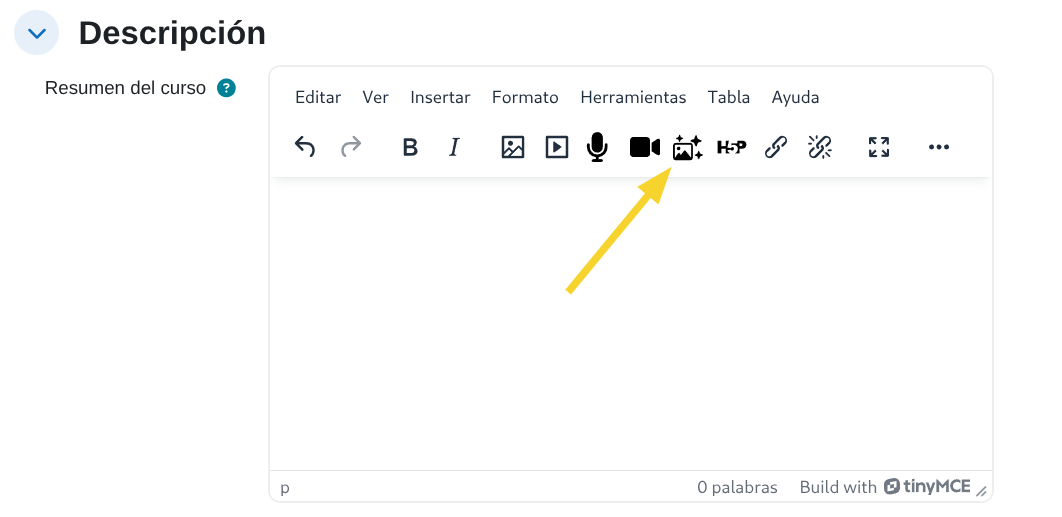
Aparece un botón Generar imagen con IA en la barra de herramientas del editor TinyMCE.
-
Al hacer clic en Generar imagen con IA, se abre una ventana modal donde el usuario puede describir la imagen a generar y configurar sus parámetros.
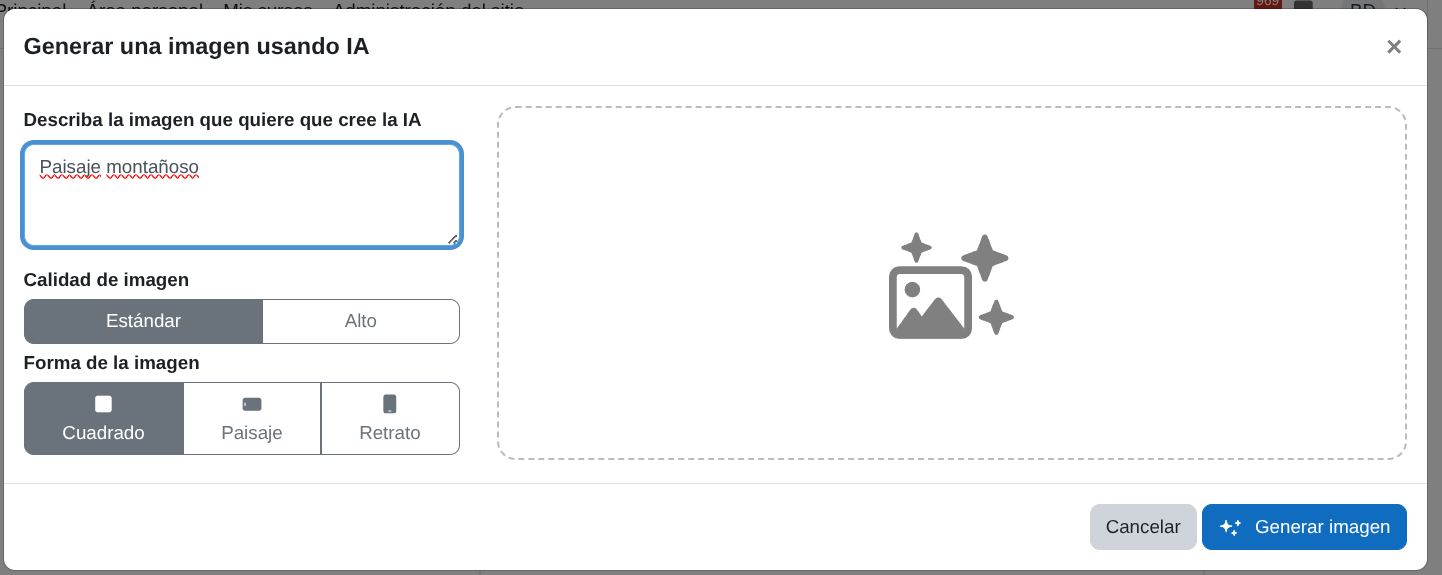
Parámetros de generación de imagen
Dentro del modal, el usuario puede definir:
-
Descripción de la imagen
Una instrucción en texto que describe la imagen a generar (por ejemplo, "Paisaje montañoso").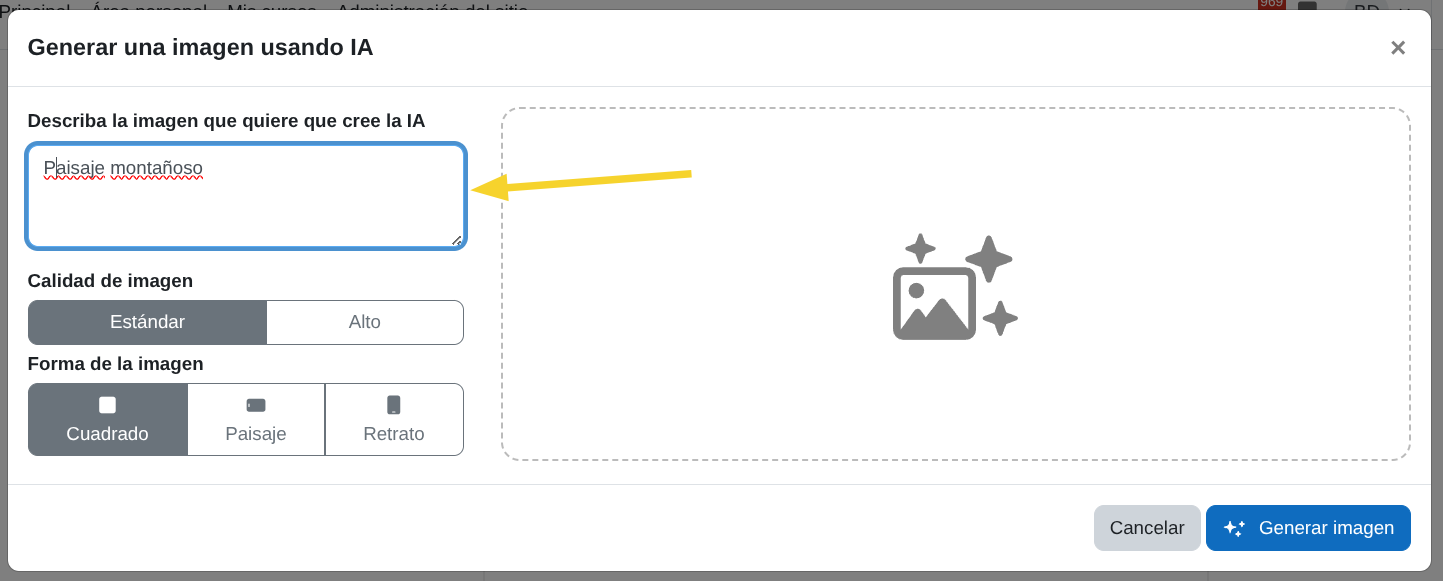
-
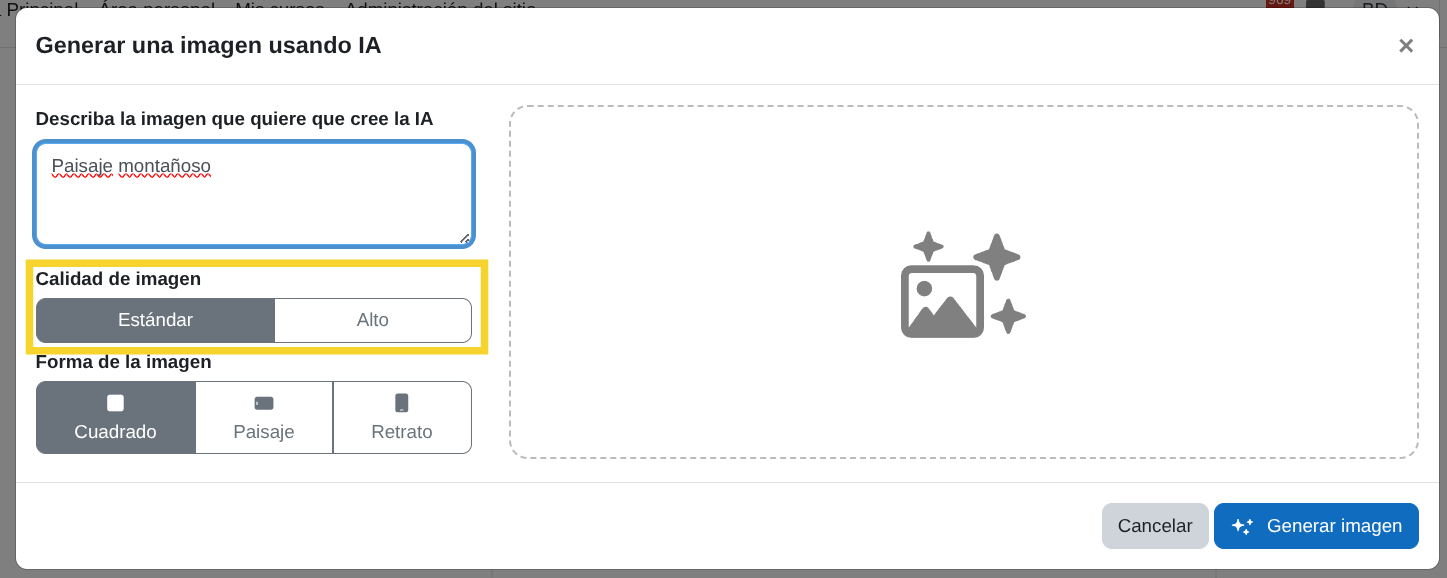
Calidad de imagen
- Estándar: Genera una imagen más rápida y de menor costo.\
- Alta: Genera una imagen de mayor calidad con más detalle.
-
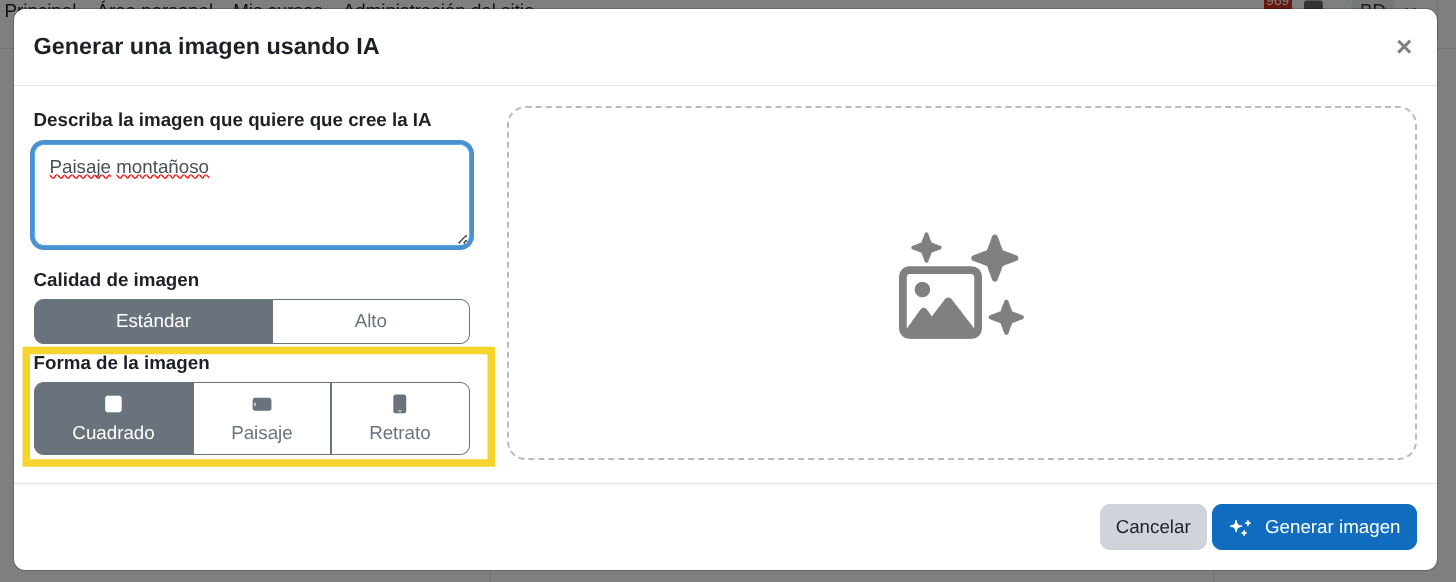
Forma de la imagen
- Cuadrado: Relación de aspecto 1:1.\
- Paisaje: Orientación horizontal.\
- Retrato: Orientación vertical.
-
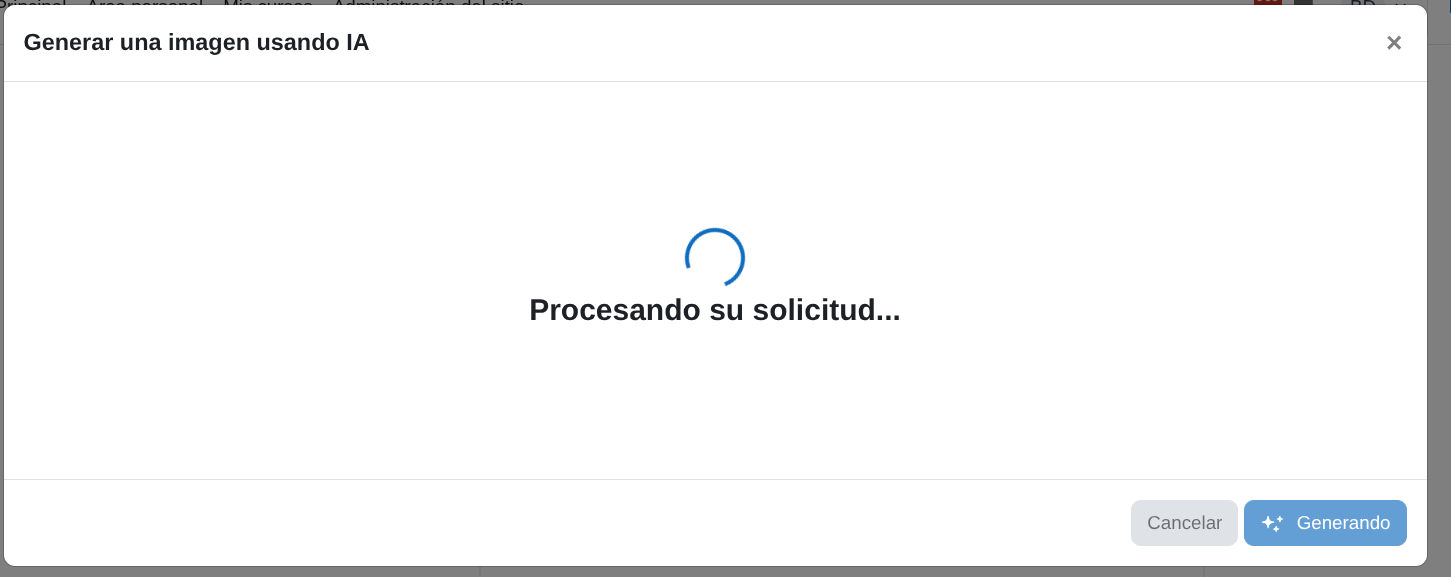
Después de hacer clic en Generar imagen, la IA comienza a generar la imagen y muestra un indicador de procesamiento.
-
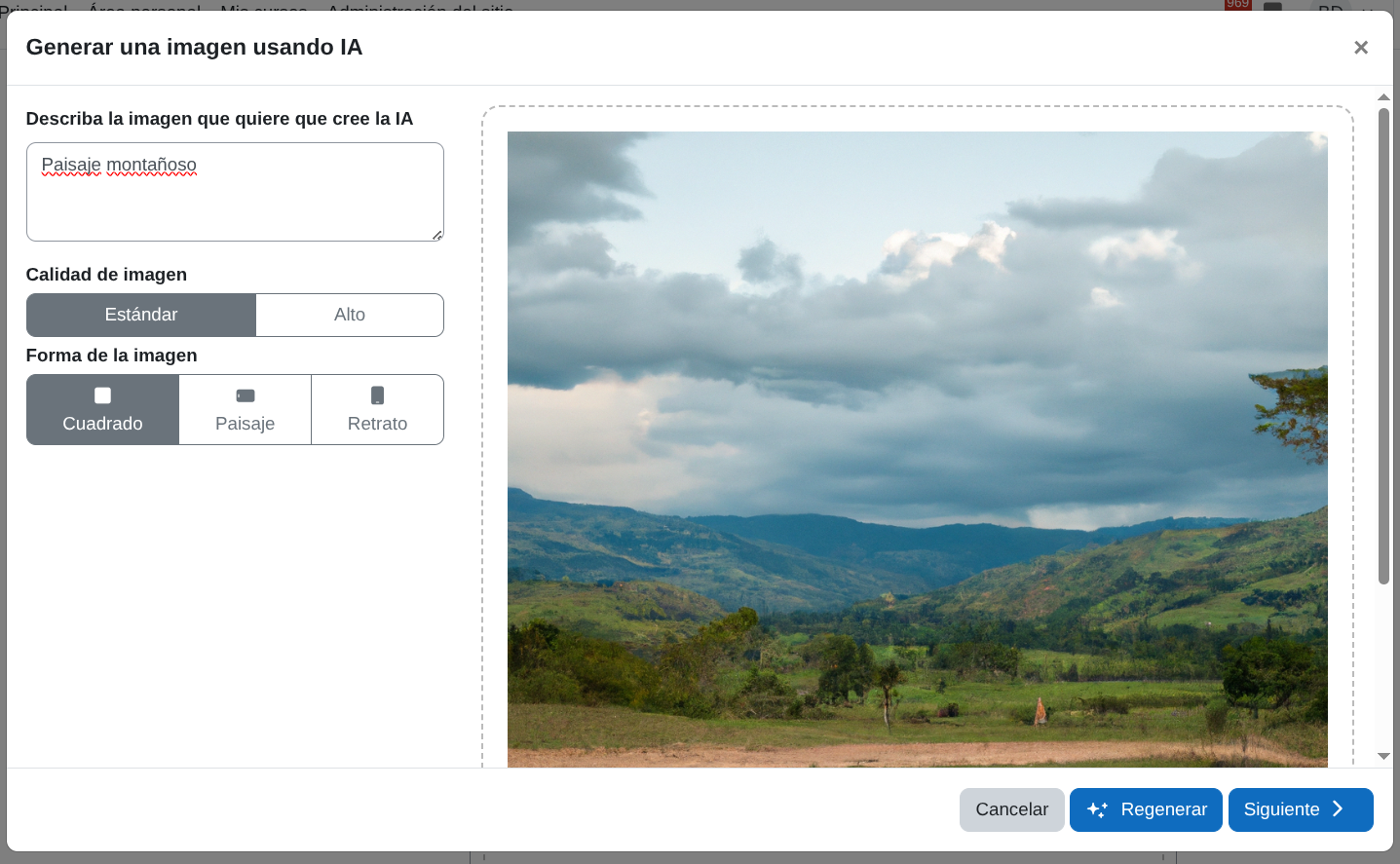
Cuando la generación se completa, la imagen generada se muestra dentro del modal.
-
En esta etapa, el usuario puede:
- Regenerar para crear una nueva versión de la imagen.
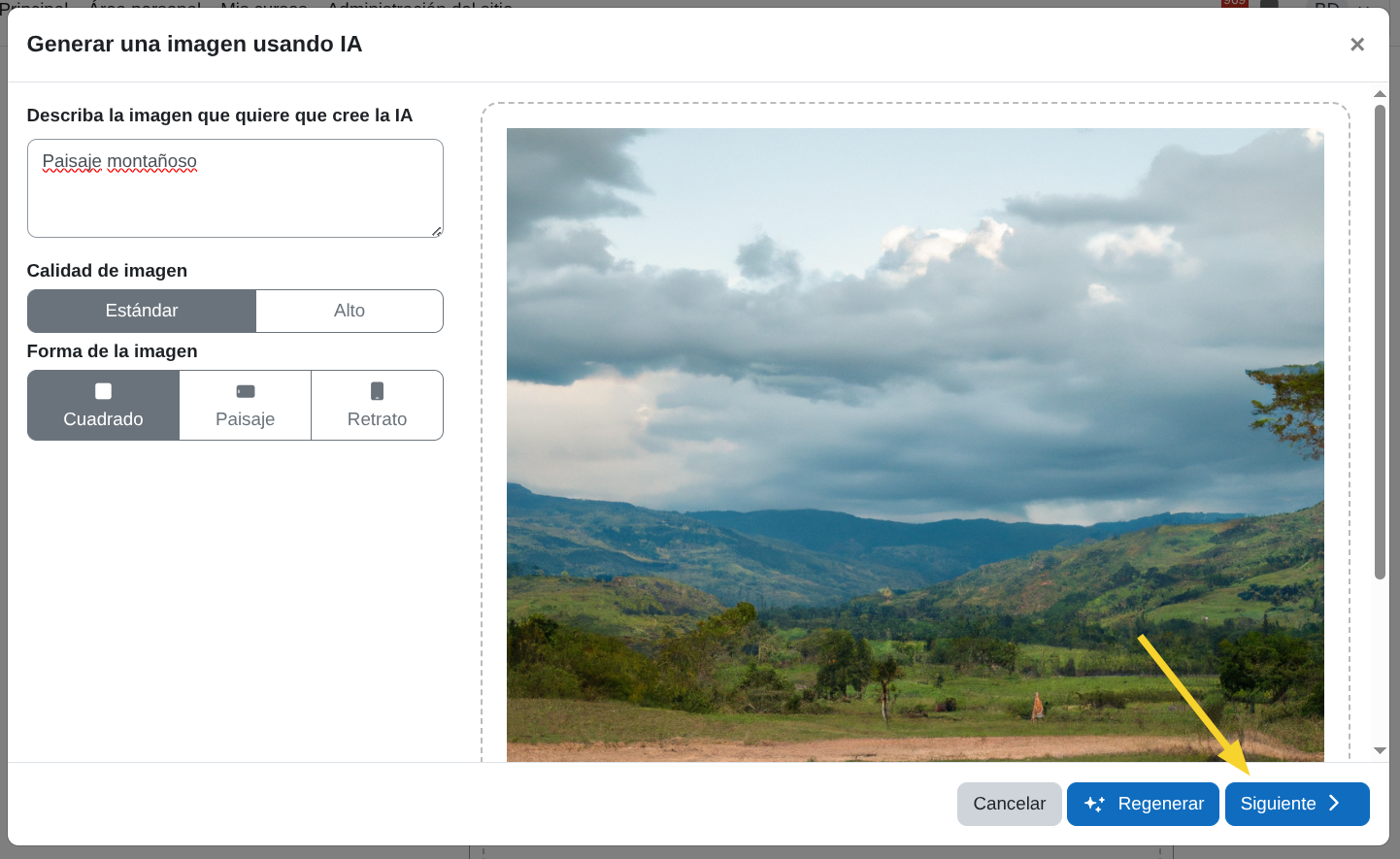
- Haga clic en Siguiente para continuar con los detalles de la imagen.
Insertar la imagen en el editor
Después de hacer clic en Siguiente, aparece la vista de detalles de la imagen.
En esta pantalla, el usuario puede:
-
Marcar la imagen como decorativa.
-
Mantener el tamaño original o definir un tamaño personalizado.
-
Editar el texto alternativo (descripción para accesibilidad).
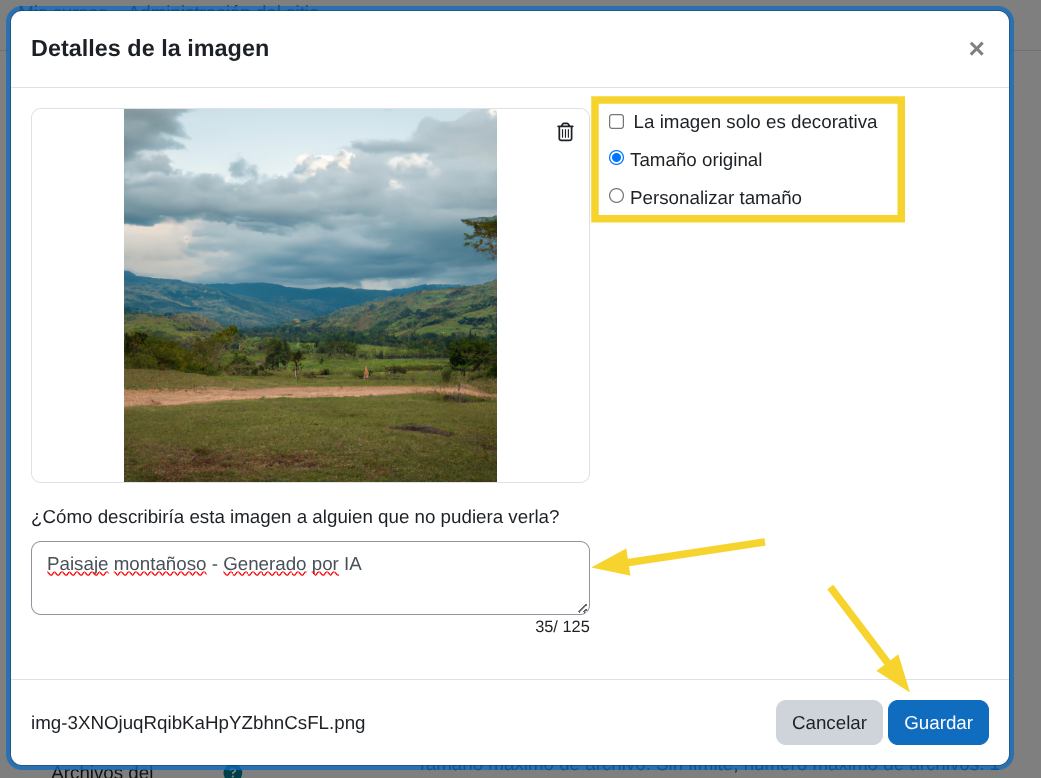
Finalmente, haga clic en Guardar para insertar la imagen en el editor TinyMCE.
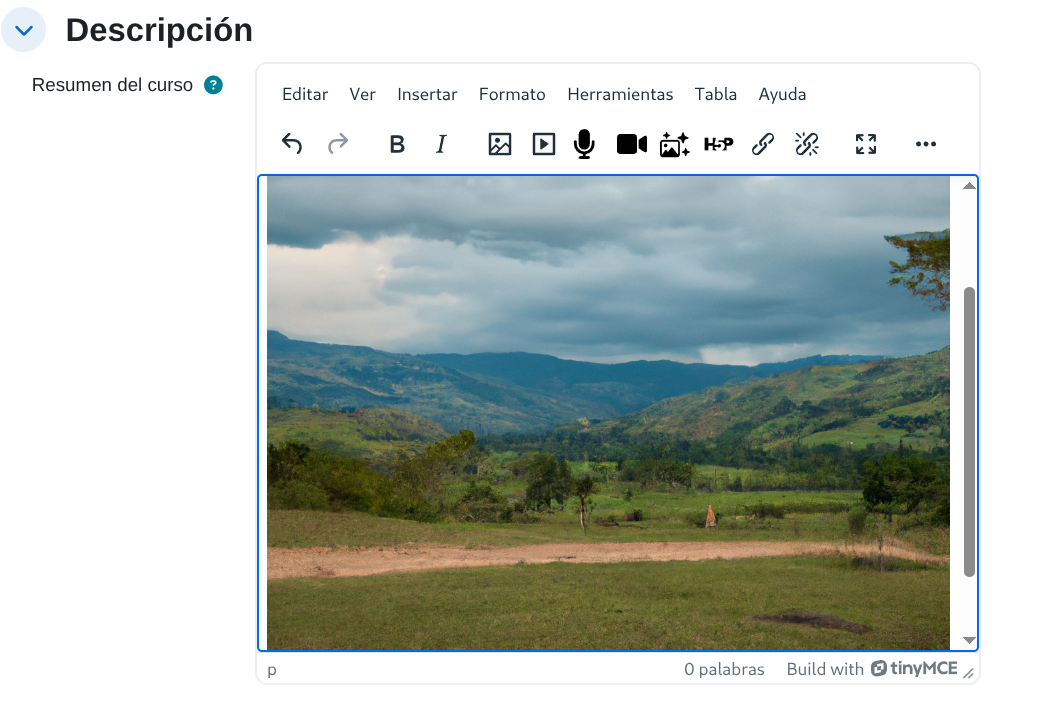
La imagen generada aparecerá dentro del contenido del editor y podrá redimensionarse o editarse según sea necesario.