Inicio rápido + Cómo usar (Tutor AI)
Esta página combina el Inicio rápido (ponerlo en marcha rápido) y el Cómo usar (flujos de trabajo para estudiantes/profesores) para evitar pasos duplicados.
✅ Resultado: El avatar flotante de Tutor AI aparece en un curso y los usuarios pueden completar una interacción completa de pregunta → respuesta en streaming.
Antes de empezar
Debe contar con:
- Moodle 4.5 a 5.2 (requerido por la dependencia del Datacurso AI Provider)
- Datacurso AI Provider instalado y con licencia
- Habilitar chat activado en la configuración de sitio de Tutor AI (administrador)
- El tutor habilitado en el curso desde Más → Gestión de tutores de IA (docente)
Recomendado: verifique primero la configuración del proveedor (ver Requisitos previos).
Los profesores pueden habilitar o pausar Tutor AI dentro de un curso específico usando el Gestor del curso (Más → Gestión de tutores de IA). Este es el lugar para gestionar la disponibilidad para los alumnos a nivel de curso.
➡️ Ver paso a paso: Configuración del profesor
Inicio rápido: Abrir un curso e iniciar un chat
- Entre en cualquier página de un curso.
- Busque el avatar flotante (esquina inferior).
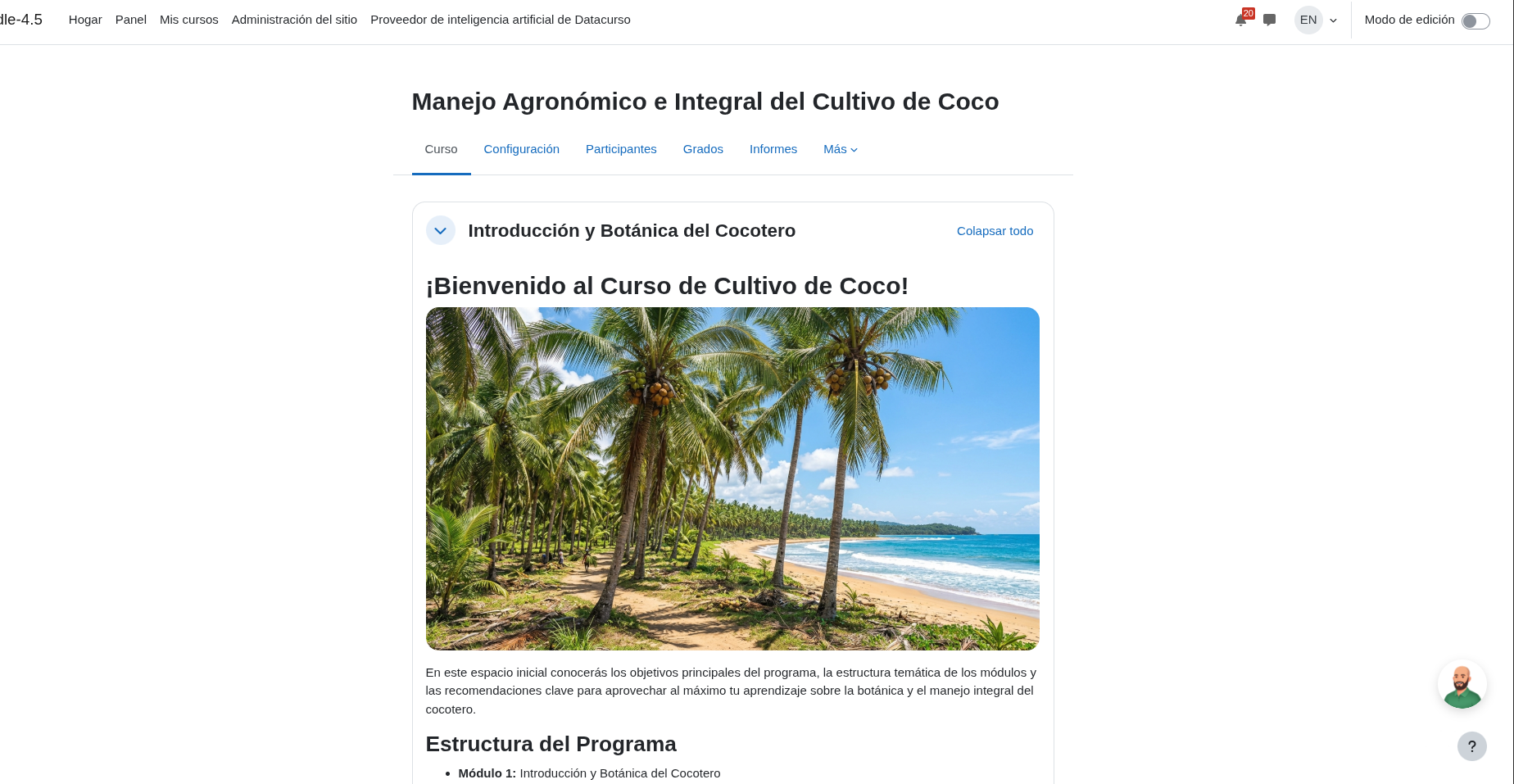
- Haga clic en él para abrir el panel de chat.
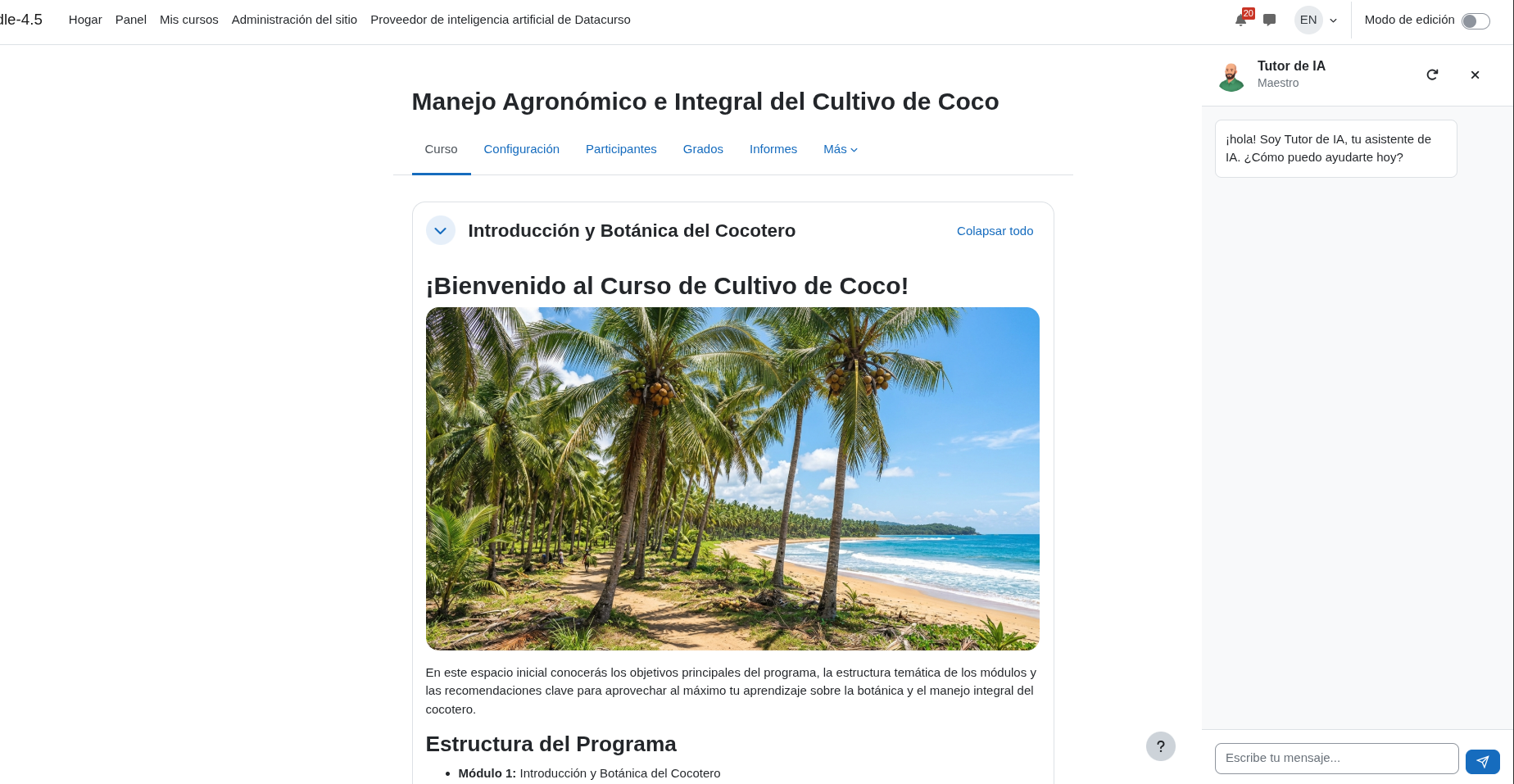
- Haga una pregunta sencilla, por ejemplo:
- "¿Qué debería hacer primero en este curso?"
- "Resume lo que me pide esta actividad."
✅ Resultado esperado: Tutor AI responde con una respuesta en streaming.
Conviene saber
- Historial privado. Cada usuario tiene su propia conversación por curso. Los docentes no pueden leer las conversaciones de los estudiantes. Las conversaciones se eliminan después del número de días definido por el administrador (7 por defecto).
- Preguntar sobre texto seleccionado. Seleccione texto en la página antes de enviar un mensaje y el tutor lo tendrá en cuenta.
- Longitud del mensaje. Un mensaje puede tener como máximo 4000 caracteres.
- Editar un mensaje enviado. Use el icono de lápiz en uno de sus mensajes para corregirlo; la conversación se reenvía desde ese punto.
- Nueva conversación. Use el botón Nueva conversación en la parte superior del chat para empezar de nuevo; la conversación anterior se elimina.
- Dónde no se muestra el avatar. Páginas de actividades de tipo cuestionario (quiz), la página principal del sitio y diseños embebidos o emergentes (por ejemplo, contenido H5P dentro de un iframe). El tutor tampoco está disponible mientras responde un cuestionario del curso.
Estudiante: Hacer preguntas dentro de un curso
Lo que verán los estudiantes
Aparece un botón de avatar flotante en la página del curso. Al hacer clic, se abre un panel de chat.
Qué preguntar (ejemplos)
- "¿Qué debería hacer primero en este curso?"
- "Resume las instrucciones de esta actividad."
- "Explica este concepto en términos más sencillos."
- "¿Cuáles son mis calificaciones hasta ahora en este curso?" (solo si el administrador permite compartir las calificaciones)
✅ Resultado esperado: Tutor AI responde en el chat con una respuesta en streaming, usando la estructura del curso, las actividades y las fechas de entrega. Usa el material del curso y las calificaciones del propio estudiante solo si el administrador lo permite (Envíe el material del curso al tutor de IA y Envíe las calificaciones del estudiante al tutor de IA).
Profesor: Apoyar a los alumnos más rápido
Los profesores utilizan la misma interfaz de chat, pero Tutor AI puede responder de forma diferente según el rol (comportamiento basado en roles).
Usos comunes para profesores
- Sugerir cómo explicar una actividad de forma más clara.
- Ayudar a responder preguntas repetitivas de los alumnos.
- Resumir en qué están teniendo dificultades los alumnos (basado en el contexto actual).
Qué preguntar (ejemplos)
- "¿Cómo puedo explicar esta actividad de forma más clara?"
- "¿Qué malentendidos comunes podrían tener los alumnos aquí?"
- "Dame una lista de comprobación corta para que los alumnos completen esta actividad."
✅ Resultado esperado: Tutor AI proporciona orientación práctica y consciente del curso.
Gestor del curso: habilitar el chat para un curso específico
Para confirmar que el chat está habilitado para un curso específico (o para pausarlo/habilitarlo):
- Abra el curso y vaya a Más → Gestión de tutores de IA para acceder al gestor del curso.
- Active o desactive el interruptor Habilite AI Tutor para este curso. El cambio se guarda de inmediato; no hay nada que sincronizar. La misma página muestra el estado del servicio, los créditos restantes y cuántas preguntas se hicieron en el curso en los últimos 30 días.
➡️ Paso a paso con capturas: Configuración del profesor
Si el chat no funciona
- Si el avatar no aparece, compruebe que Habilitar chat esté activado a nivel de sitio y que el tutor esté habilitado en el curso.
- Si ve "Falta la configuración de la API. Por favor, revise su configuración.", "Su licencia no permite el acceso al servicio Tutor IA." o "No hay suficientes créditos de IA disponibles para procesar su solicitud…", contacte a su administrador: la configuración, la licencia o los créditos del Datacurso AI Provider requieren atención (ver Prerrequisitos).
- Si ve "El Tutor IA no está disponible mientras tienes un intento de cuestionario abierto.", envíe el intento del cuestionario o espere a que se agote su tiempo.
- Si ve "El Tutor IA está apagado en este sitio." o "El Tutor IA no está disponible porque el proveedor de IA está desactivado en este sitio.", contacte a su administrador.
- Si ve "Se ha superado el límite de consumo permitido. Por favor, inténtelo de nuevo el …", se alcanzó un límite de uso configurado por el administrador; inténtelo de nuevo a la hora indicada.