Configuración del profesor
Gestor del curso: habilitar el chat para un curso específico
El tutor está desactivado por defecto en todos los cursos, salvo que el administrador haya activado Habilitar al tutor en nuevos cursos en los ajustes del sitio. Para ponerlo a disposición de los estudiantes:
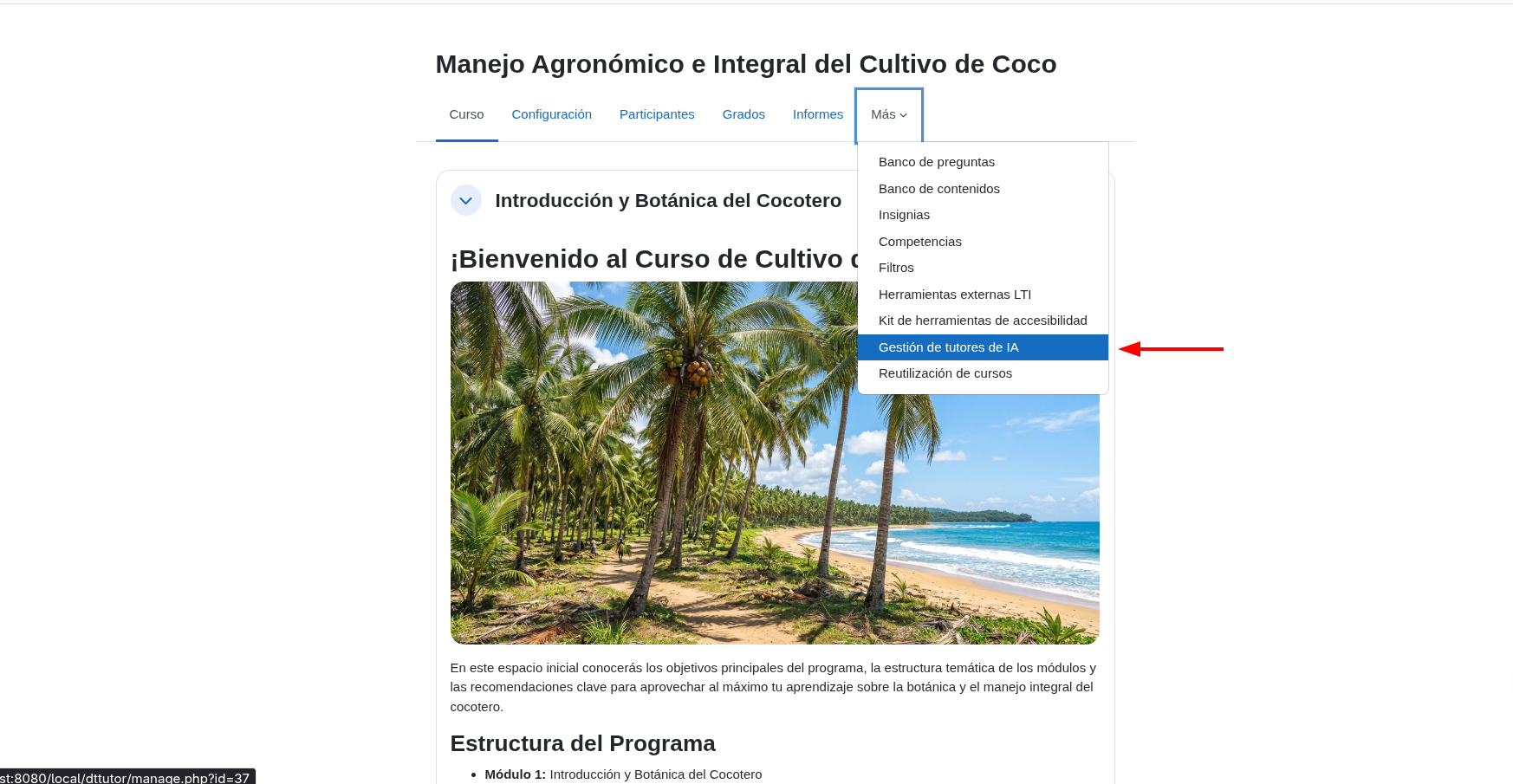
- Abra el curso, luego haga clic en Más → Gestión de tutores de IA para acceder al gestor del curso. La entrada del menú solo es visible para usuarios con
moodle/course:update(docentes y gestores) y únicamente cuando el administrador ha activado Habilitar chat a nivel de sitio.
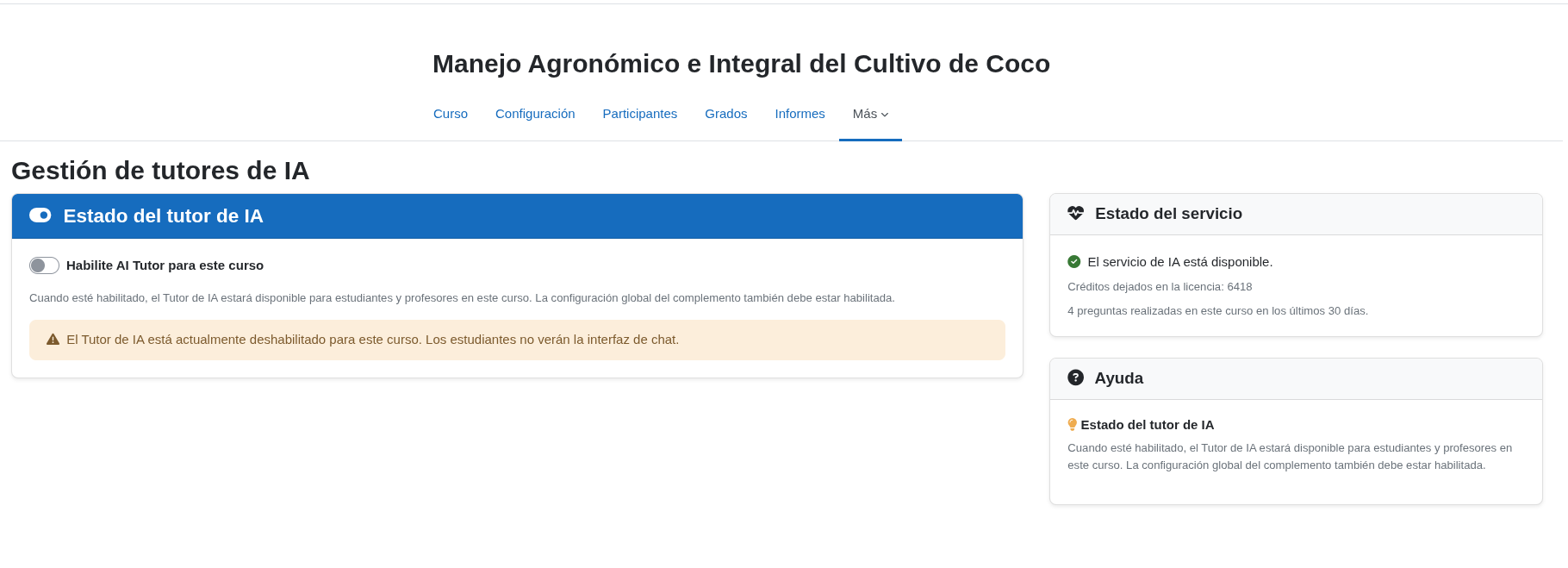
La página Gestión de tutores de IA tiene tres paneles:
- Estado del tutor de IA: el interruptor para encender o apagar el tutor en este curso. Mientras está apagado, un aviso recuerda que los estudiantes no verán el chat.
- Estado del servicio: indica si el servicio de IA está disponible, cuántos créditos quedan en la licencia y cuántas preguntas se hicieron en este curso en los últimos 30 días.
- Ayuda: un breve recordatorio de lo que hace el interruptor.
- Active el interruptor Habilite AI Tutor para este curso. El cambio se guarda de inmediato; no hay botón de guardar ni nada que sincronizar o esperar.
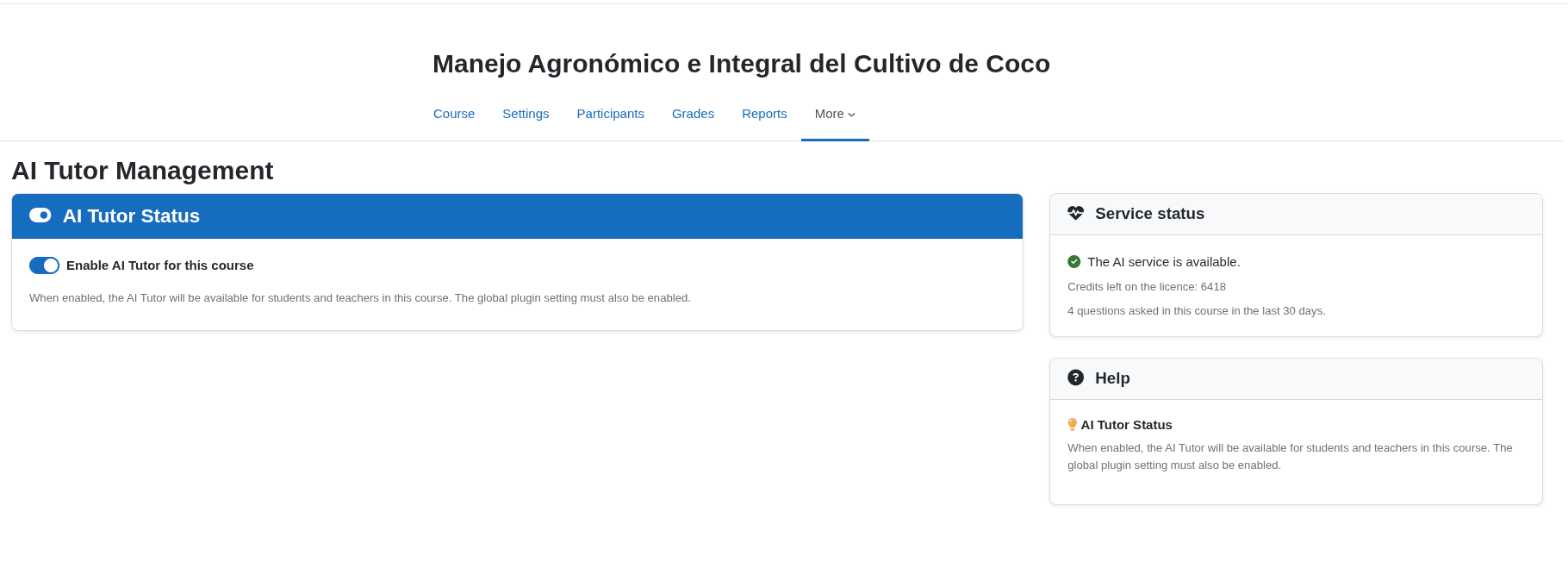
- Abra cualquier página del curso: el avatar flotante ahora se muestra a los usuarios matriculados con la capacidad
local/dttutor:use.
Para pausar el tutor, desactive el interruptor. El avatar desaparece del curso de inmediato.
Tutor AI debe estar habilitado a nivel de sitio por un administrador (Habilitar chat en la configuración del plugin) antes de poder usarse en cualquier curso. Los docentes controlan únicamente la disponibilidad por curso descrita arriba.
Para cambiar los prompts, el mensaje de bienvenida, el nombre del tutor, el avatar o la información del curso que puede usar el tutor, es necesario tener acceso a los ajustes globales del plugin (administrador del sitio).
➡️ Guía completa: Configuración