Crear una actividad con IA
Esta guia refleja el flujo de actividad con IA en la version 2.
1) Iniciar la creacion de actividad
- Entra al curso y activa Modo de edicion.
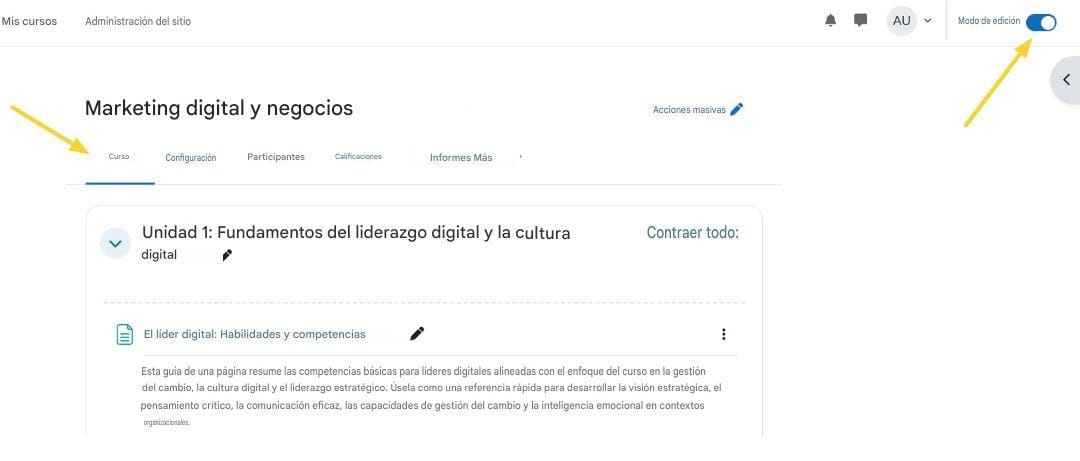
- Haz clic en Anadir actividad o recurso con IA.
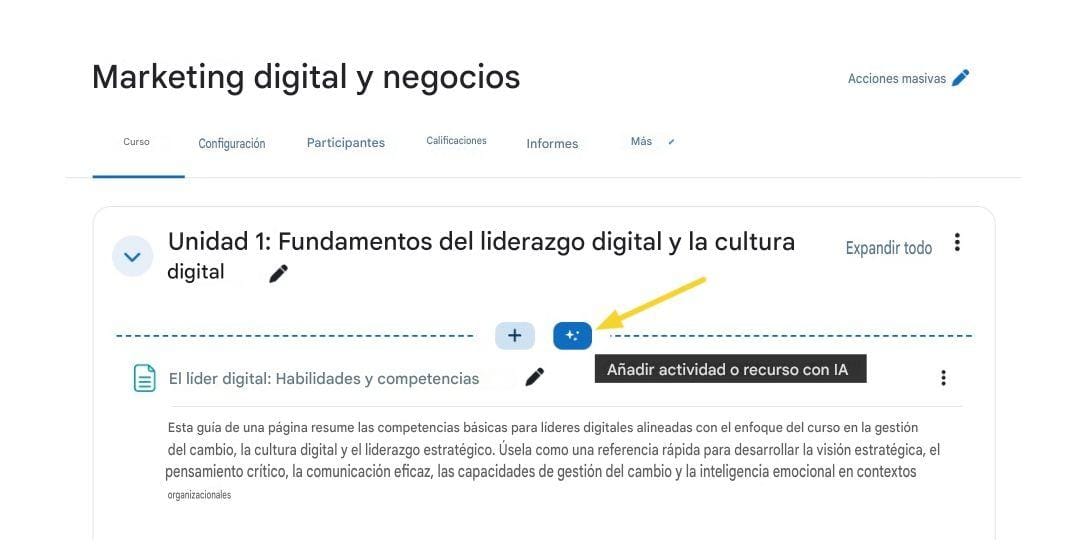
2) Escribir el prompt y opciones
En el modal de actividad con IA:
-
Escribe el prompt con el tipo de actividad, objetivo y criterios esperados.
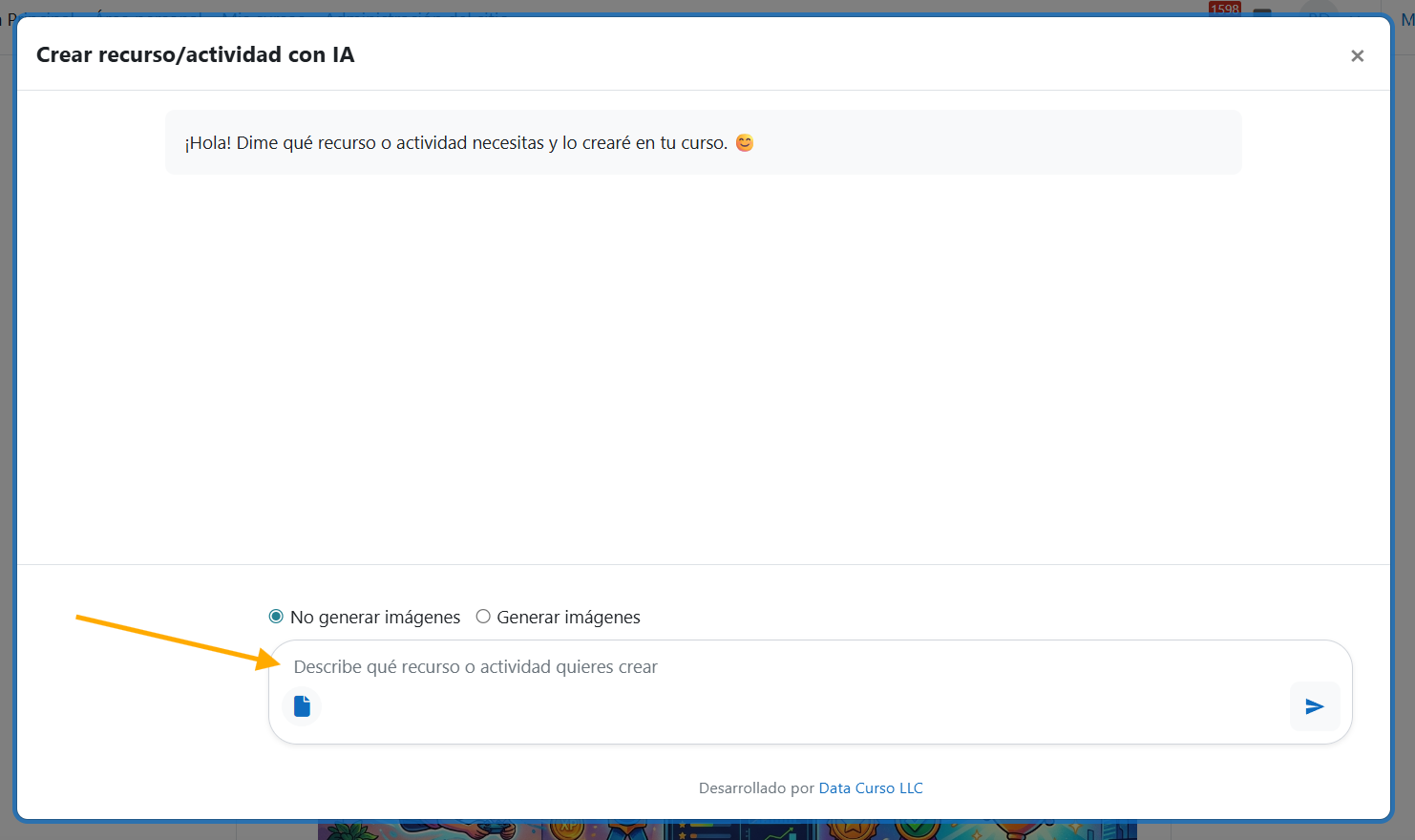
-
Define si deseas generar imagenes para la actividad.
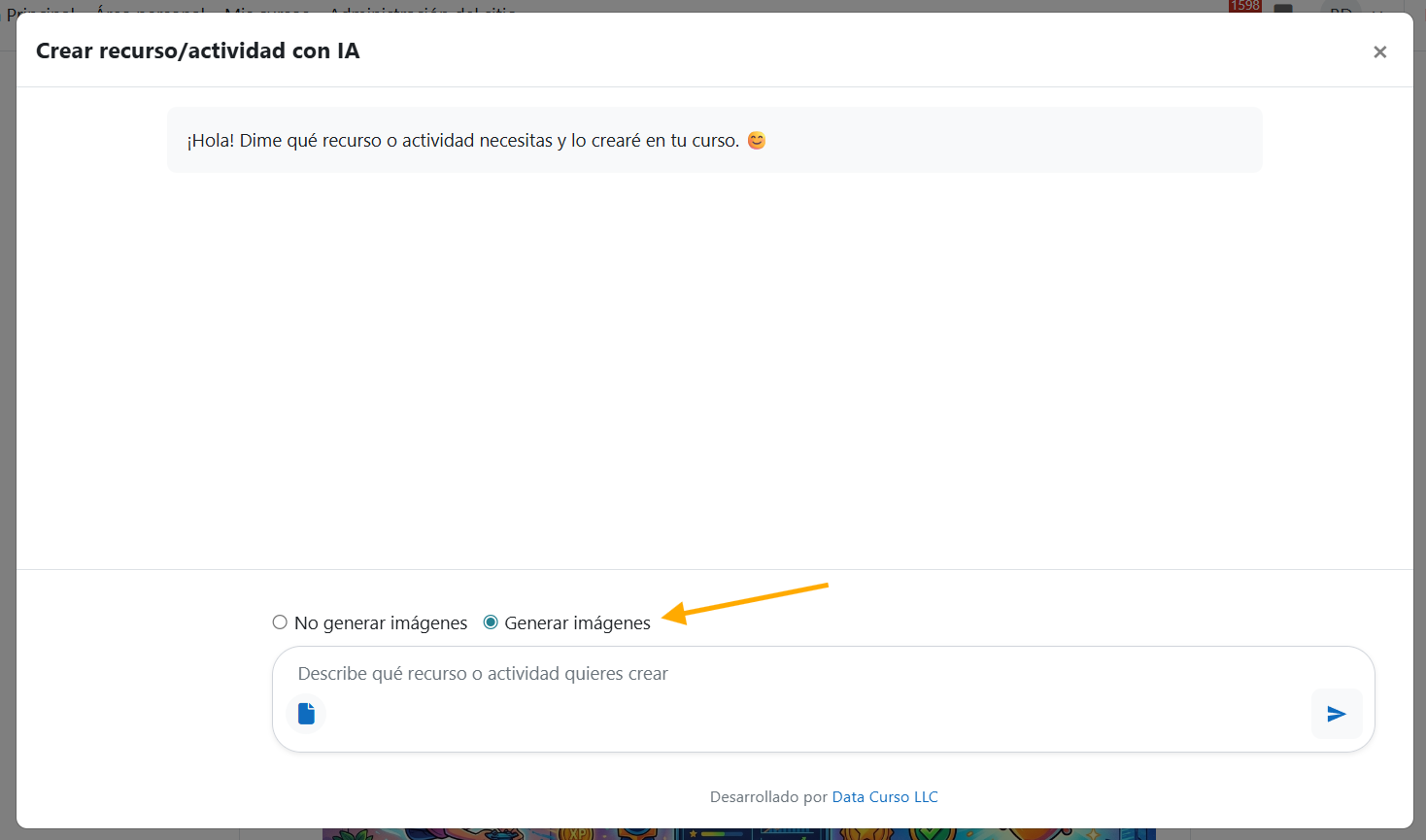
- Opcionalmente, puedes adjuntar un archivo de apoyo para enriquecer el contexto.
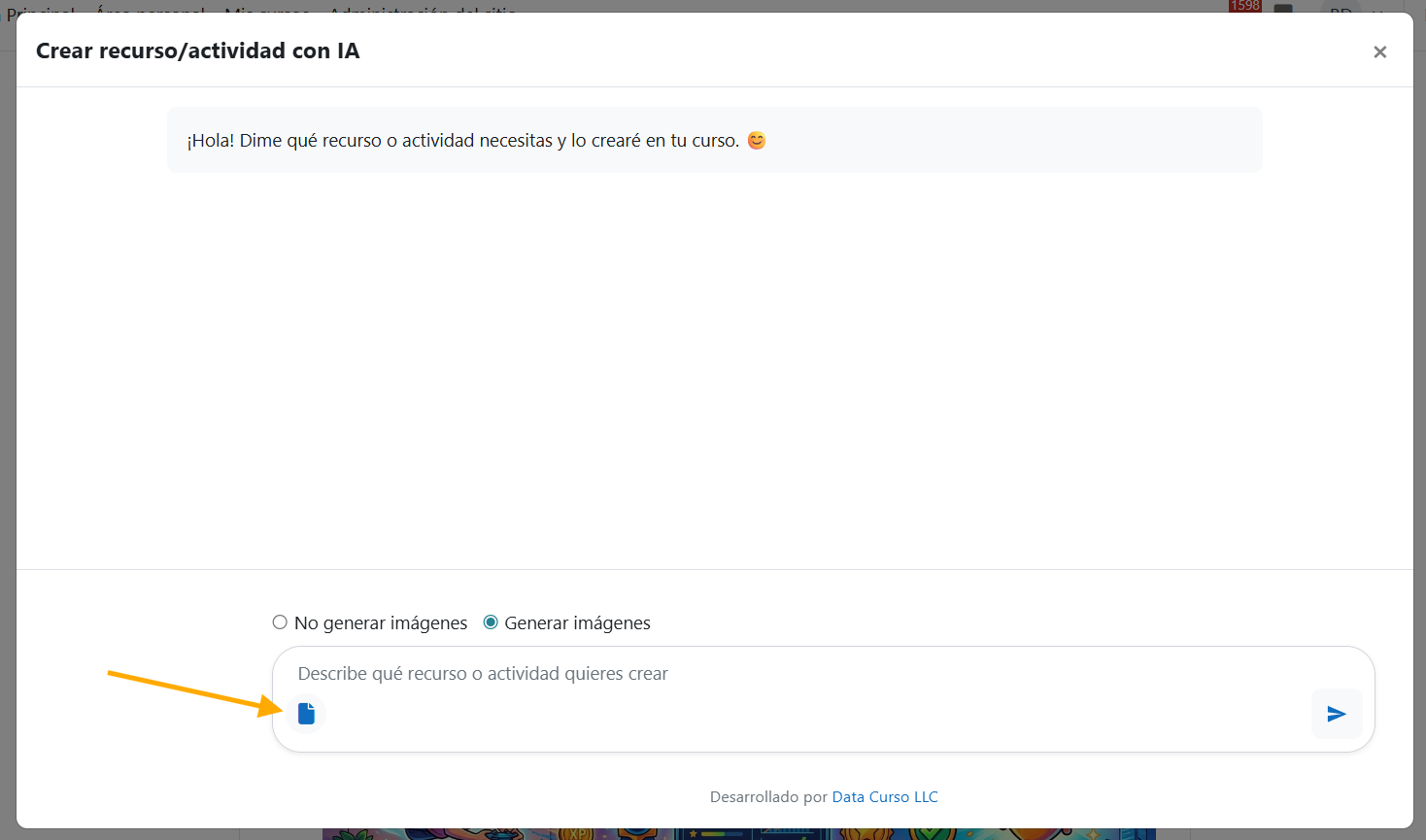
3) Planificacion y revision
- Inicia el proceso con Enter o el boton de enviar.
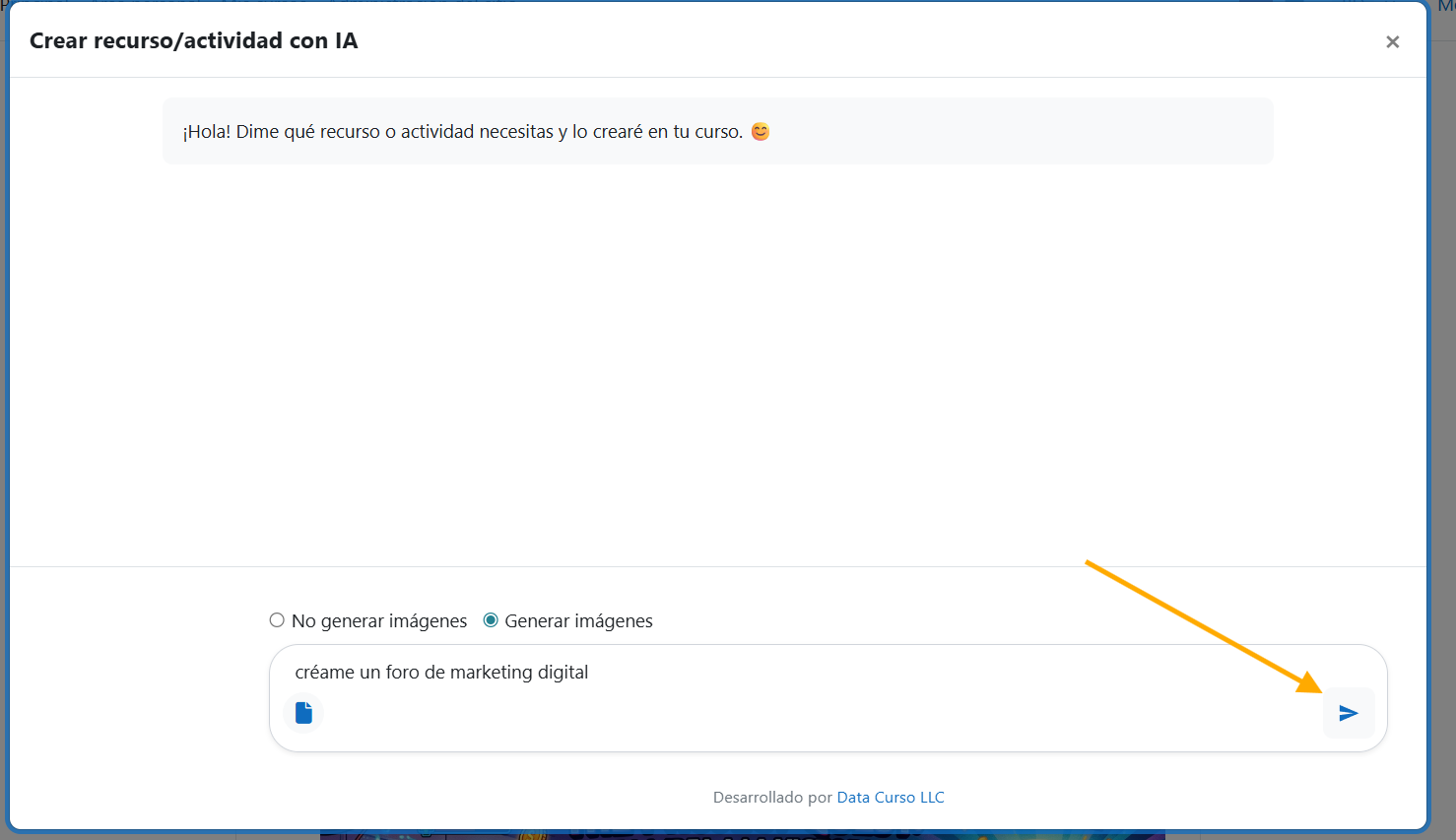
- Veras actualizaciones en tiempo real durante la planificacion.
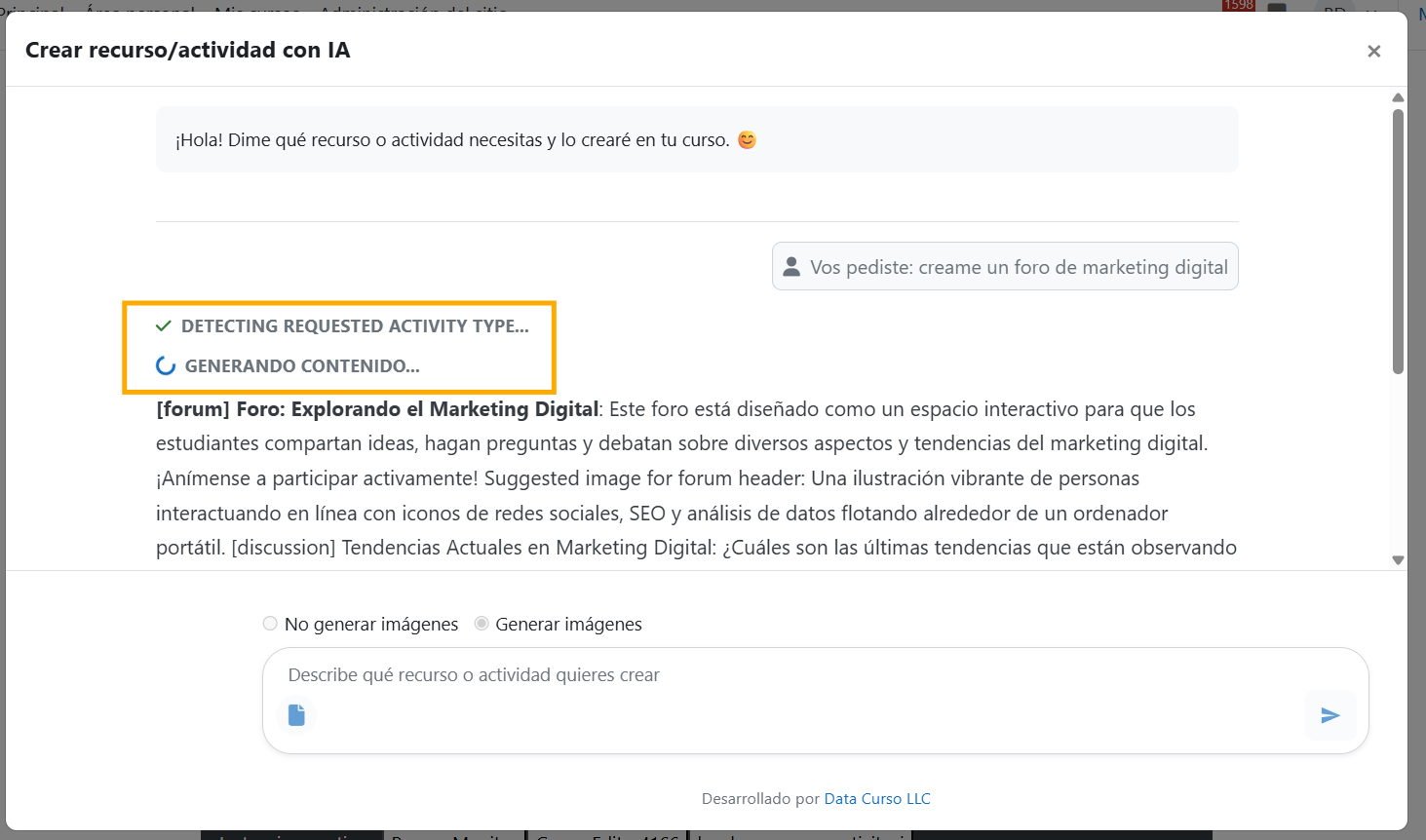
- Cuando el sistema solicite revision, puedes:
- Aceptar y crear actividad, o
- Ajustar planificacion con nuevas instrucciones.
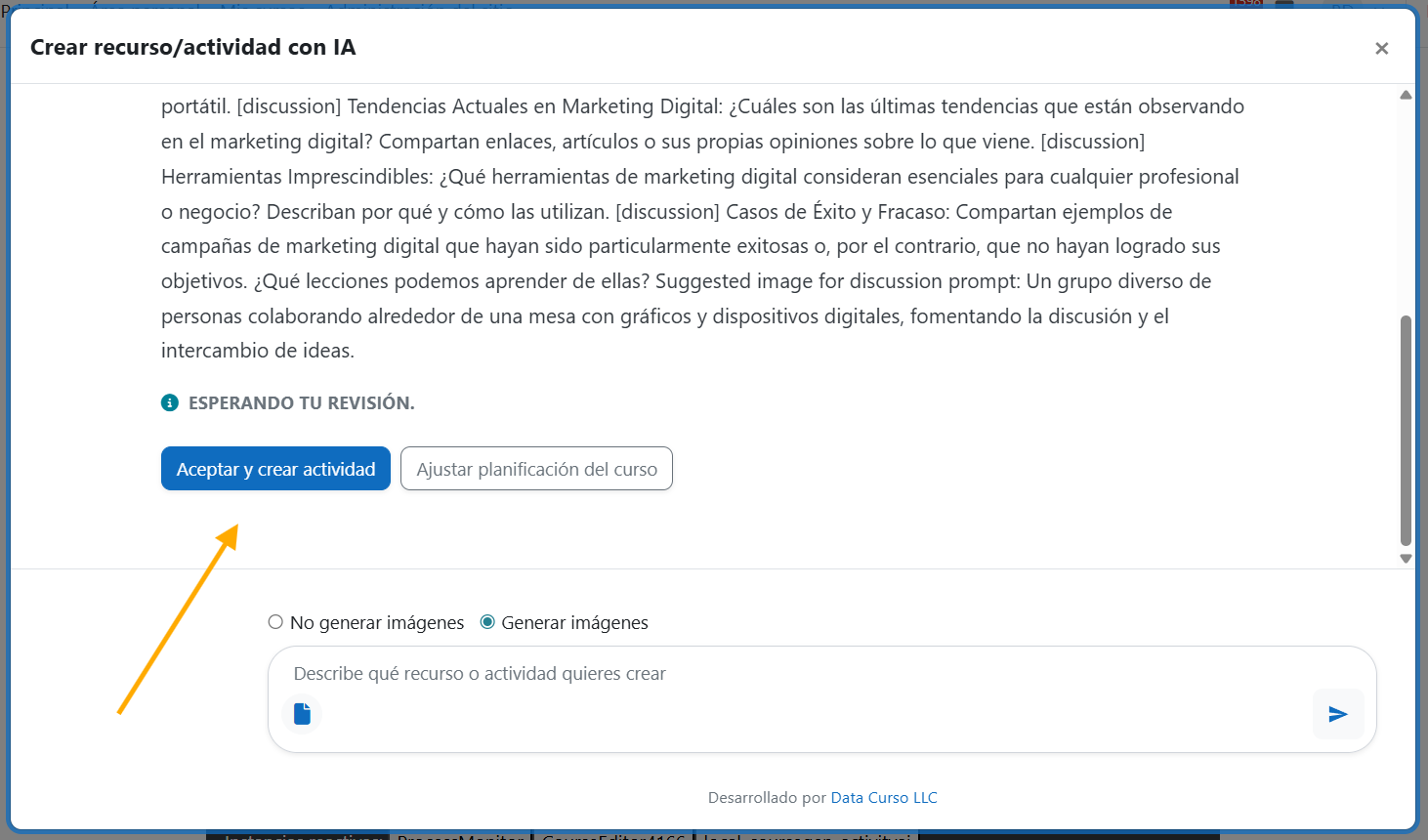
Este paso de revision es parte del flujo v2 para mejorar control antes de crear la actividad final.
4) Creacion final
- Tras aceptar la planificacion, el plugin crea la actividad en Moodle.
- Al finalizar, se redirige automaticamente a la actividad creada.

Consulta Tipos de actividades para ver la lista completa de tipos de actividades soportados y las configuraciones que la IA puede generar para cada uno.
aviso
No cierres el modal mientras haya planificacion, revision o creacion activa.