Crear un curso con IA
Esta guia describe el flujo de version 2.
En v2, la creacion de cursos con IA ya no se basa en el formulario clasico de creacion de curso. El flujo ocurre en una pagina dedicada de Course Creator AI.
1) Abrir la experiencia de Course Creator AI
- Entra a Mis cursos y haz clic en Crear con IA.
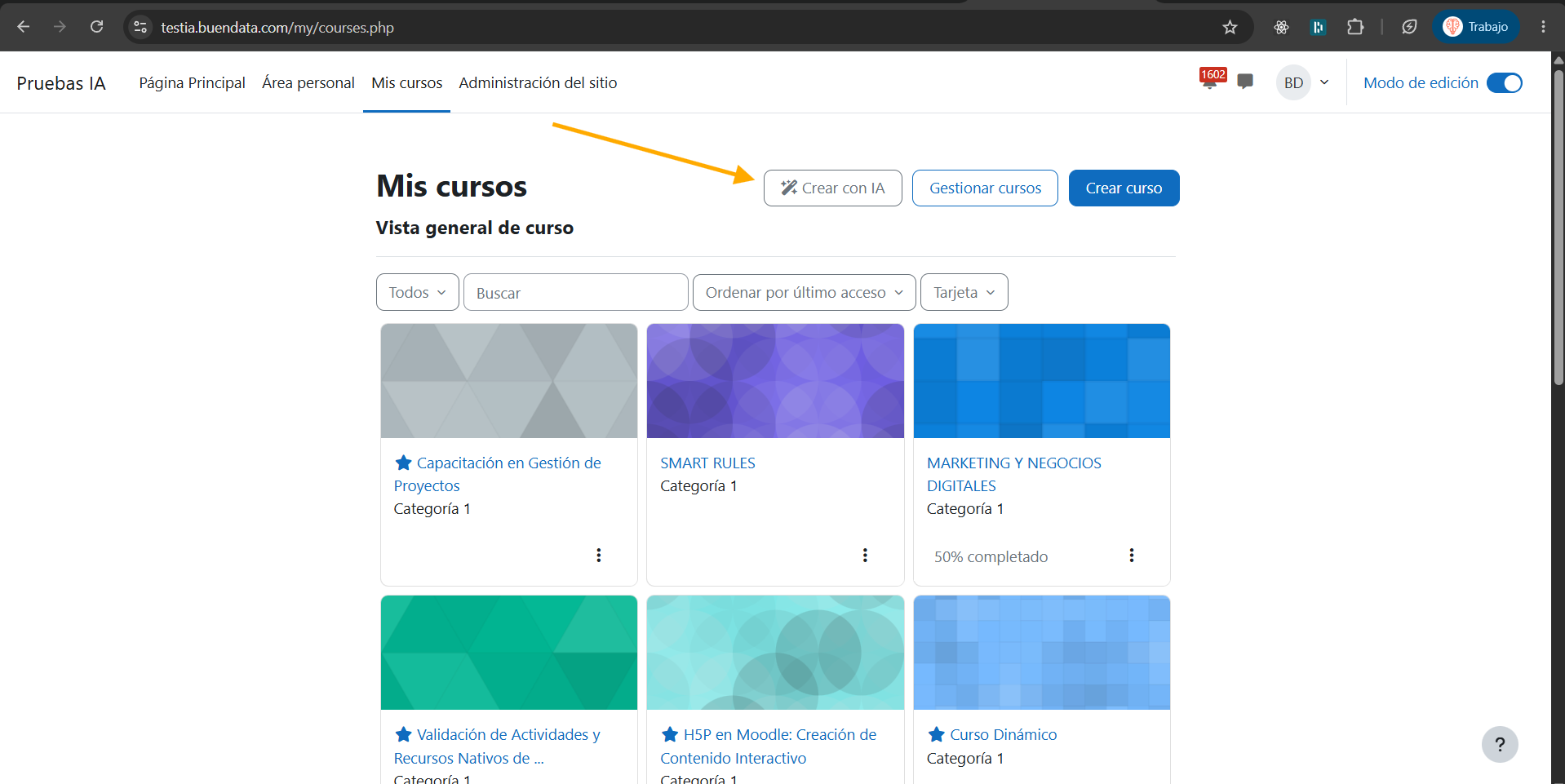
- Se abre la pagina dedicada de creacion con IA.
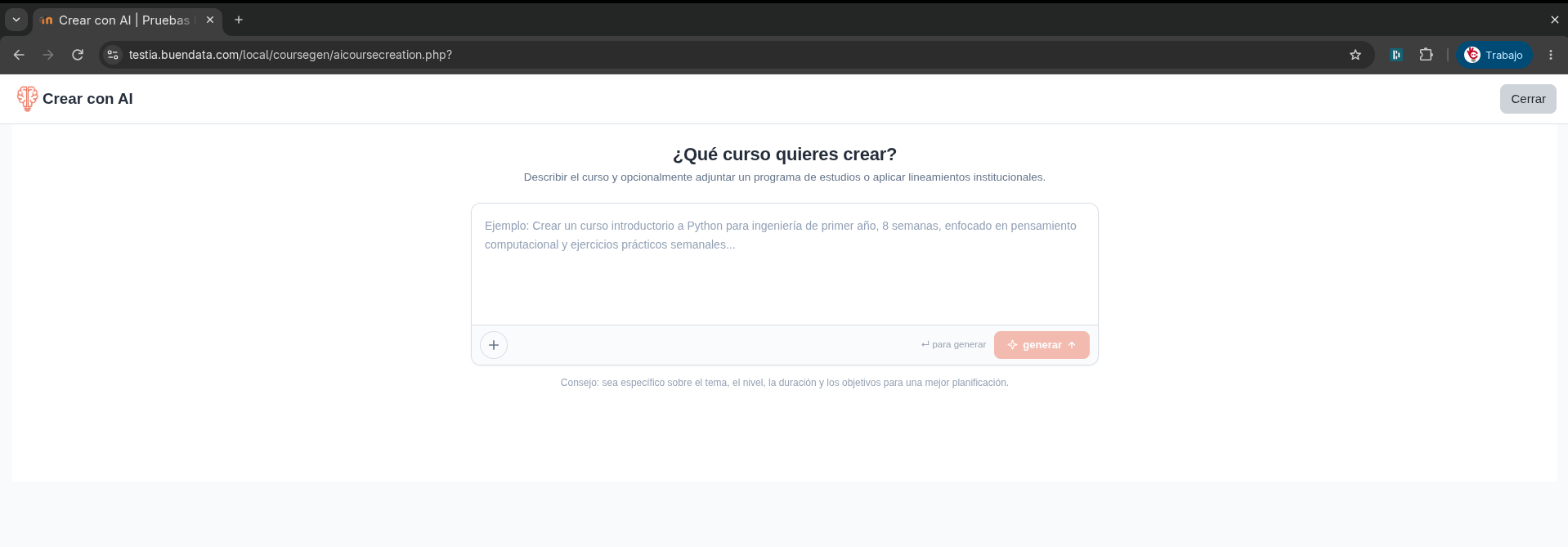
2) Definir el contexto inicial de IA
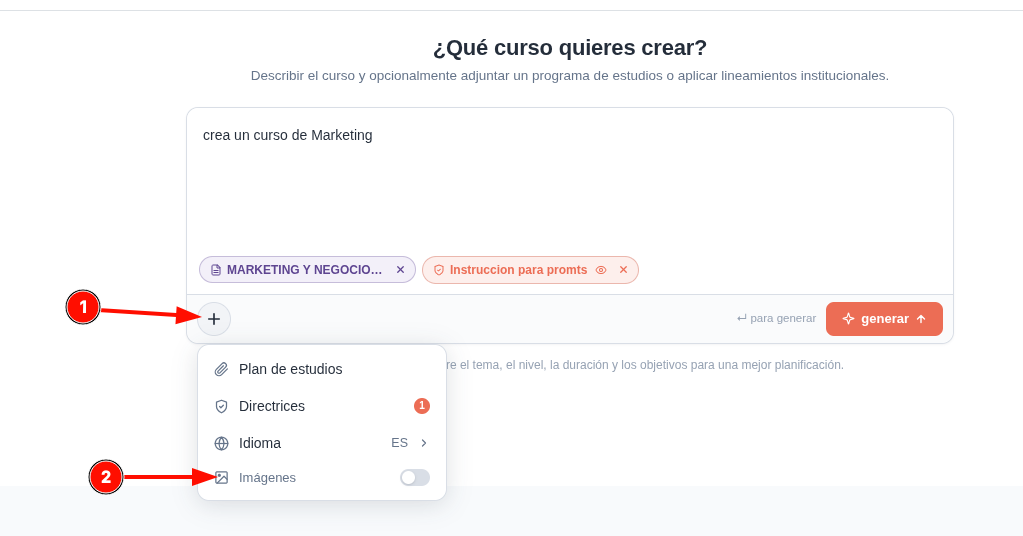
En la pagina de Course Creator AI define el contexto con el que la IA va a planificar y generar el curso:
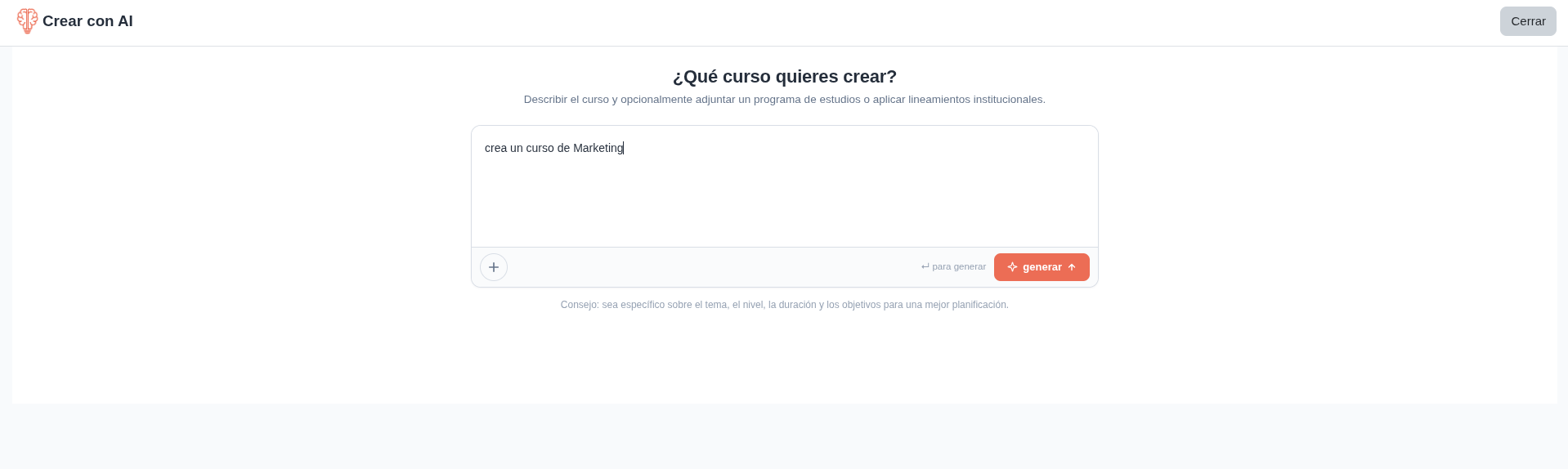
- Syllabus (PDF) o prompt como base de contexto.
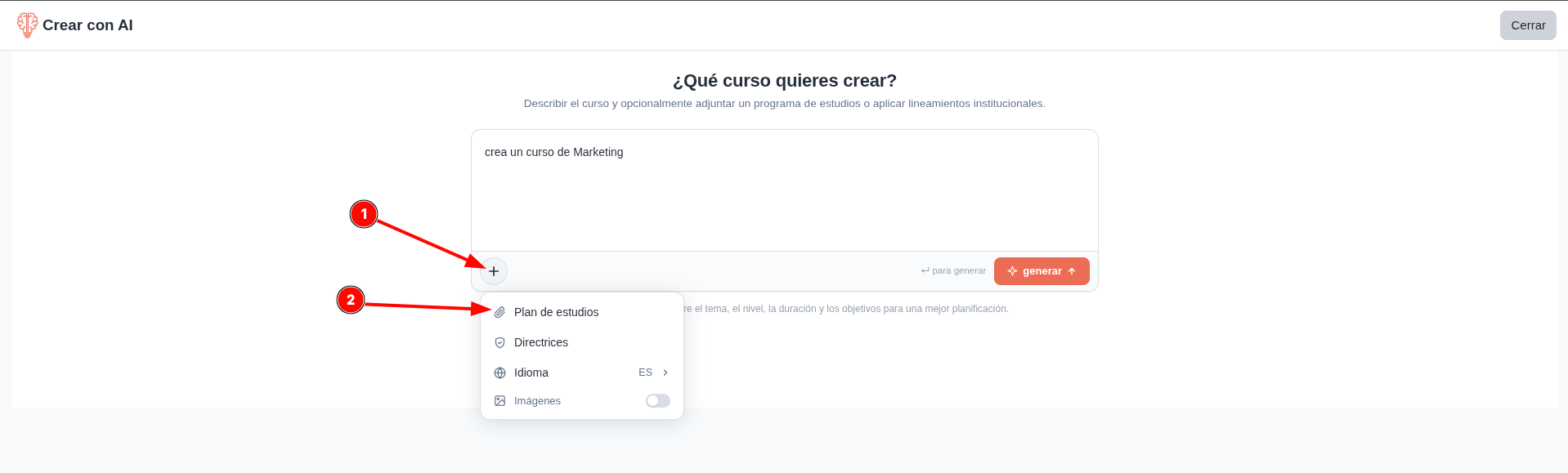
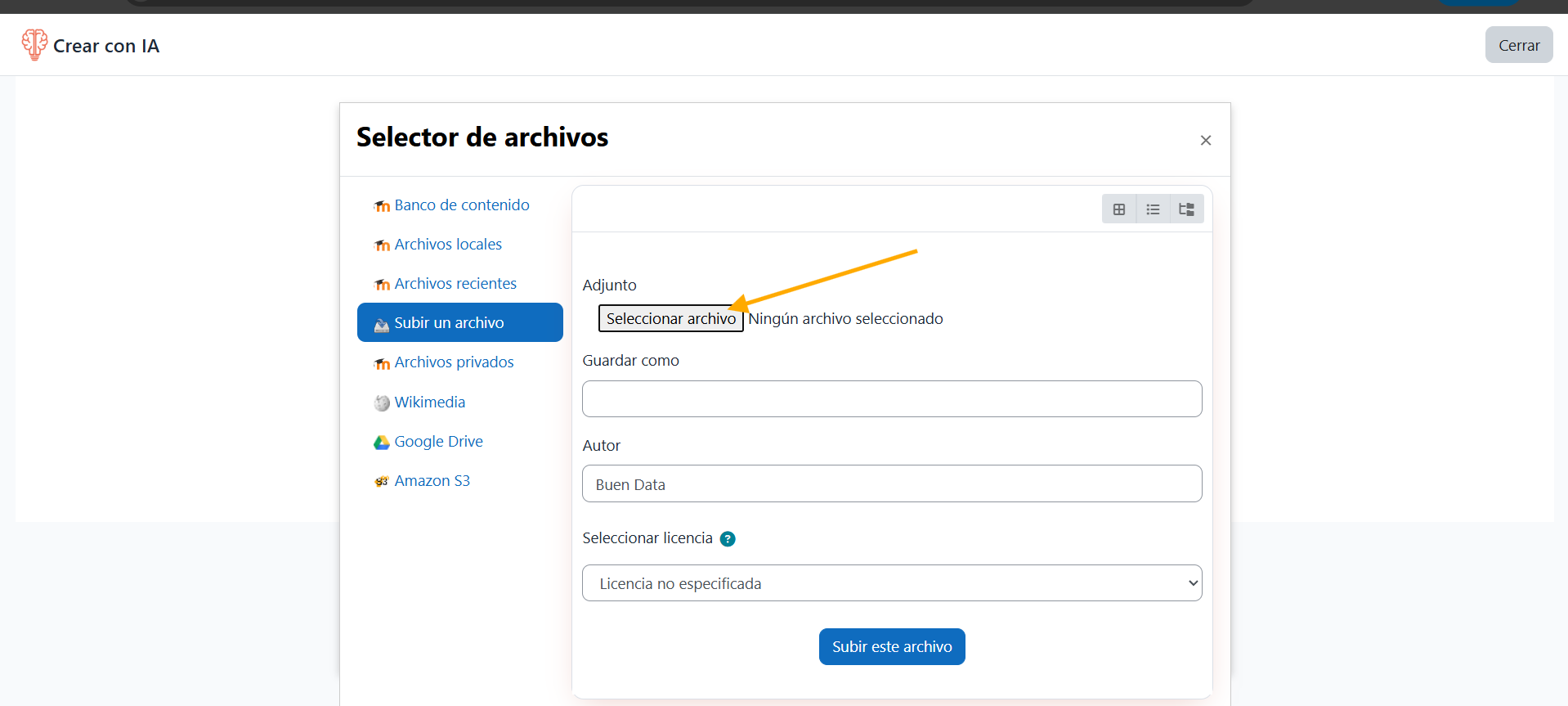
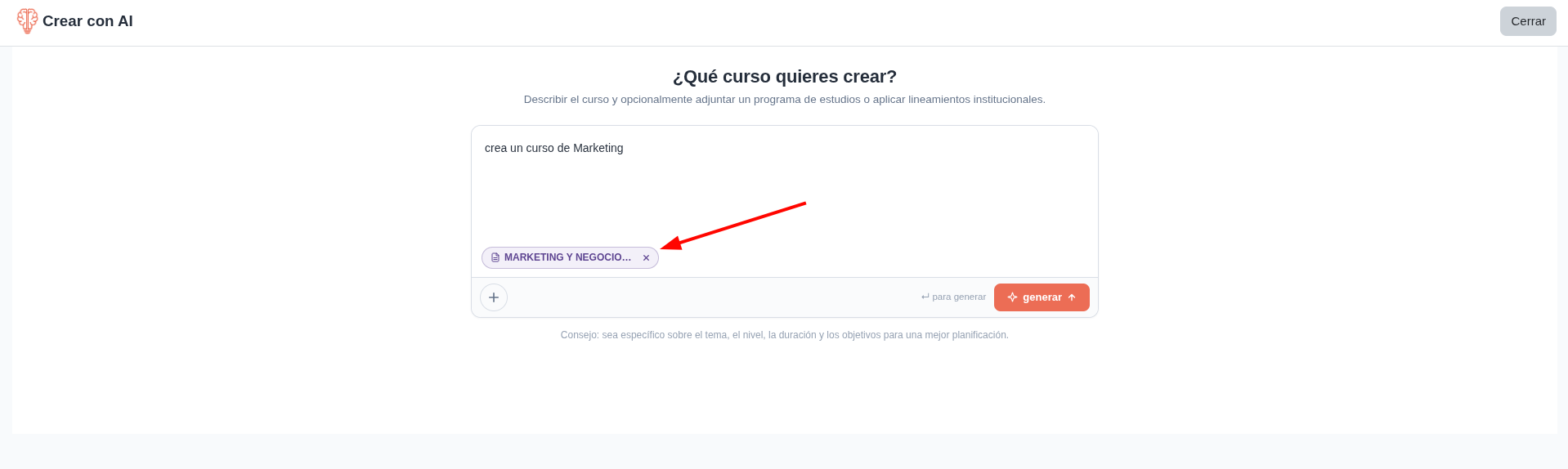
- Directrices (instruccion del sistema) opcionales.
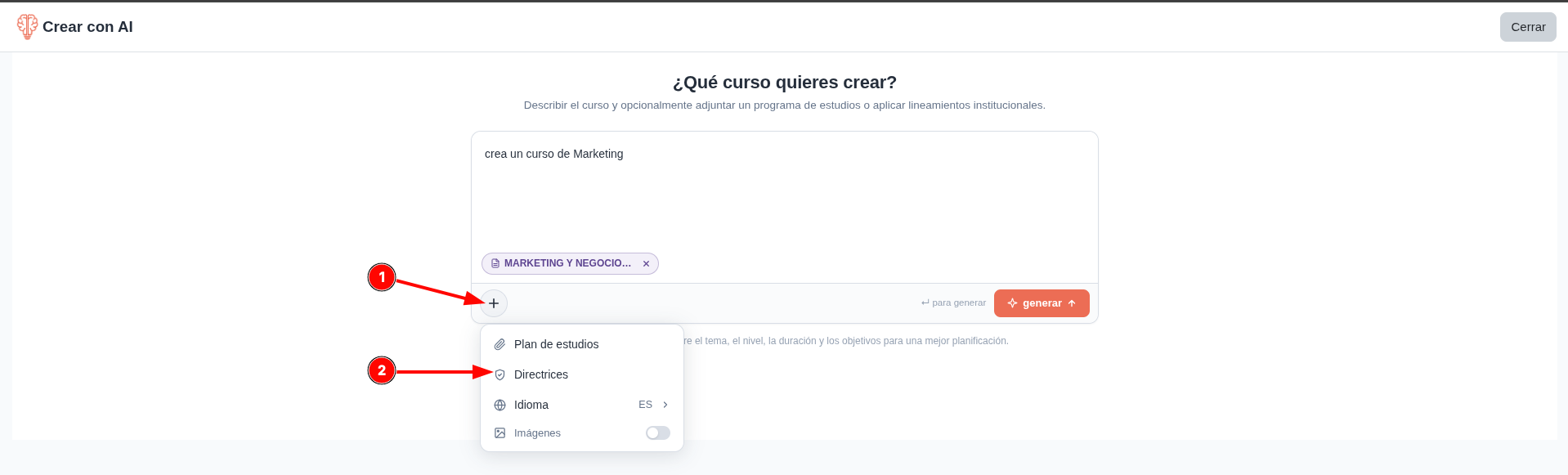
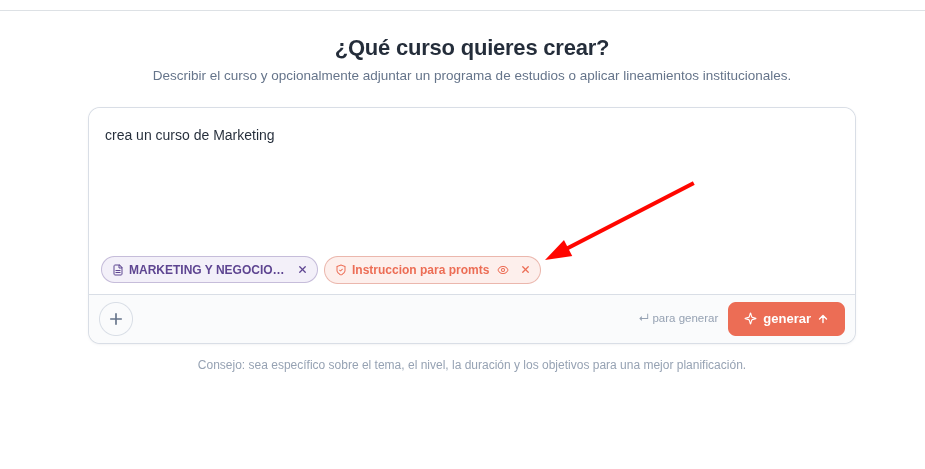
- Idioma de respuesta de la IA.
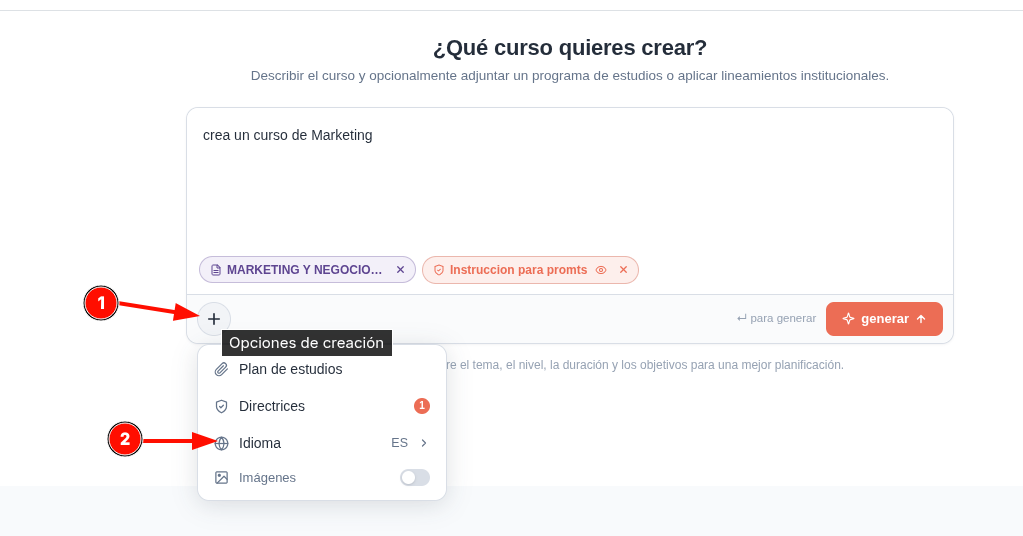
- Campo de imagen para activar o desactivar generacion visual.
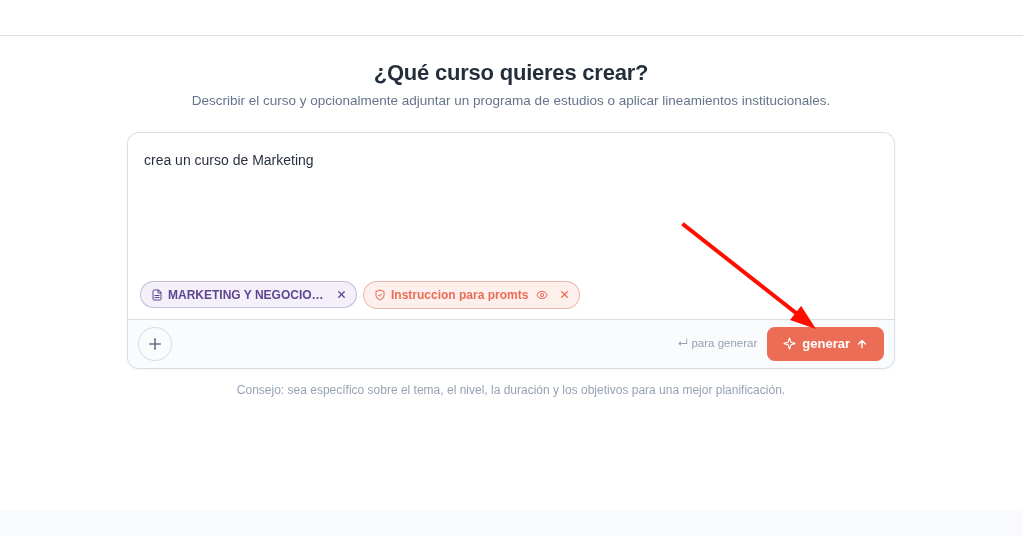
3) Iniciar planificacion
- Ejecuta la planificacion.
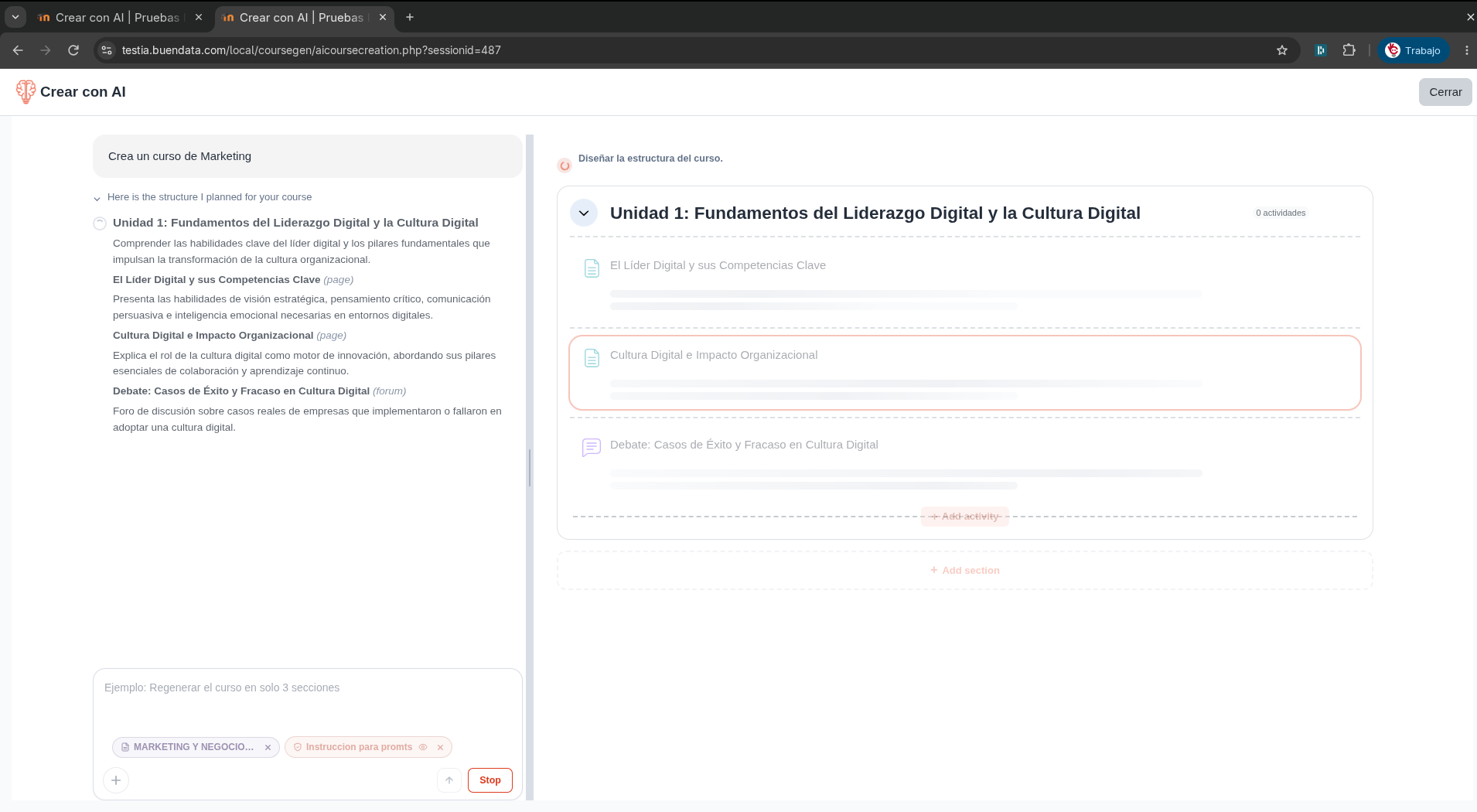
- La plataforma muestra el progreso del proceso en tiempo real.
4) Revisar y ajustar el resultado
- Revisa la propuesta de estructura generada por la IA.
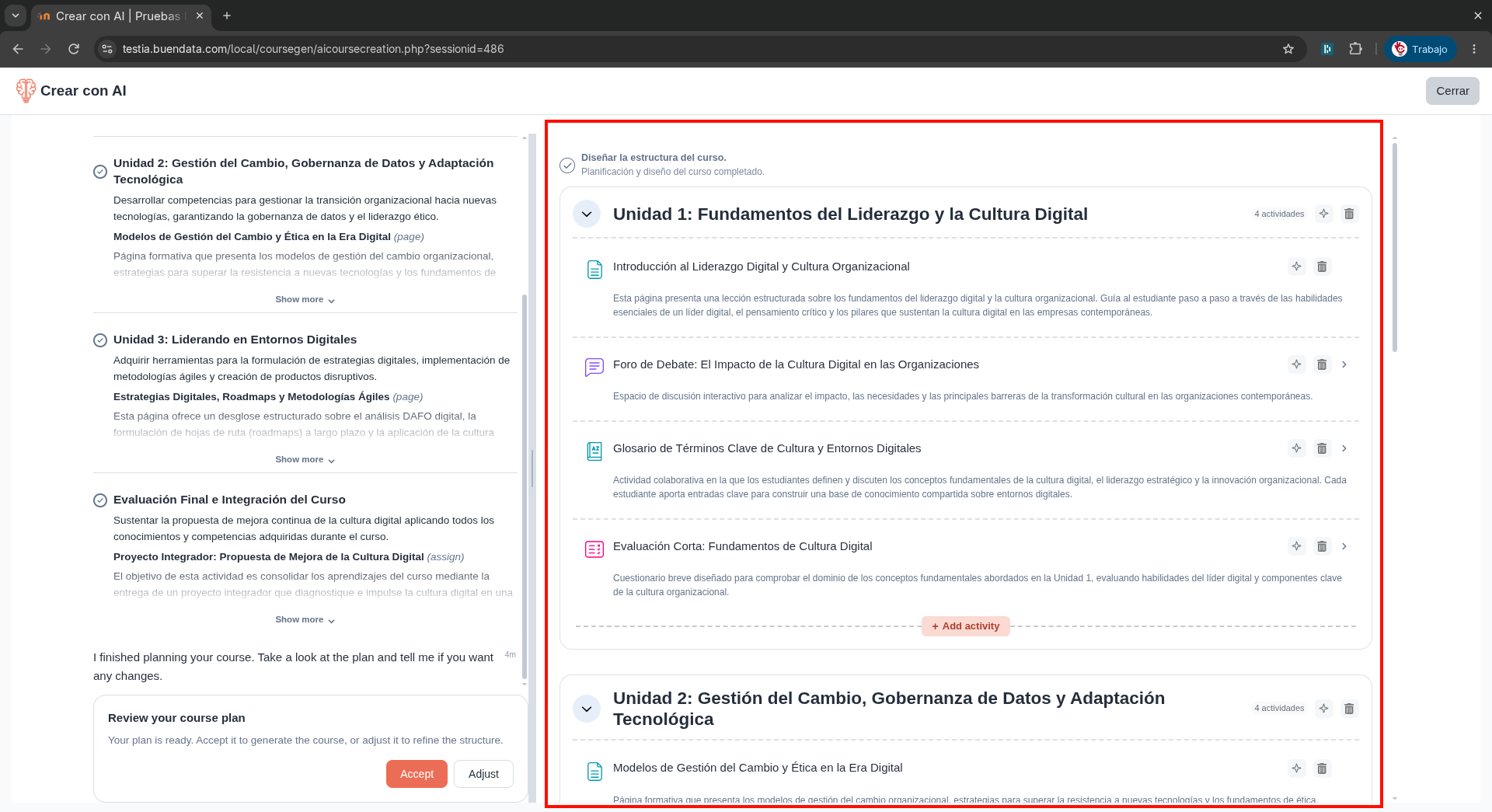
- Si hace falta, envia ajustes desde el chat para refinar el resultado.
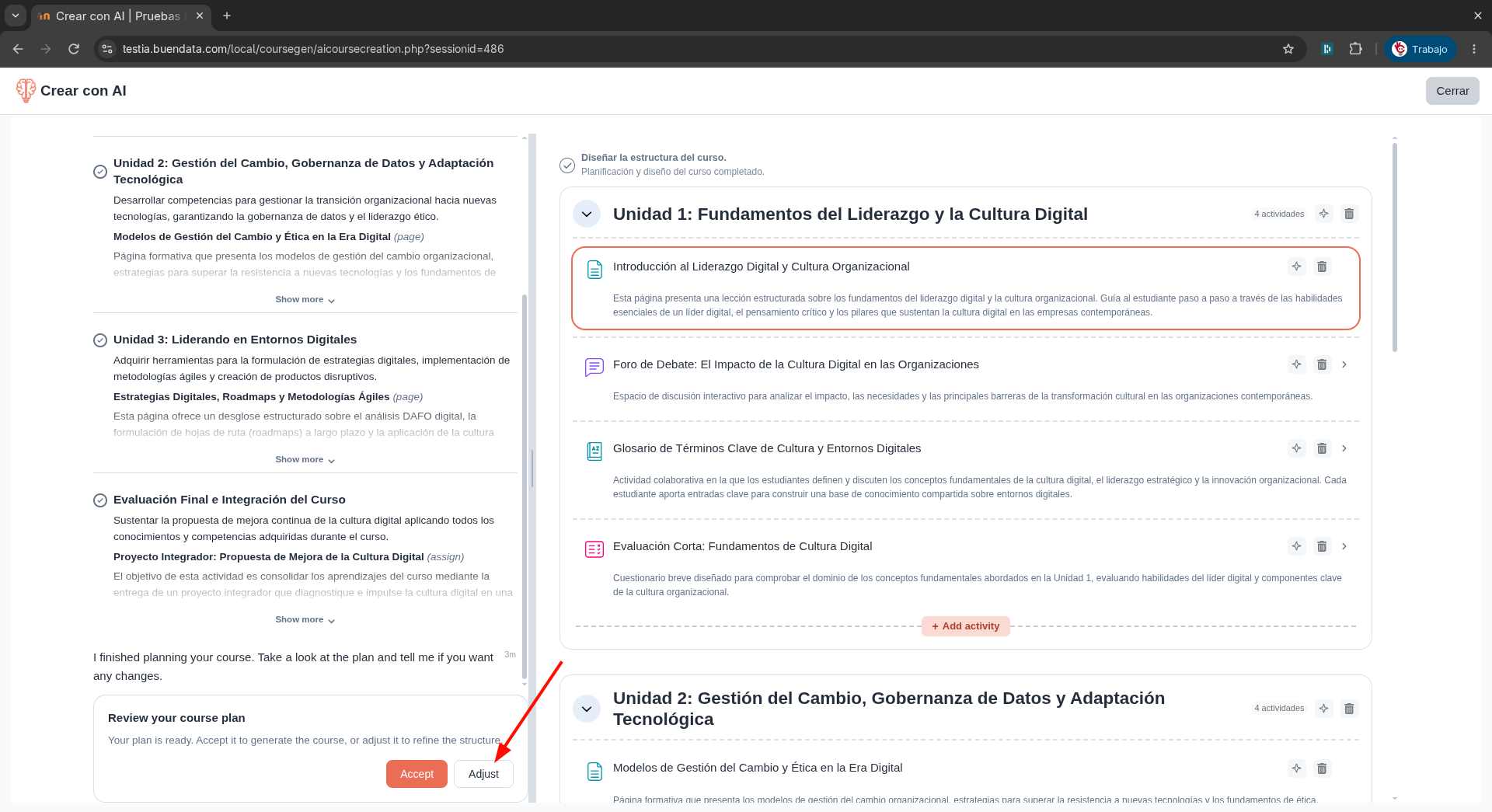
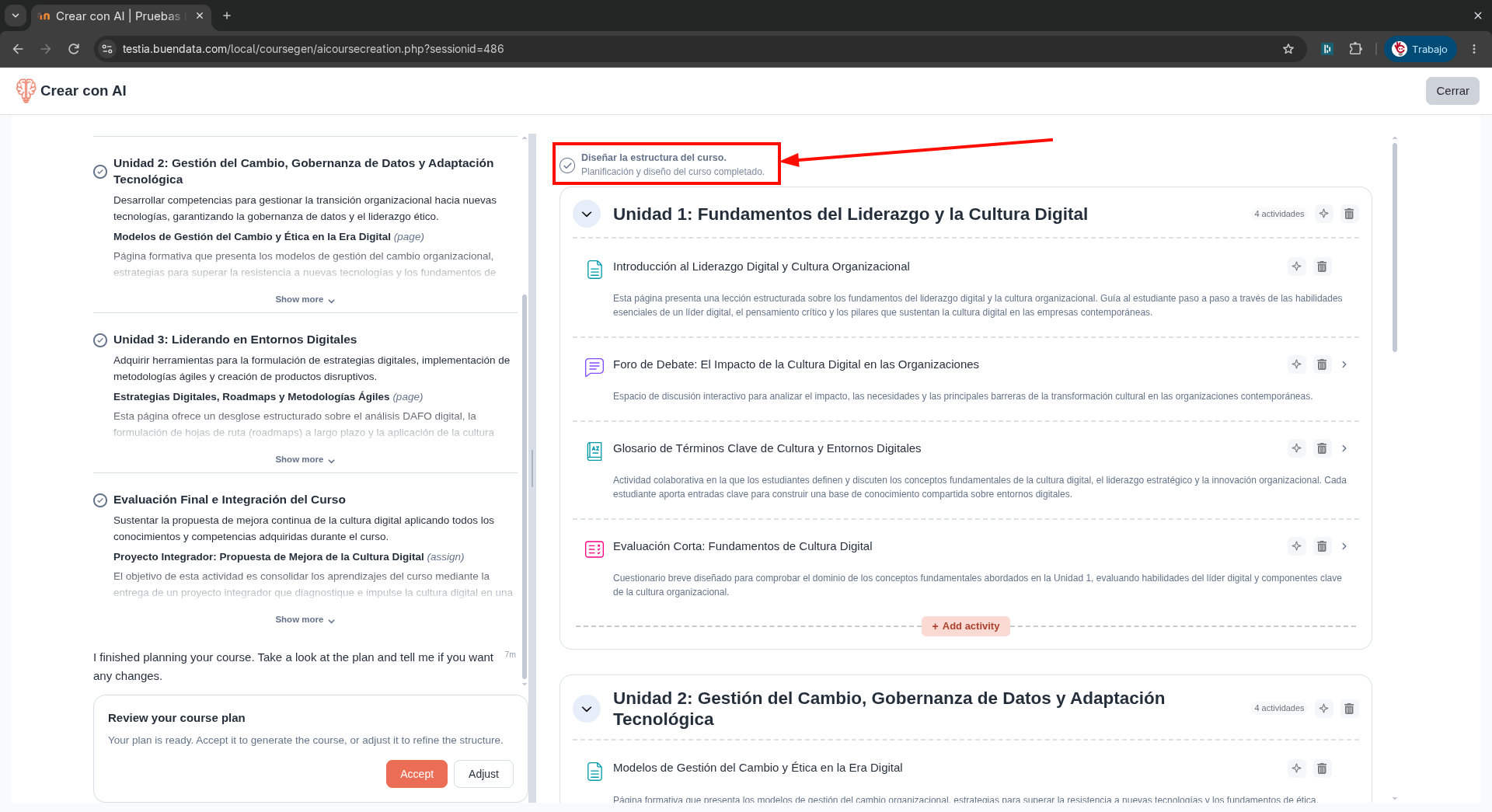
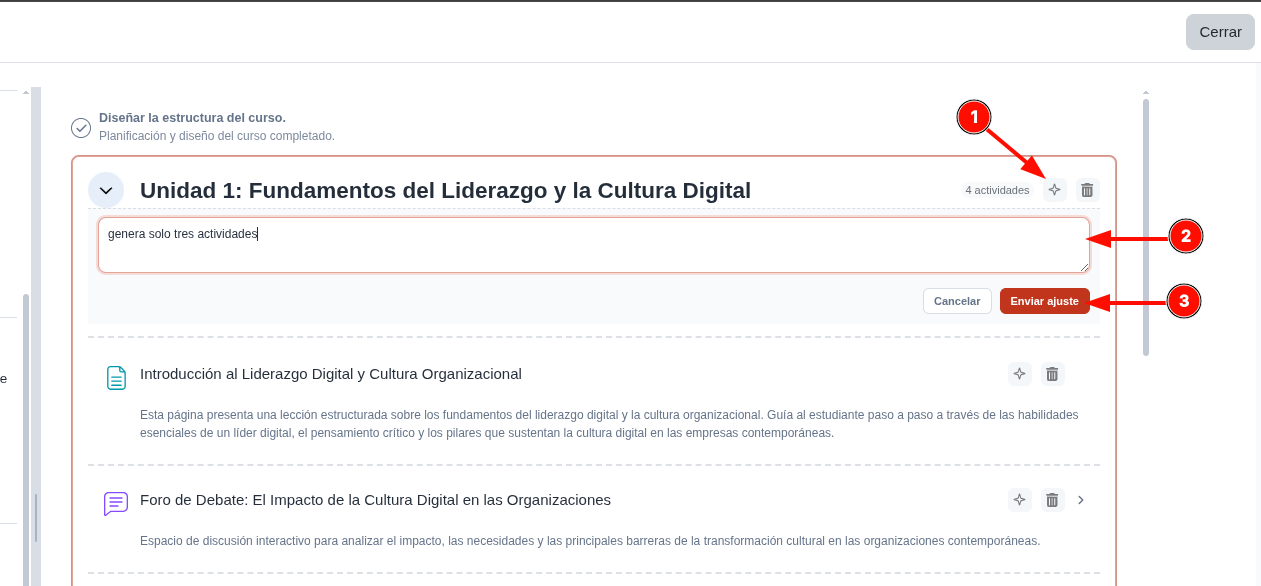
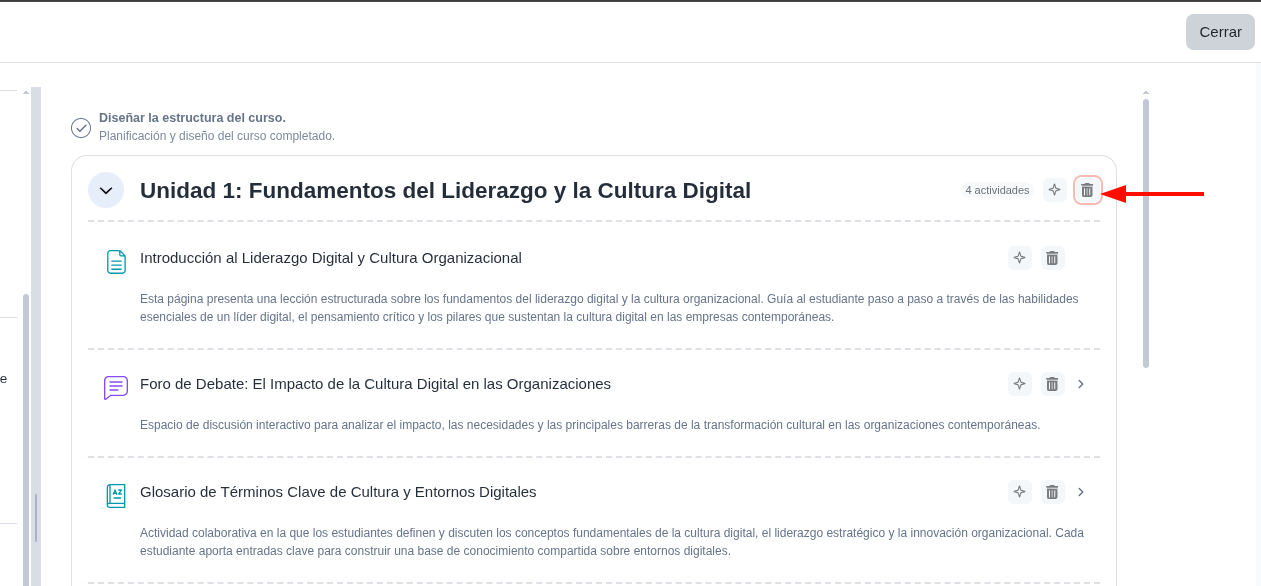
- La herramienta también ofrece la opción de regenerar cierto modulo o actividad generada en la planificacion propuesta.
- También la opción de eliminar un modulo o actividad propuesta.
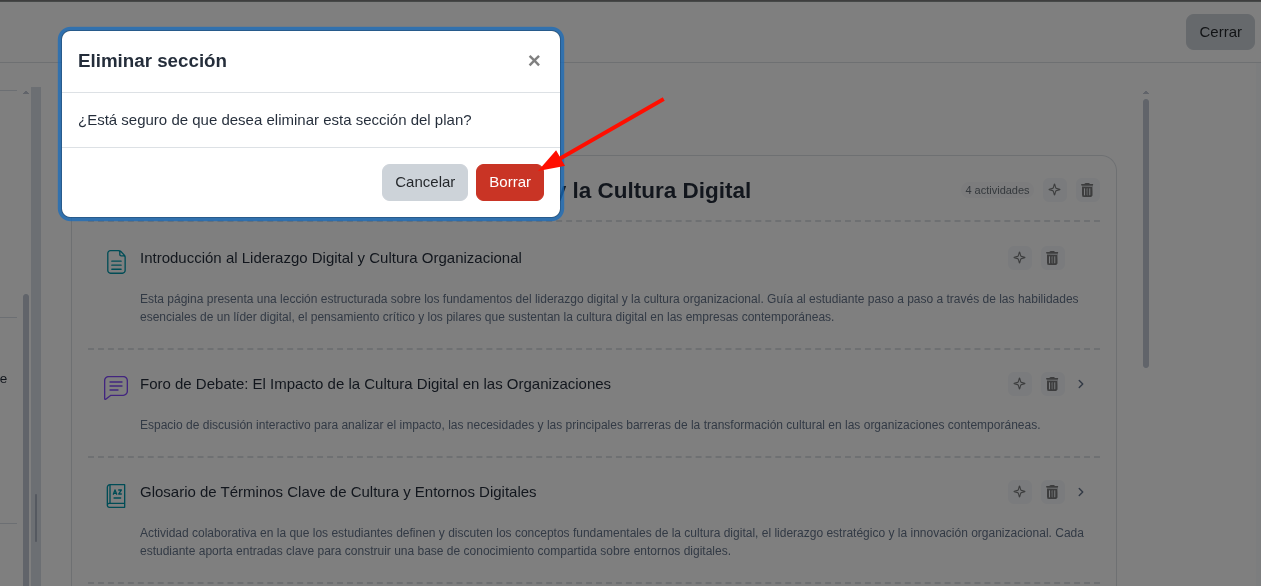
- Una vez el resultado es satisfactorio, confirma la planificacion para iniciar la creacion del curso en Moodle.
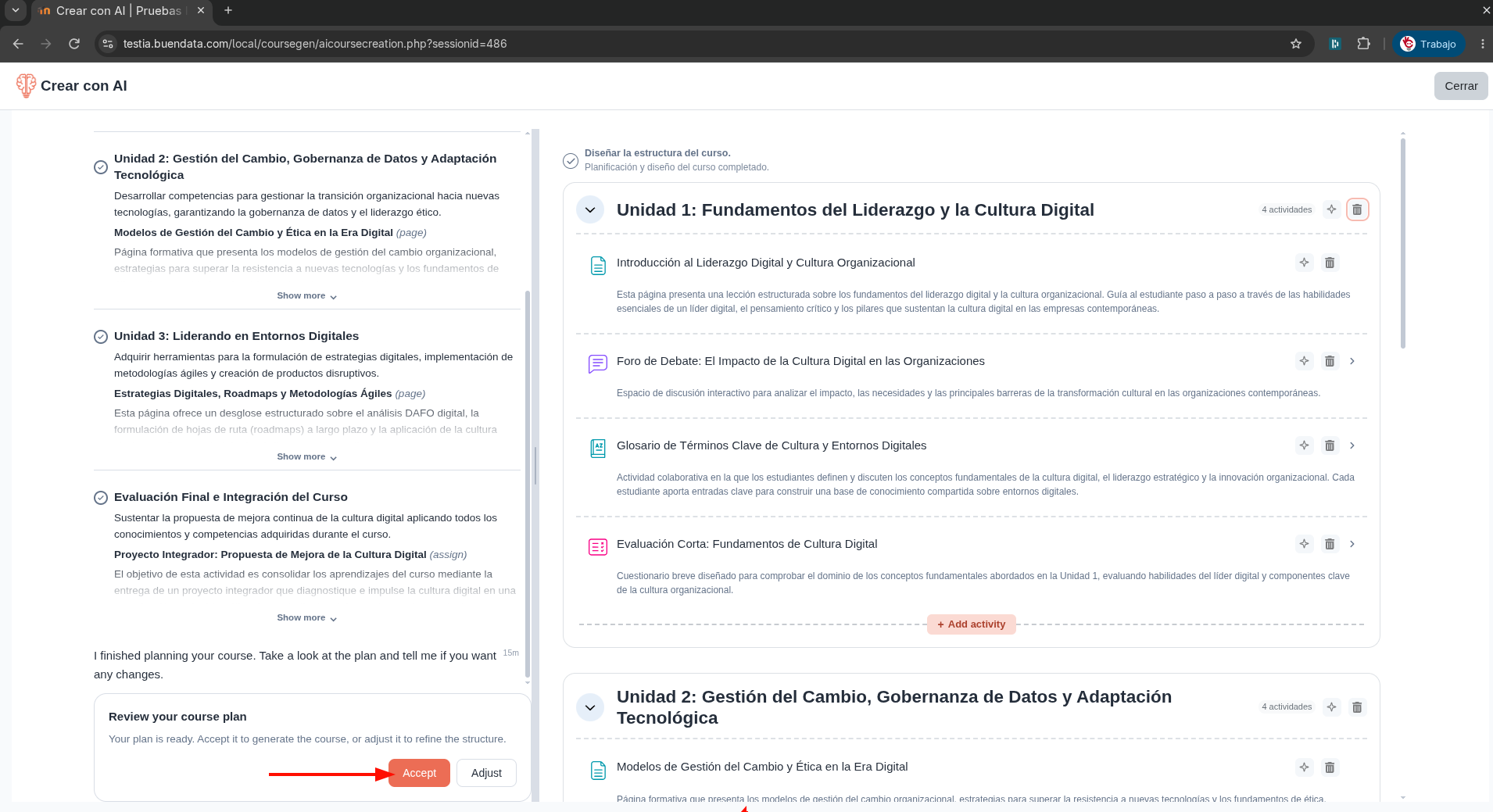
5) Confirmar y crear el curso
- En esta etapa, se muestra el progreso de creacion del curso en Moodle. Se crean los módulos y actividades siguiendo la estructura definida en la planificacion.
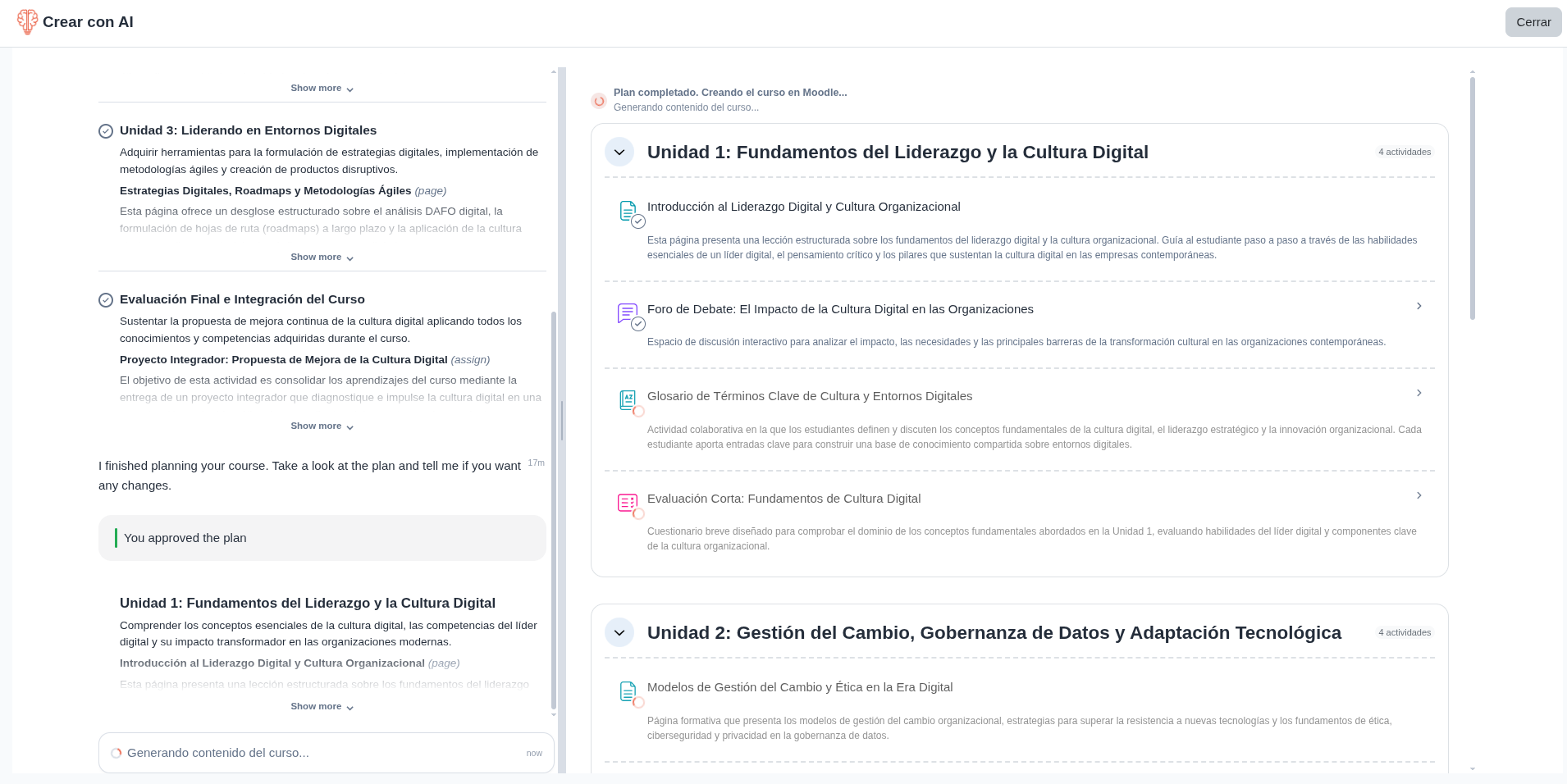
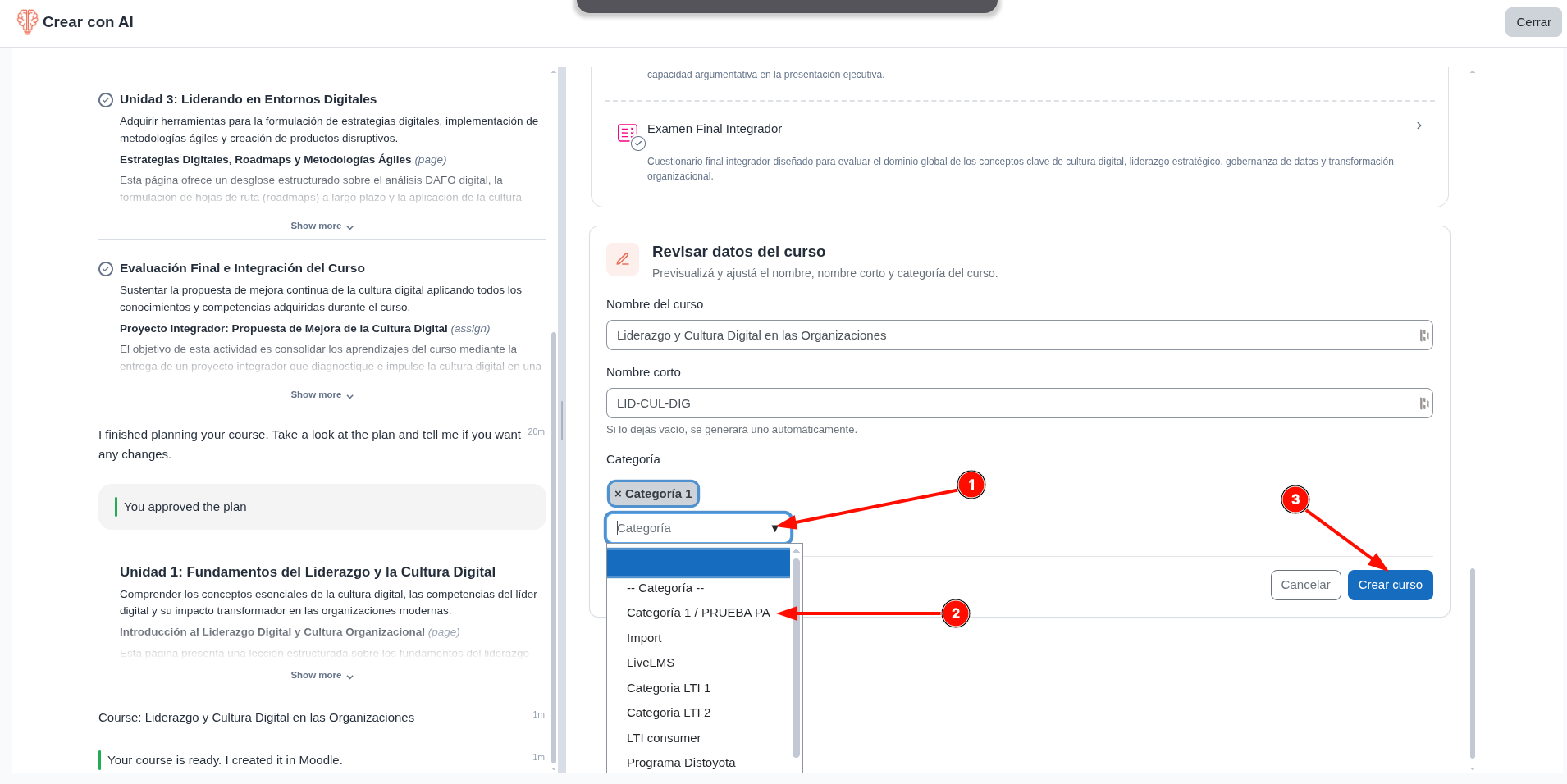
- La plataforma ejecuta la creacion final y muestra la confirmacion de curso creado.
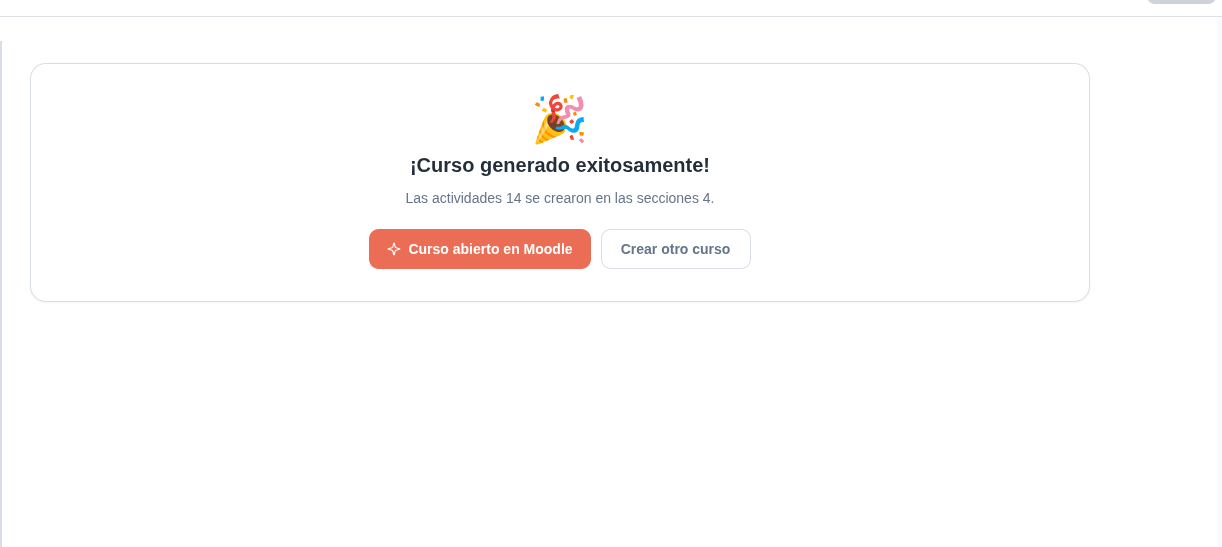
- Al dar clic en Abrir curso en Moodle, se redirige al curso creado con IA.
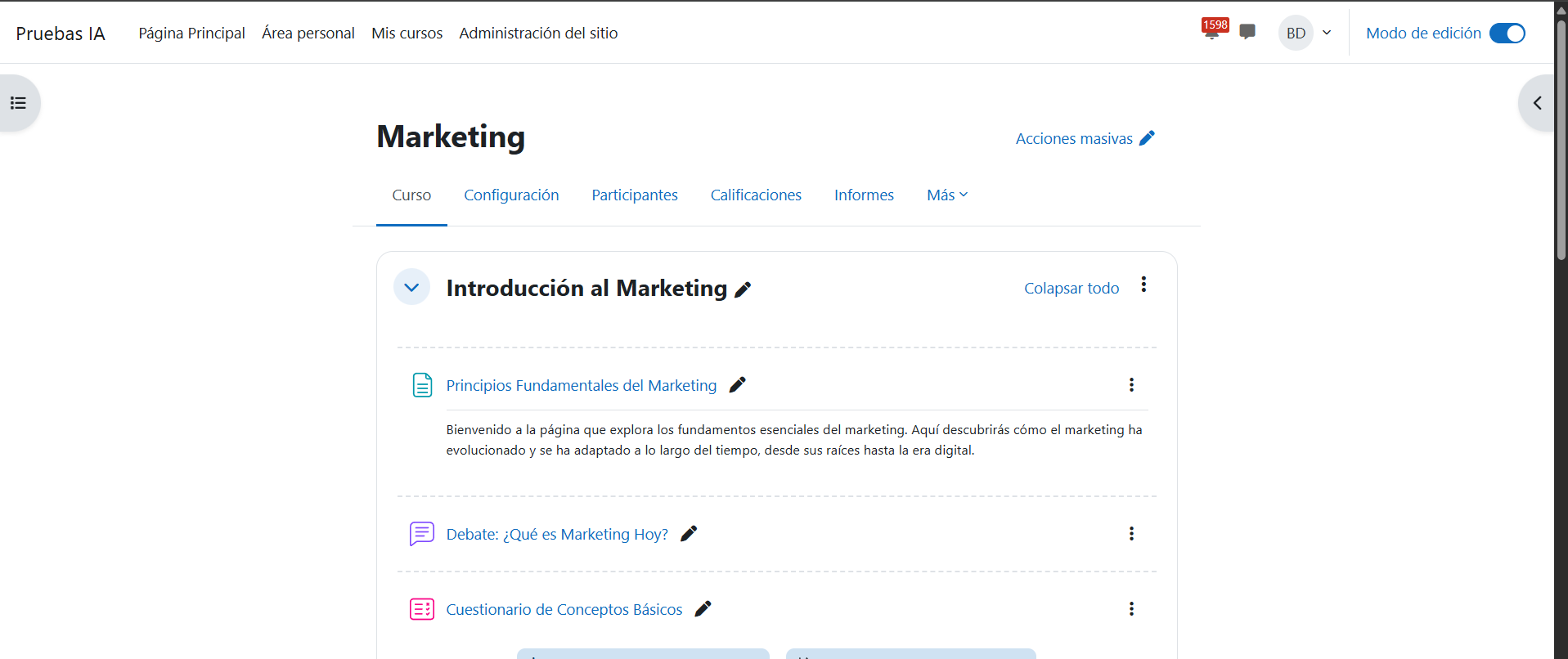
6) Continuar una sesión en progreso
- En la parte superior de la pagina de Course Creator AI, al pasar el cursor sobre el logo de Datacurso, se muestra un botón de menu para visualizar un sidebar donde se listan las sesiones de creación de curso activas o finalizadas.
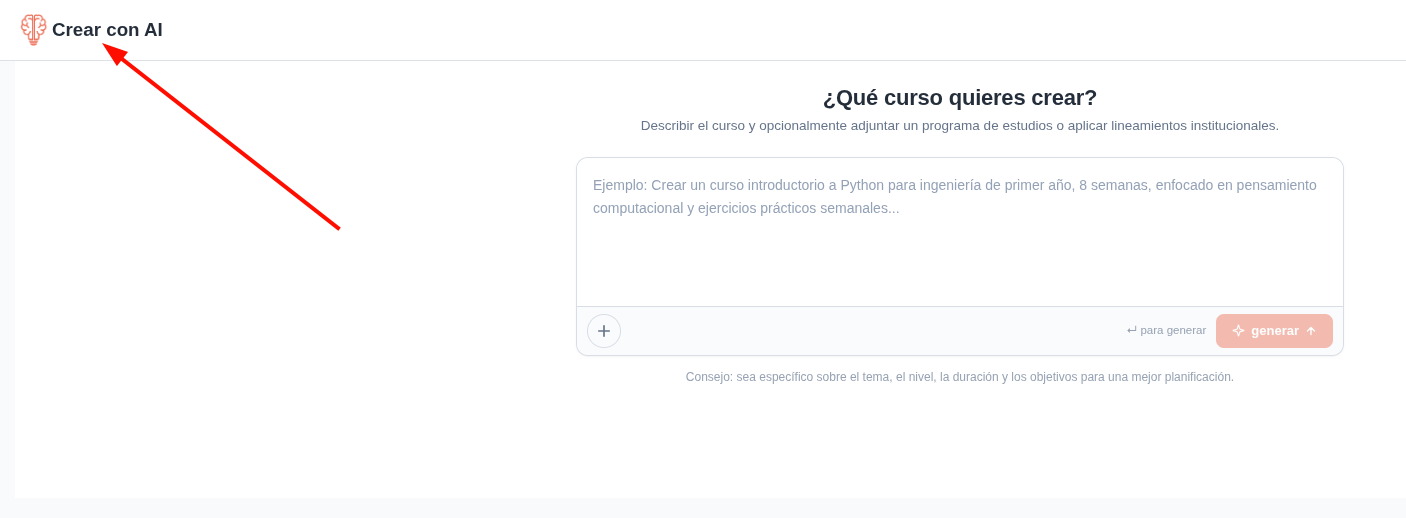
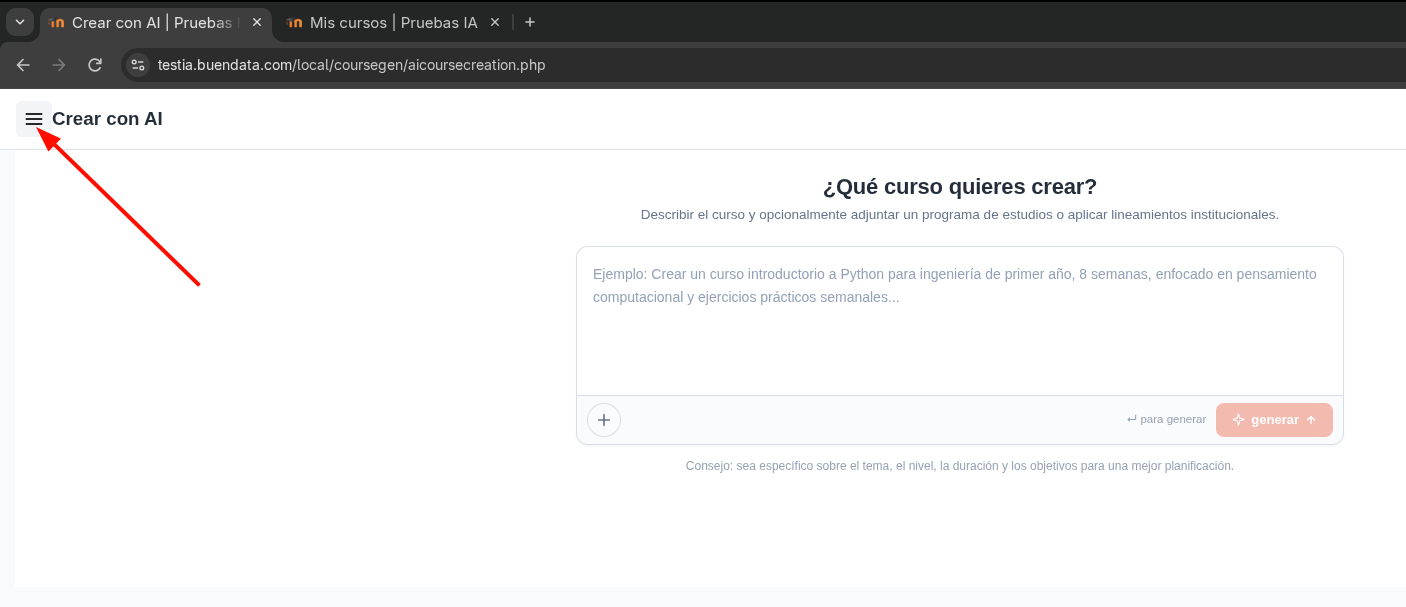
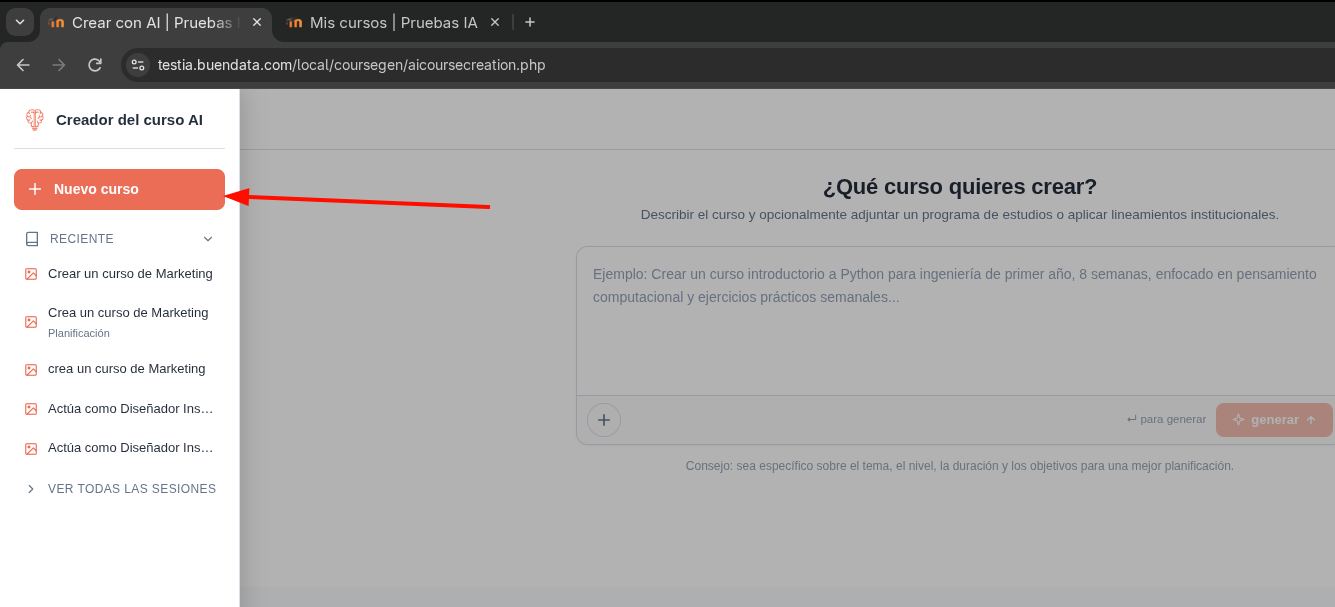
- Desde el sidebar, el usuario puede dar clic en Nuevo Curso para iniciar una nueva sesión de creación
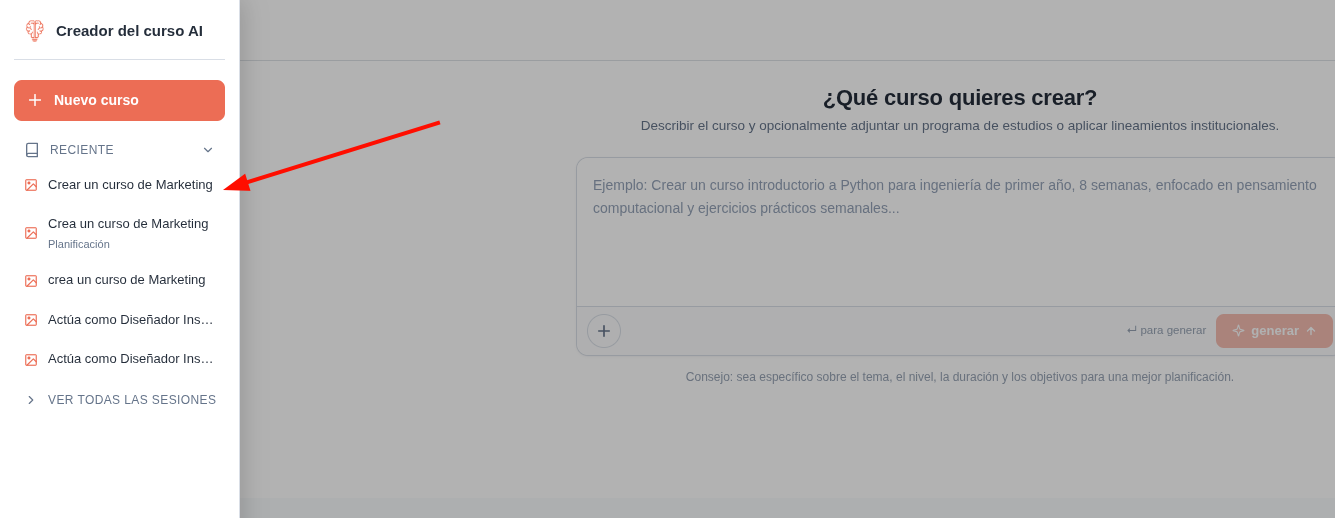
- También se pueden visualizar las 5 recientes sesiones de creación de curso, tanto activas como finalizadas. Al dar clic en una sesión, se carga la experiencia de creación con el contexto y progreso guardado de esa sesión.
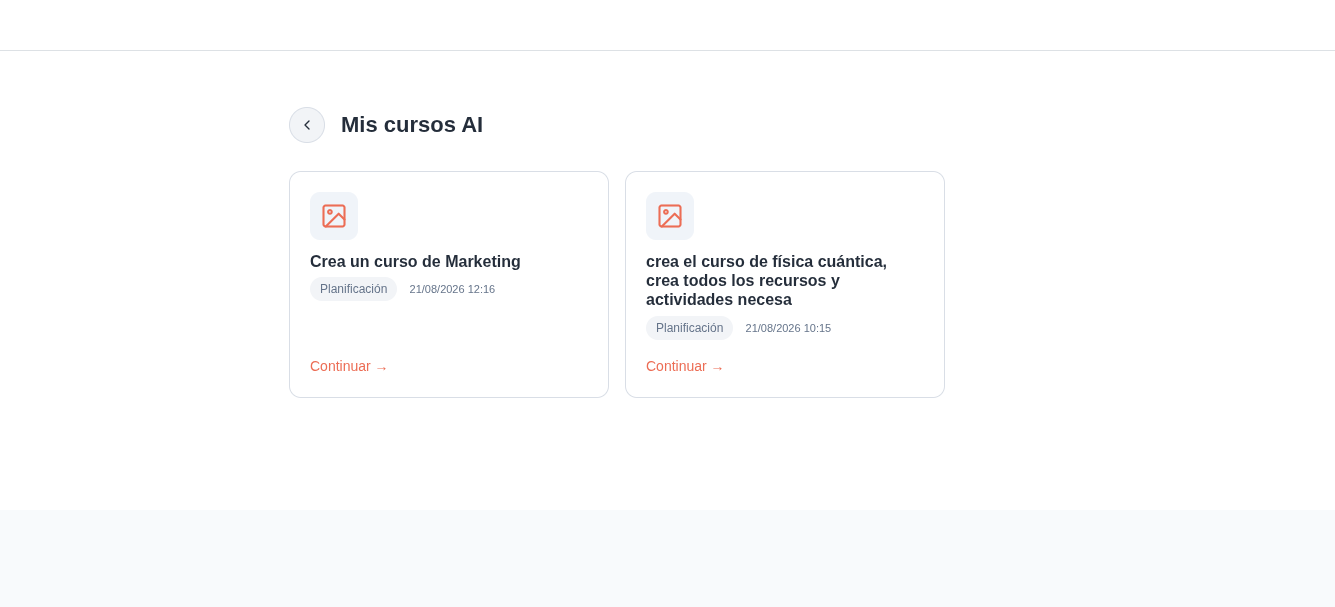
- Debajo de la lista de sesiones, se muestra un botón para Ver todos las sesiones, que muestra una pagina con la lista completa de sesiones de creación de curso del usuario.
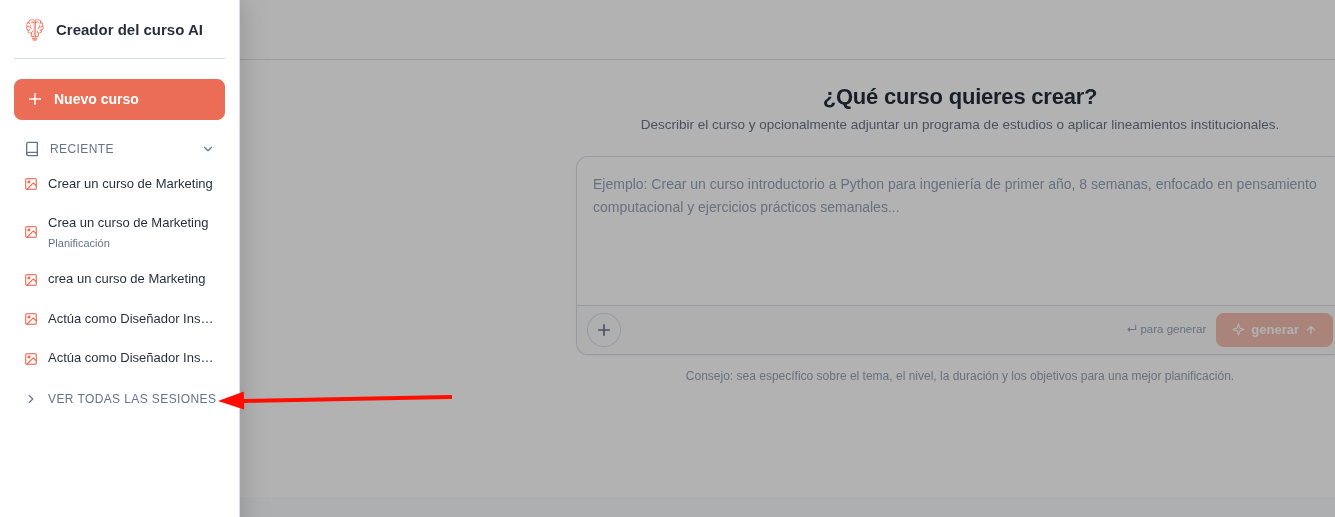
- Pagina de sesiones de creación de curso, con opción de continuar cada una.
aviso
No cierres la interfaz mientras haya planificacion o creacion activa.