Configuración del complemento
Una vez instalado, configura Compartir Certificado IA desde:
Site administration > Plugins > Local plugins > Share Certificate AI
En Ajustes generales, revisa:
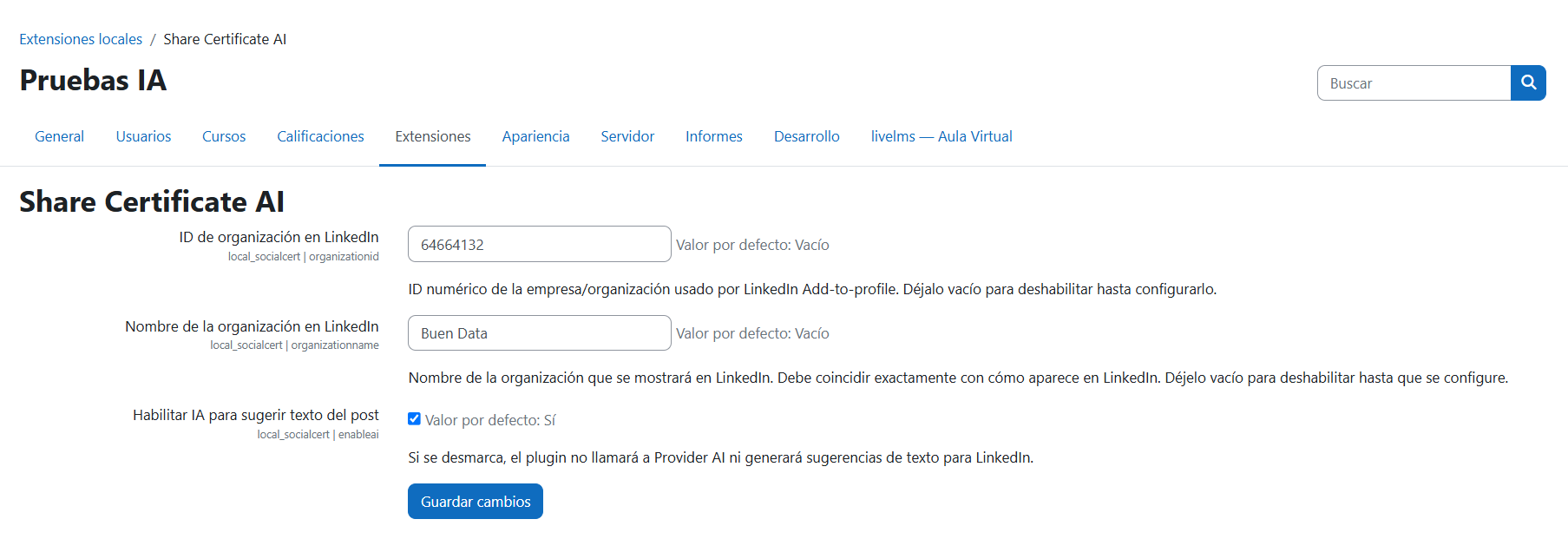
ID de organización de LinkedIn (organizationid)
- Obligatorio para compartir.
- Mientras esté vacío, el plugin no construye ningún enlace de compartición y la acción de compartir permanece deshabilitada, de modo que nunca se publica una credencial atribuida a otra organización.
- Referencia de LinkedIn: Asociar el ID de empresa de LinkedIn
Nombre de la organización (organizationname)
- Campo recomendado.
- Se usa únicamente como contexto para el asistente de IA al redactar la publicación; no se envía a LinkedIn (LinkedIn resuelve la organización a partir del ID).
- Debe coincidir exactamente con el nombre de la organización en LinkedIn (mismas mayúsculas/minúsculas, espacios y acentos).
Habilitar IA (enableai)
- Interruptor global del asistente de IA, habilitado por defecto.
- Cuando esté en Sí, los usuarios pueden usar la acción Generar texto para LinkedIn en el panel de SocialCert.
- Cuando esté en No, el asistente permanece oculto y el servicio de IA nunca se contacta; el botón de compartir sigue disponible.
Después de configurar los valores, haz clic en Guardar cambios.
Recomendado: purga las cachés desde Administración del sitio > Desarrollo > Purgar todas las cachés para asegurar que las actualizaciones del frontend sean visibles.
Cómo encontrar tu ID de organización de LinkedIn
Debes ser administrador de la página de LinkedIn de la institución.
- Abre la página de LinkedIn de tu organización en vista de administrador.
- Copia el ID numérico desde la URL.
Ejemplo:
https://www.linkedin.com/company/61803398/admin/...
En este ejemplo, el ID de organización es 61803398.
Verificación pública
Para que cualquier persona pueda verificar la credencial publicada, revisa también Verificación pública de certificados.