Crear una actividad con IA
Verificar el contexto de Datacurso
Antes de usar el creador de actividades con IA, confirma que el curso ya tiene un contexto de Datacurso definido.
Si el curso ya tiene un contexto (por ejemplo, un Modelo instruccional o un PDF de Syllabus cargado), la IA lo usará automáticamente para generar la actividad.
Si el curso aún no tiene un contexto, puedes configurarlo desde los ajustes del curso:
- Abre el curso y haz clic en Editar ajustes.
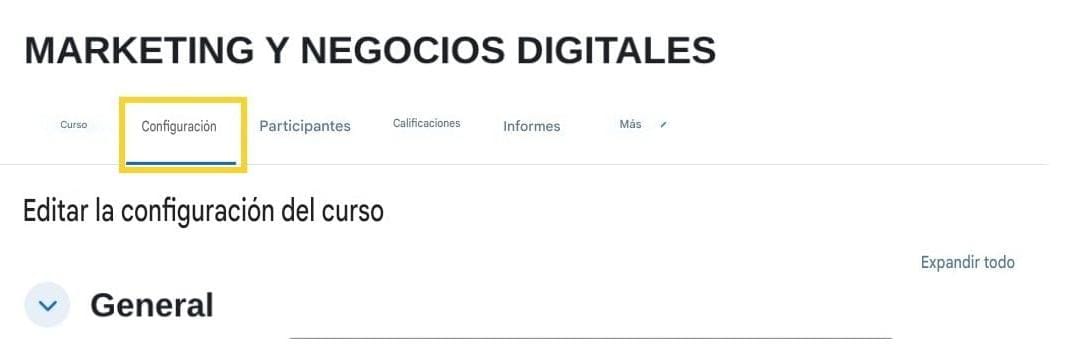
- Ve a la sección Datacurso. Se mostrarán las siguientes opciones:
-
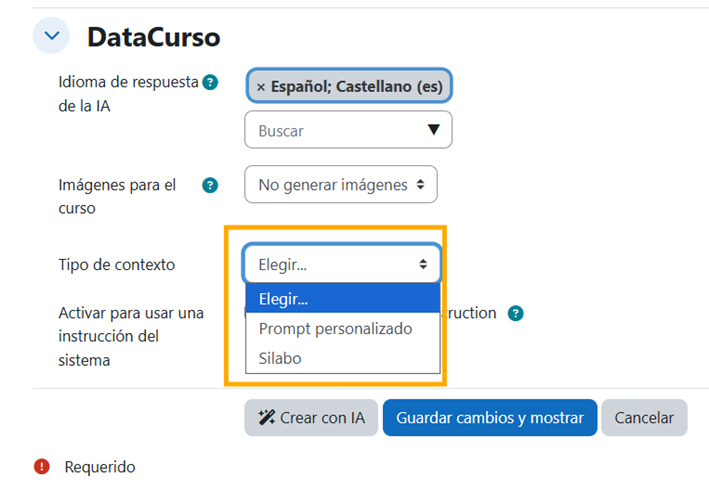
1. Tipo de contexto
-
Usa el selector Tipo de contexto para elegir cómo proporcionarás el contexto principal del curso:
- Prompt personalizado: Describes el contexto del curso manualmente.
- Cargar Syllabus (PDF): Proporcionas un documento de syllabus existente.
-
-
2. Detalles del contexto
-
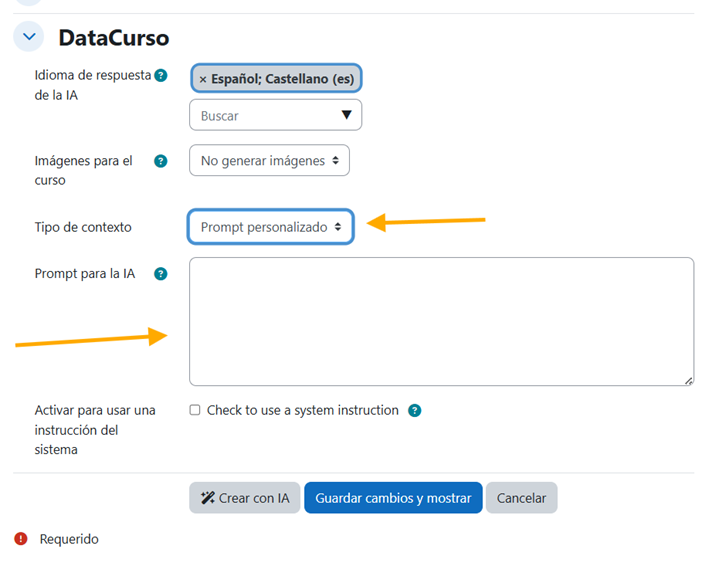
Si eliges Prompt personalizado
- Aparece un área de texto llamada Prompt para IA.
- Ingresa un prompt claro y detallado que describa cómo deseas que se genere el curso (objetivos, perfil del estudiante, contenido, nivel, restricciones, ejemplos, etc.).
-
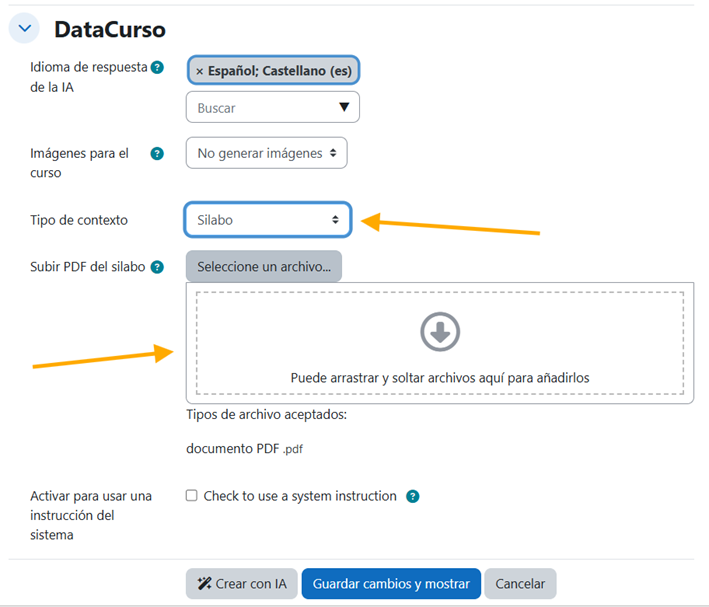
Si eliges Cargar Syllabus (PDF)
- Aparece un selector de archivos llamado Cargar Syllabus PDF.
- Sube un PDF con el syllabus del curso. Será enviado a la IA para el análisis de contexto.
-
Una vez que el contexto de Datacurso esté configurado a nivel del curso, se reutilizará automáticamente para todas las actividades generadas por IA dentro de ese curso.
Iniciar la creación de la actividad
-
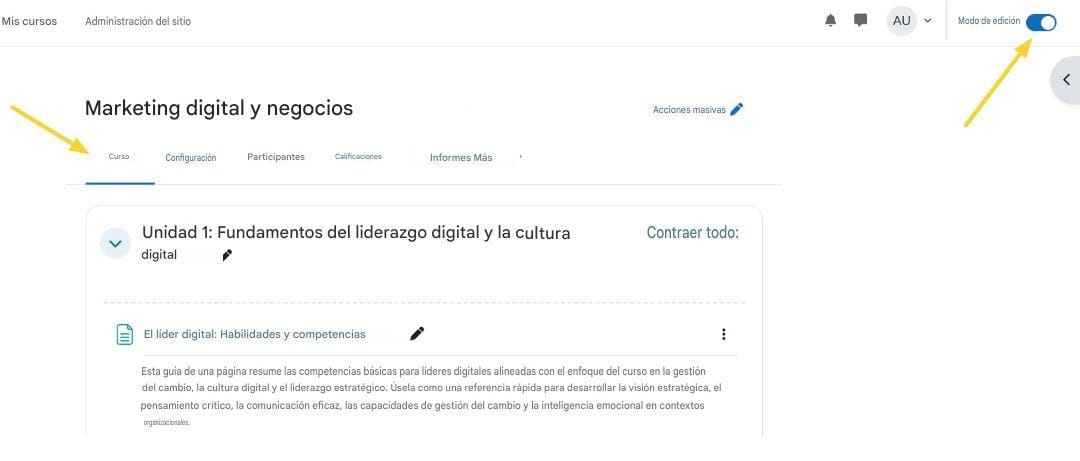
Entra a la vista del curso y activa el Modo de edición.
-
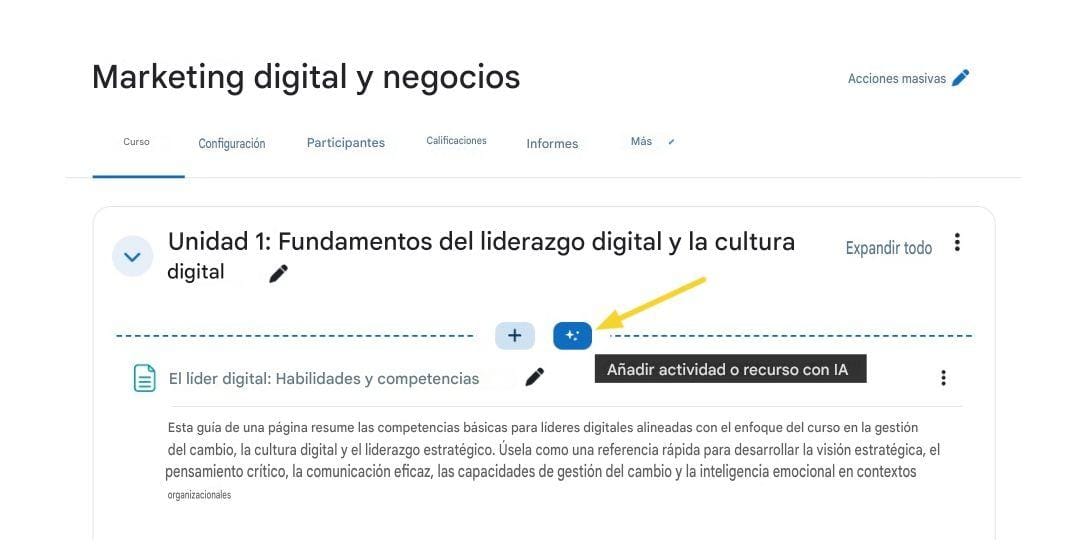
Junto al botón estándar Añadir actividad o recurso, haz clic en el nuevo botón Añadir actividad o recurso con IA.
Proporcionar el prompt de la actividad
-
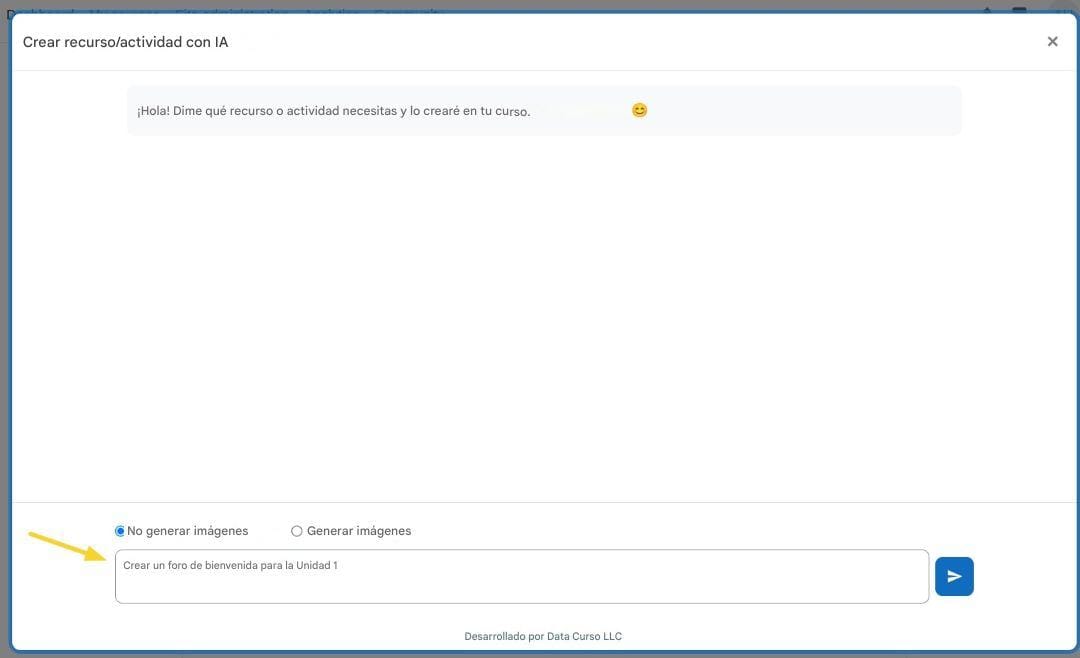
Se abrirá una ventana modal con una entrada de chat. Ingresa un prompt claro que describa la actividad que deseas crear (p. ej., tipo de actividad, objetivos de aprendizaje, instrucciones, etc.).
Opcional: Imágenes en la actividad
-
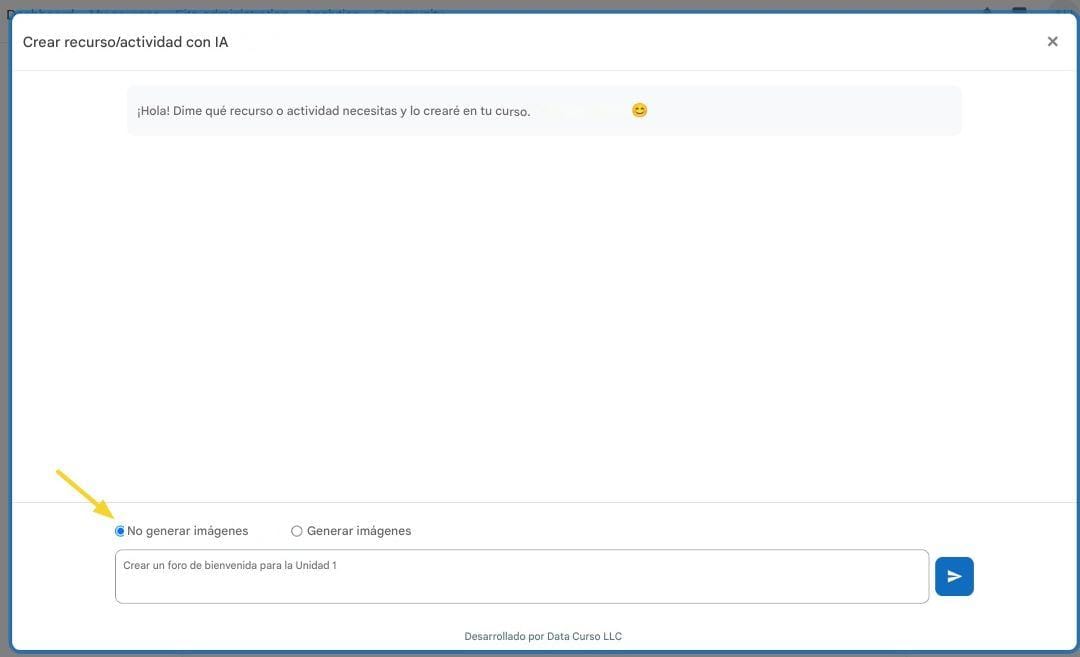
Usa el cuadro combinado para elegir si la actividad debe incluir imágenes. Por defecto está configurado como No generar imágenes.
-
Si deseas generar imágenes, selecciona Generar imágenes.
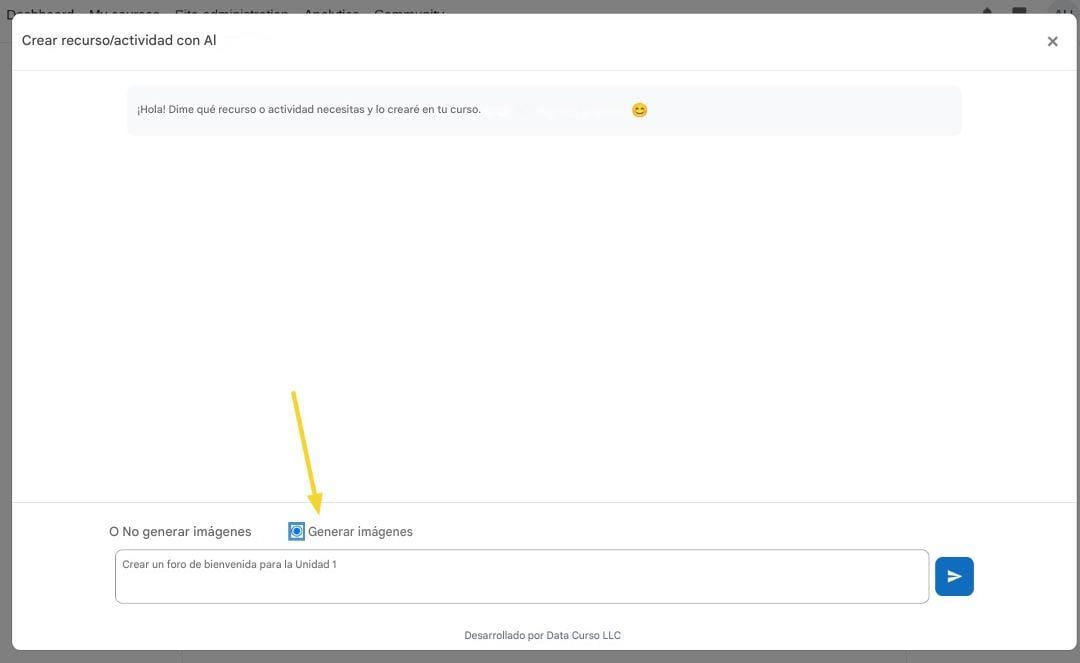
Iniciar la creación
-
Presiona Enter en el campo de texto o haz clic en el botón de ícono Enviar para comenzar a crear la actividad con IA.
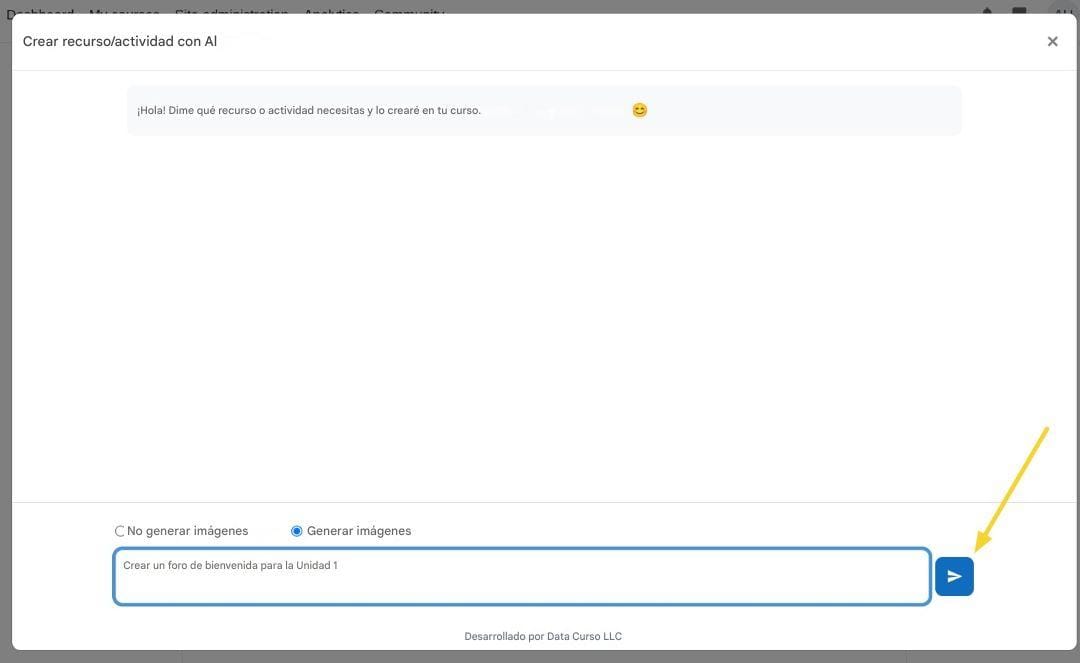
-
El modal mostrará actualizaciones de progreso en tiempo real para cada fase del proceso.
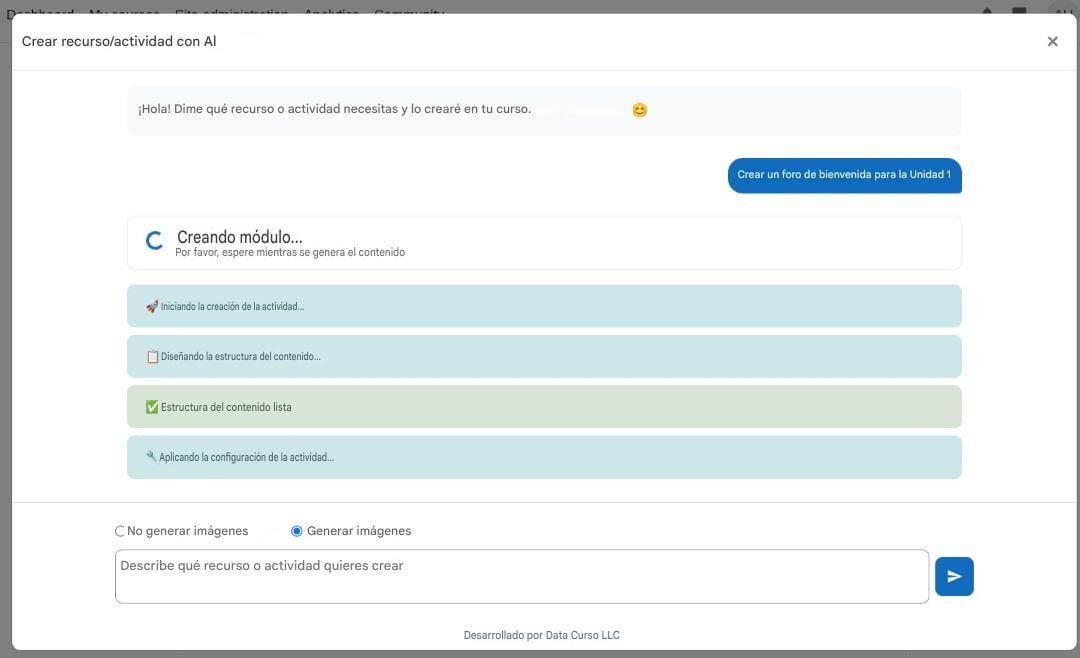
-
Una vez completado el proceso, te redirige a la actividad creada.
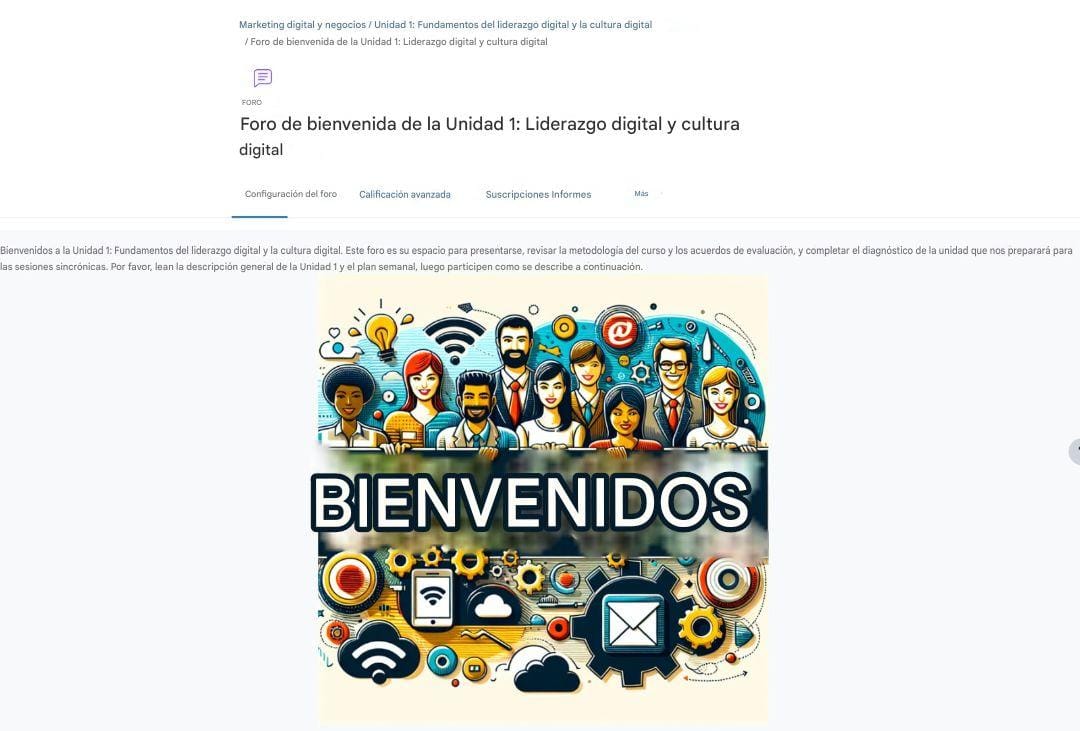
No cierres la ventana modal hasta que el proceso haya finalizado completamente para evitar problemas con la creación de la actividad.