Crear un curso con IA
Sigue estos pasos para crear un nuevo curso utilizando el flujo de trabajo de Datacurso AI:
Abrir la página de creación de cursos
-
Ruta A:
Administración del sitio > Cursos > Gestionar cursos y categoríasy haz clic en el botón Crear nuevo curso.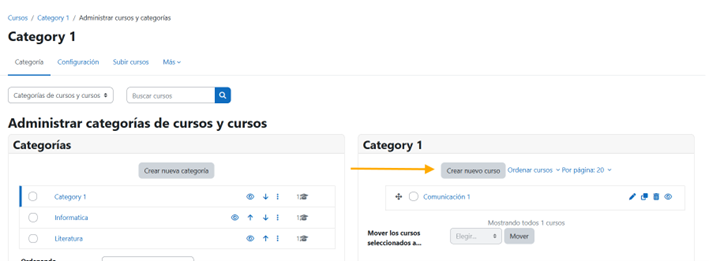
-
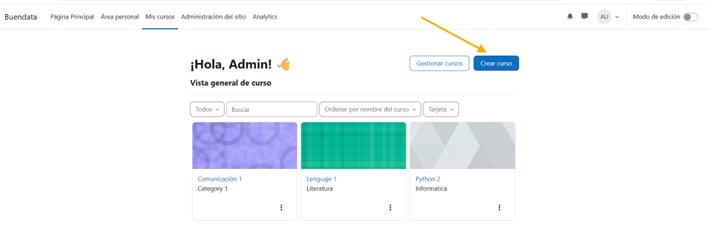
Ruta B: Desde tu área Mis cursos, haz clic en el botón Crear curso.
Completar los detalles básicos del curso
-
Completa los campos estándar como
Nombre completo del curso,Nombre corto del curso,Categoría del curso,Formato del cursoy cualquier otro campo requerido.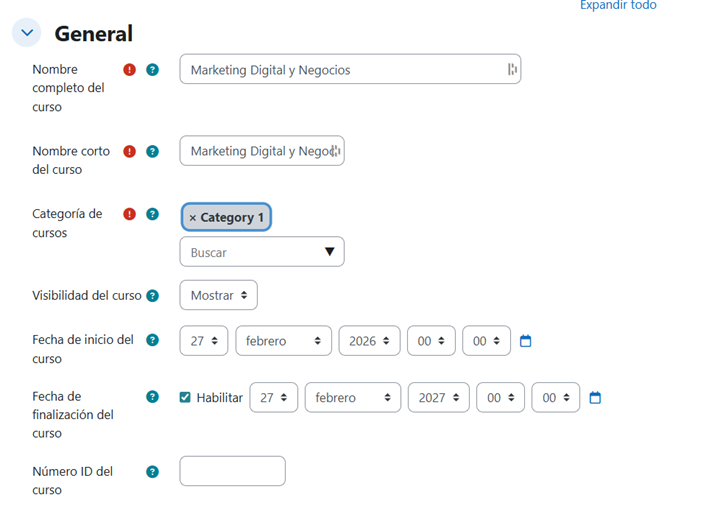
Configurar la sección Datacurso
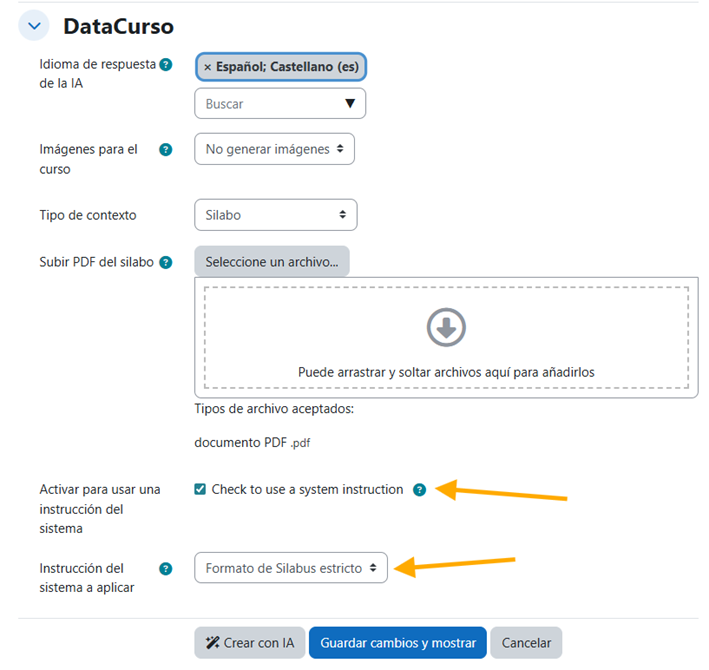
La sección Datacurso te permite definir el contexto que la IA usará para entender el curso que deseas crear, el idioma en que debe responder y si debe generar imágenes. Se divide en cinco áreas de configuración principales:
-
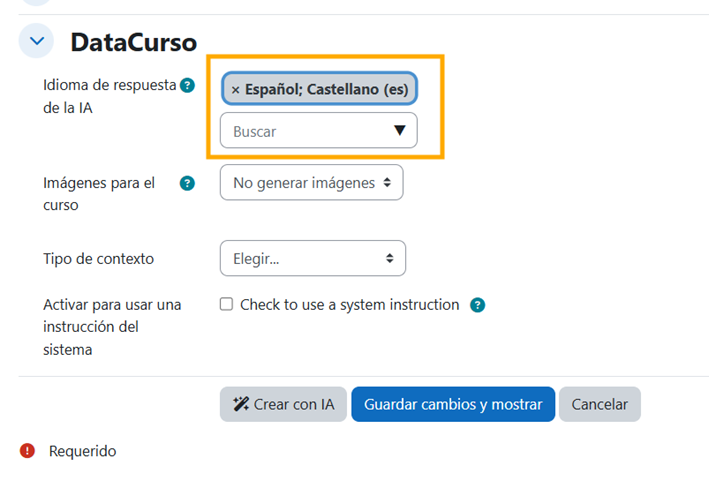
1. Idioma de respuesta de la IA
- Usa el selector Idioma de respuesta de la IA para elegir el idioma en que la IA responderá y generará el contenido del curso.
- Este valor se guarda por curso y se reutiliza en todas las interacciones con la IA (planificación, ajuste del plan y creación del curso).
-
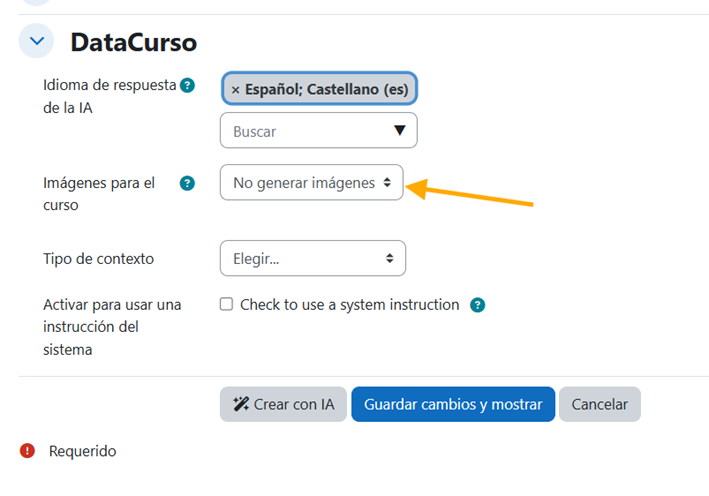
2. Imágenes para el curso
- Usa el selector Imágenes para el curso para decidir si la IA debe generar imágenes para las secciones, actividades y otros elementos visuales del curso.
- Por defecto, está configurado como No generar imágenes.
- Importante: Activar la generación de imágenes puede aumentar drásticamente la cantidad de créditos consumidos en tu clave de licencia del Proveedor de IA Datacurso, ya que cada imagen generada usa créditos adicionales.
-
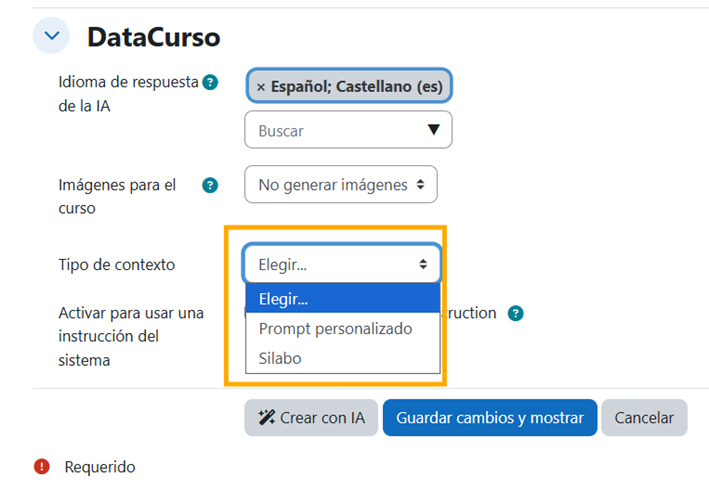
3. Tipo de contexto
-
Usa el selector Tipo de contexto para elegir cómo proporcionarás el contexto principal del curso:
- Prompt personalizado: Describes el contexto del curso manualmente.
- Cargar Syllabus (PDF): Proporcionas un documento de syllabus existente.
-
-
4. Detalles del contexto
-
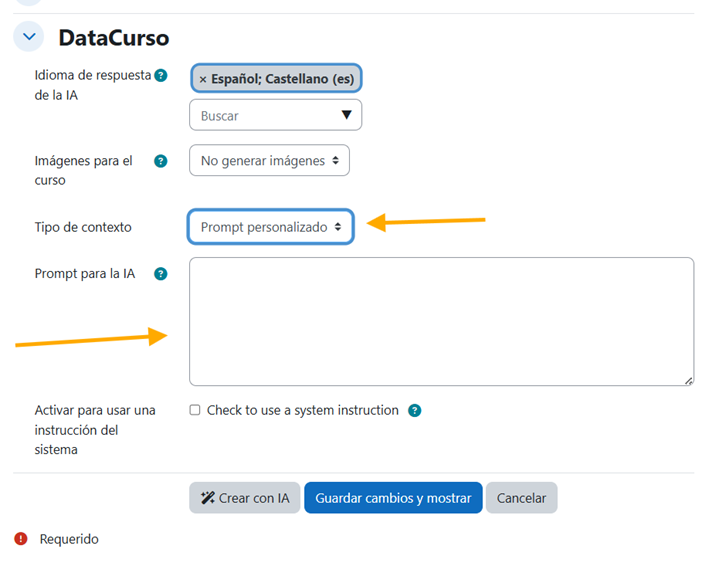
Si eliges Prompt personalizado
- Aparece un área de texto llamada Prompt para IA.
- Ingresa un prompt claro y detallado que describa cómo deseas que se genere el curso (objetivos, perfil del estudiante, contenido, nivel, restricciones, ejemplos, etc.).
-
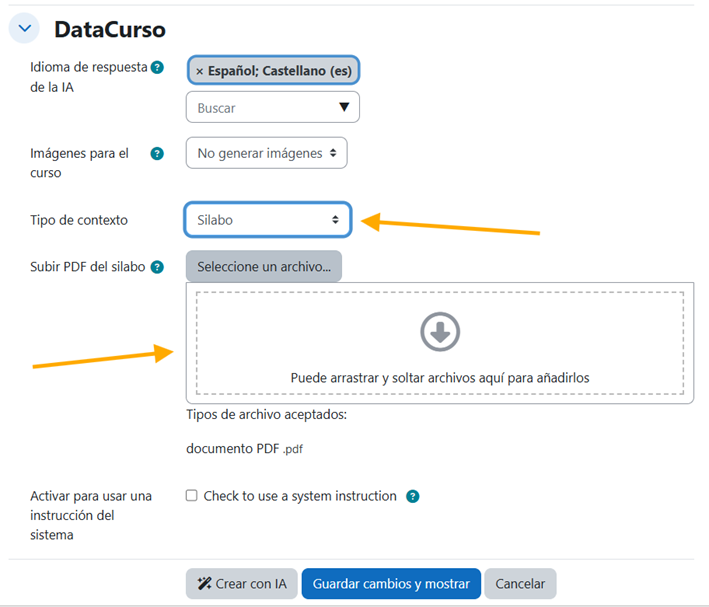
Si eliges Cargar Syllabus (PDF)
- Aparece un selector de archivos llamado Cargar Syllabus PDF.
- Sube un PDF con el syllabus del curso. Será enviado a la IA para el análisis de contexto.
-
-
5. Instrucciones del sistema opcionales (para cualquier tipo de contexto)
- Puedes reforzar cualquier tipo de contexto (
Prompt personalizadooSyllabus) con una instrucción del sistema reutilizable. - Marca la casilla Activar para usar una instrucción del sistema para habilitar esta función.
- Si hay instrucciones del sistema configuradas (ver Gestionar instrucciones del sistema):
- Aparece un selector llamado Instrucción del sistema a aplicar con las opciones disponibles.
- La instrucción del sistema seleccionada se aplicará junto con el contexto elegido (prompt o syllabus) al generar el curso.
- Si no hay instrucciones del sistema configuradas:
- Se muestra un aviso con un enlace a la página Gestionar instrucciones del sistema para que puedas crearlas.
- Puedes reforzar cualquier tipo de contexto (
Planificar con IA
-
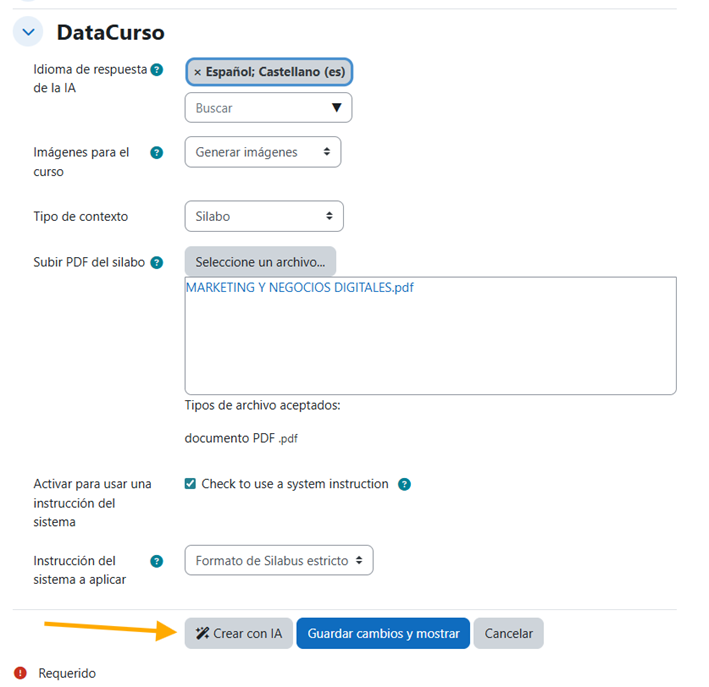
Haz clic en Crear con IA para iniciar el proceso de planificación con IA.
-
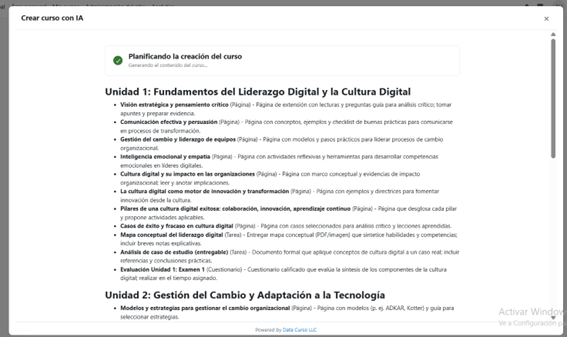
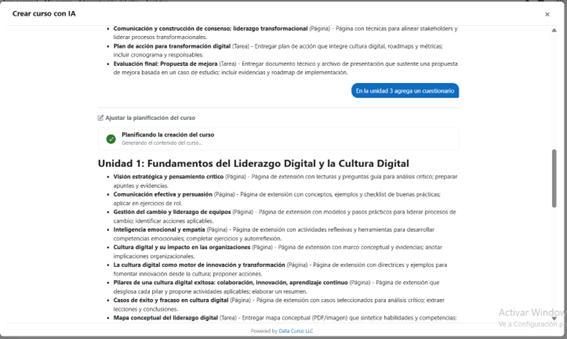
Se abrirá una ventana modal que mostrará el progreso de la planificación.
-
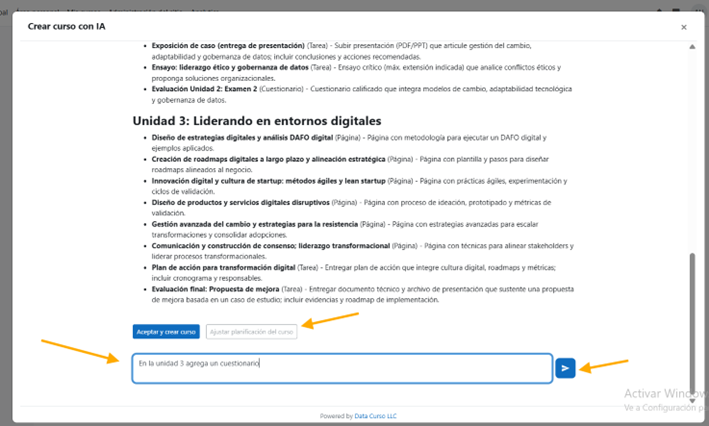
Una vez generado el plan, puedes ajustarlo opcionalmente haciendo clic en Ajustar planificación del curso, luego proporciona un prompt con tus instrucciones para replanicar.
-
El progreso del ajuste del plan se mostrará en la ventana modal.
Crear el curso
-
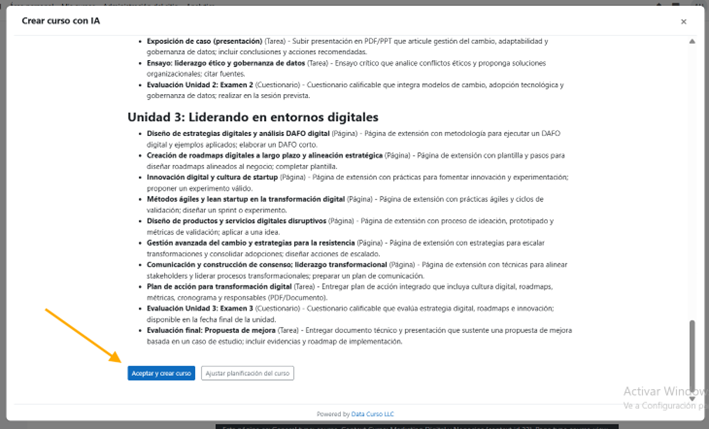
Cuando la planificación se vea bien, haz clic en Aceptar y crear curso.
-
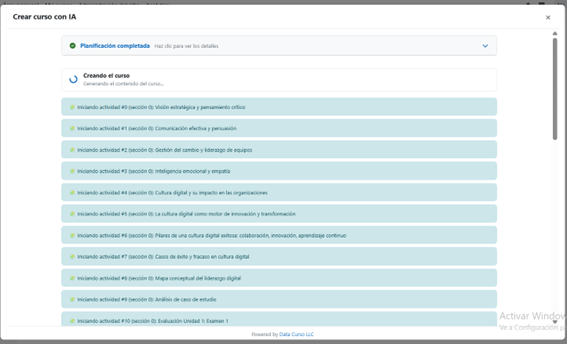
Esto inicia la creación del curso con el contenido planificado.
-
El modal mostrará actualizaciones en tiempo real para cada fase del proceso.
-
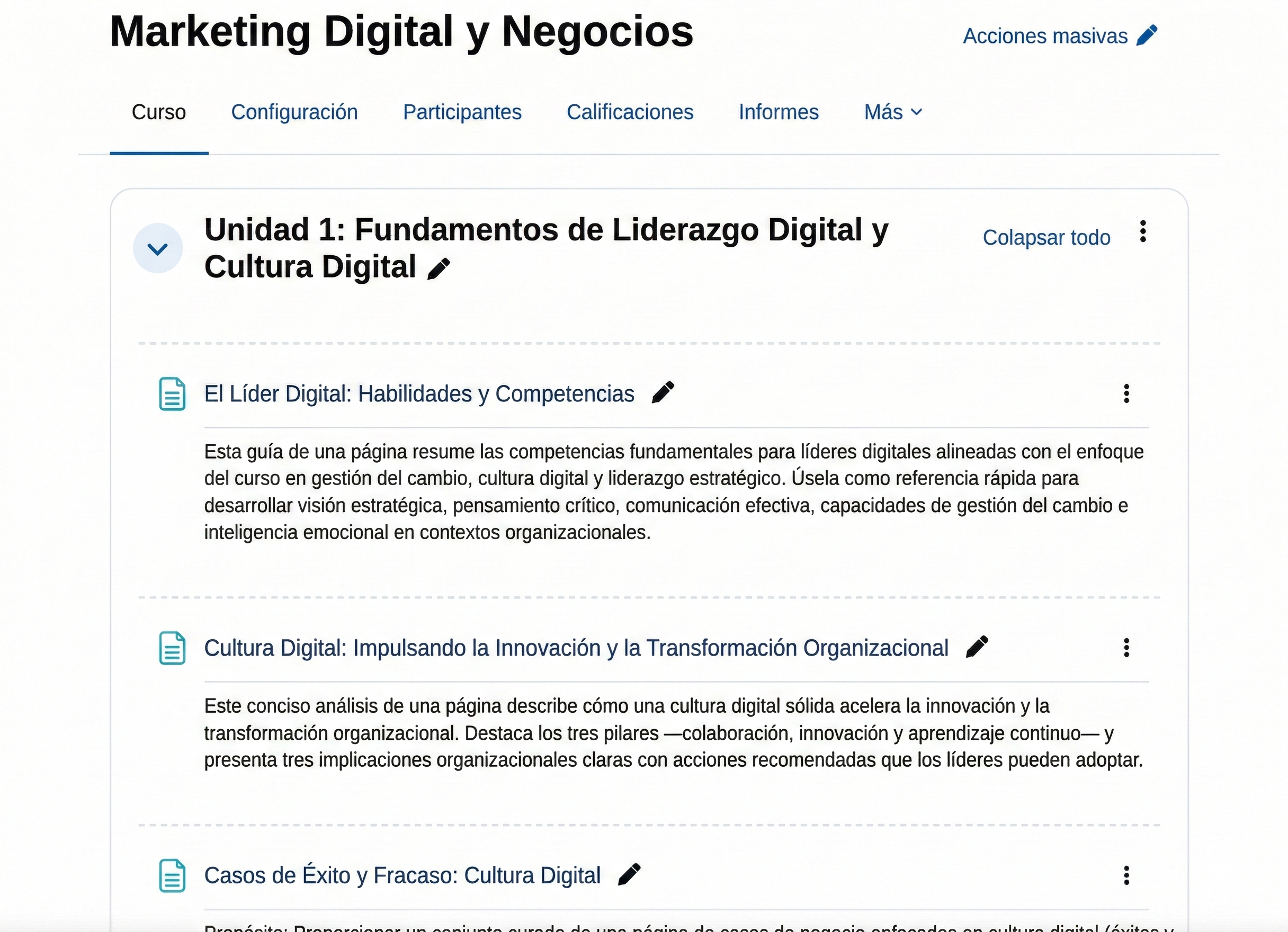
Una vez completado el proceso, te redirige al curso creado.
No cierres la ventana modal durante el proceso de planificación o creación para evitar problemas con la creación del curso.