Revisar tareas manualmente con IA
Este flujo aplica cuando Aprobación automática de retroalimentación de IA está en No dentro de los ajustes de Datacurso Tarea IA.
En este modo, la IA puede proponer calificaciones y retroalimentación, pero el profesorado debe revisar y aprobar los resultados antes de que el estudiantado los vea.
Usa este flujo cuando necesites control estricto sobre la calidad de la calificación y el momento de publicación.
Para cada entrega, la IA analiza la evidencia del estudiante (archivo cargado o texto en línea) y la contrasta con el título de la tarea, la descripción de la tarea y la configuración de calificación (rúbrica o guía de evaluación).
Acceder a la sección de revisión con IA
Dentro de la interfaz de la tarea, abre la sección Revisar con IA.
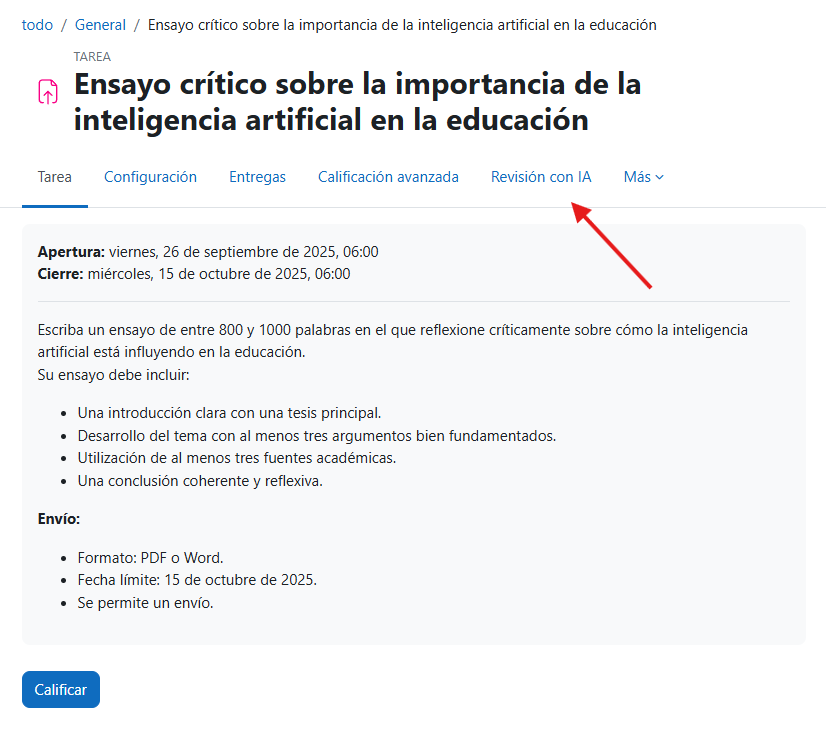
Esta sección muestra las entregas del estudiantado y su estado de revisión, por ejemplo: pendiente, revisada o con retroalimentación generada.
Cuando la IA inicia el procesamiento, cada entrega se evalúa usando el título de la tarea, la descripción y la configuración de calificación para mantener la retroalimentación y la nota alineadas con los requisitos de la actividad.
Revisar todas las entregas
Haz clic en Revisar todo para enviar todas las tareas entregadas al motor de IA.
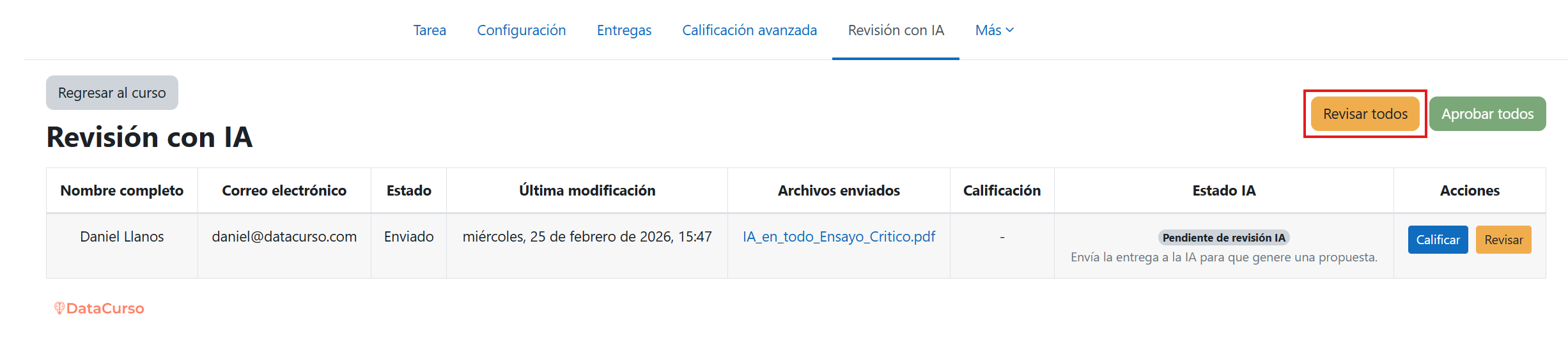
La IA procesa las entregas en una cola y las revisa una por una.
Para cada entrega en cola, la IA analiza el archivo o texto del estudiante y lo valida contra el título de la tarea, la descripción y el método de evaluación configurado (rúbrica o guía de evaluación).
Las dimensiones de análisis más comunes incluyen:
- claridad y coherencia;
- pertinencia frente a la consigna;
- comprensión conceptual;
- calidad y estructura de redacción;
- solidez argumentativa.
Revisar a un estudiante en particular
Si es necesario, haz clic en Revisar para la entrega de un estudiante específico.
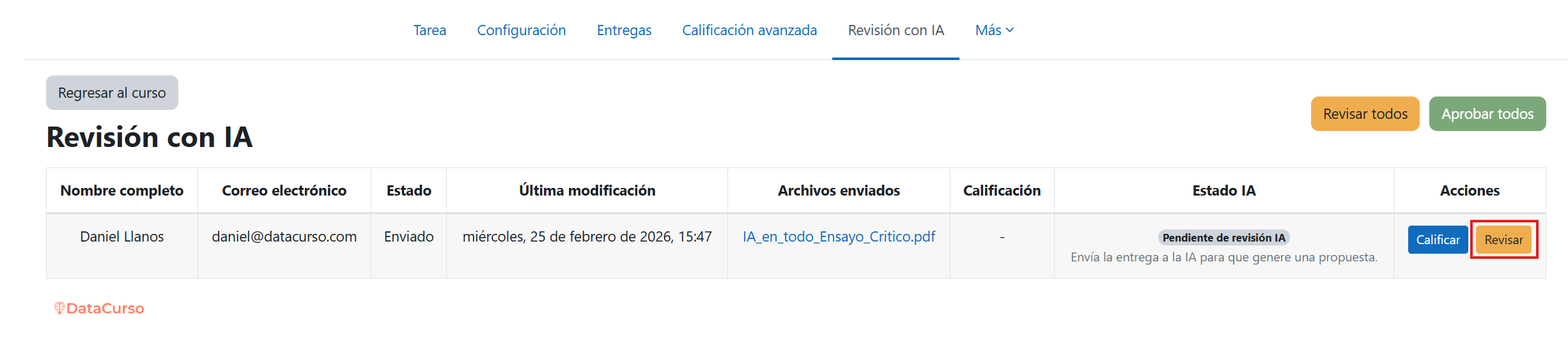
Esto es útil cuando el profesorado desea supervisar casos concretos antes de publicar cualquier recomendación generada por IA.
Se aplica la misma lógica de análisis: la IA revisa el archivo o texto del estudiante usando el título de la tarea, la descripción y la configuración de calificación.
Entrega revisada por IA
Después del procesamiento, cada entrega cambia de estado para indicar que la IA completó la revisión y la propuesta de calificación.
Este estado ayuda al profesorado a identificar qué intentos están listos para validación manual.
El estado completado indica que la IA ya analizó el archivo o texto del estudiante con el contexto de la tarea (título, descripción, rúbrica o guía de evaluación).
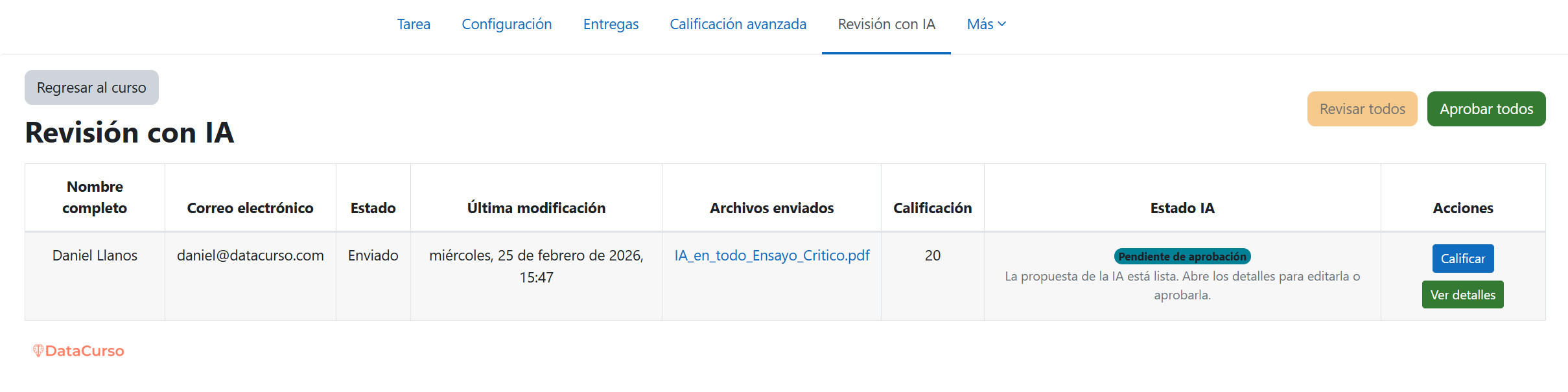
Detalles de la retroalimentación de IA
Haz clic en Ver detalles para inspeccionar la retroalimentación generada por IA para un estudiante específico.
Esta retroalimentación se genera después de que la IA analiza el archivo o texto del estudiante usando el título de la tarea, la descripción y la configuración de calificación.
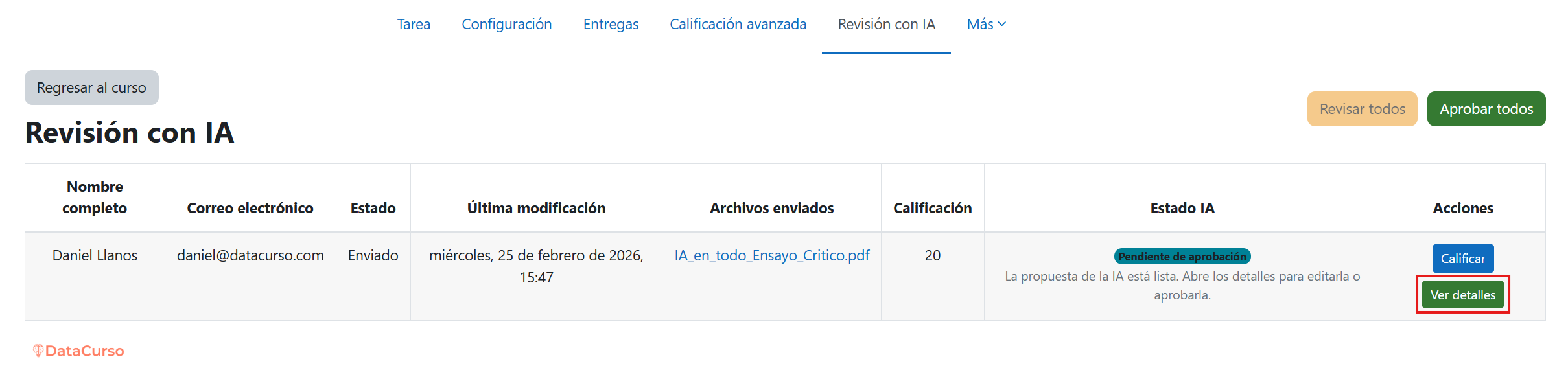
Ventana modal de detalles de revisión
La ventana modal de detalles muestra solo el texto de retroalimentación generado por IA.
No muestra notas ni otros detalles de calificación.
El profesorado puede editar el texto y refinar los comentarios pedagógicos antes de aprobar.
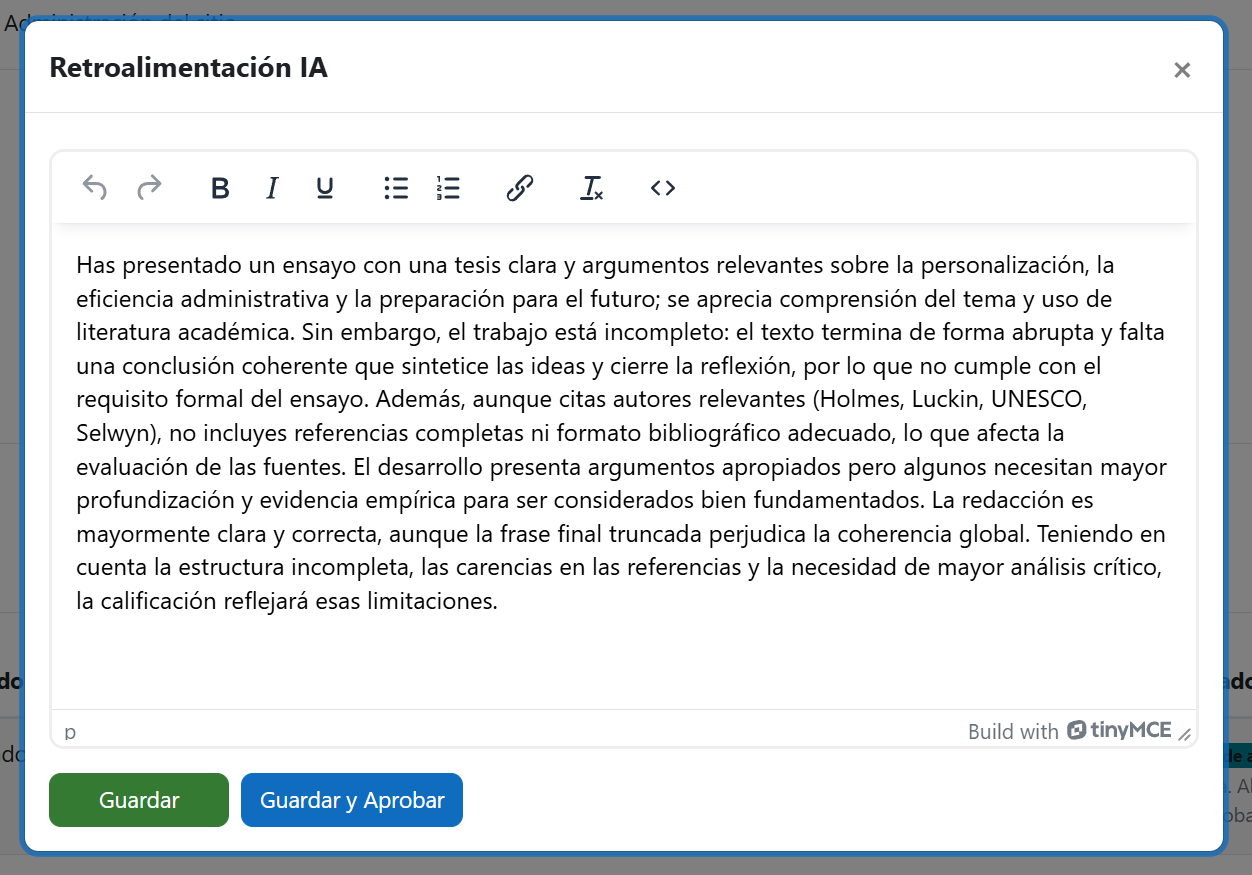
Abrir la vista de calificación para mayor detalle
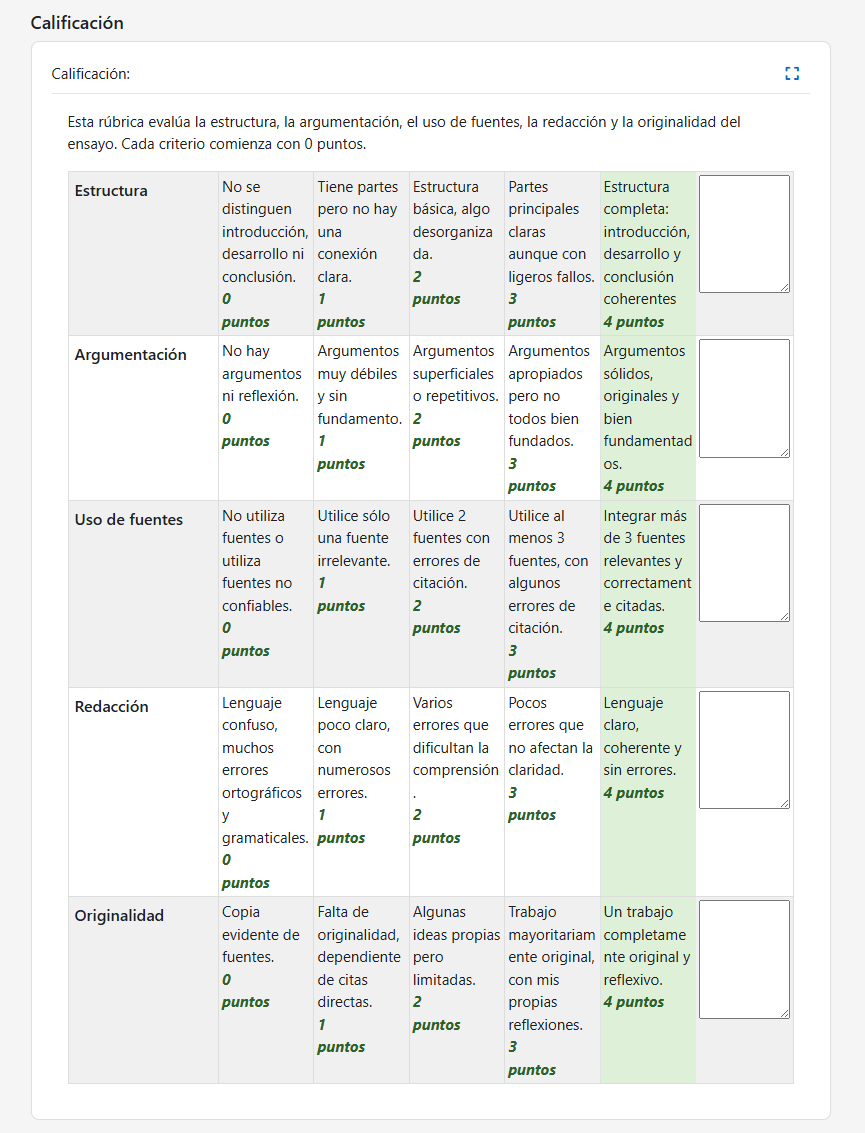
Haz clic en Calificar para abrir la interfaz completa de calificación de Moodle.
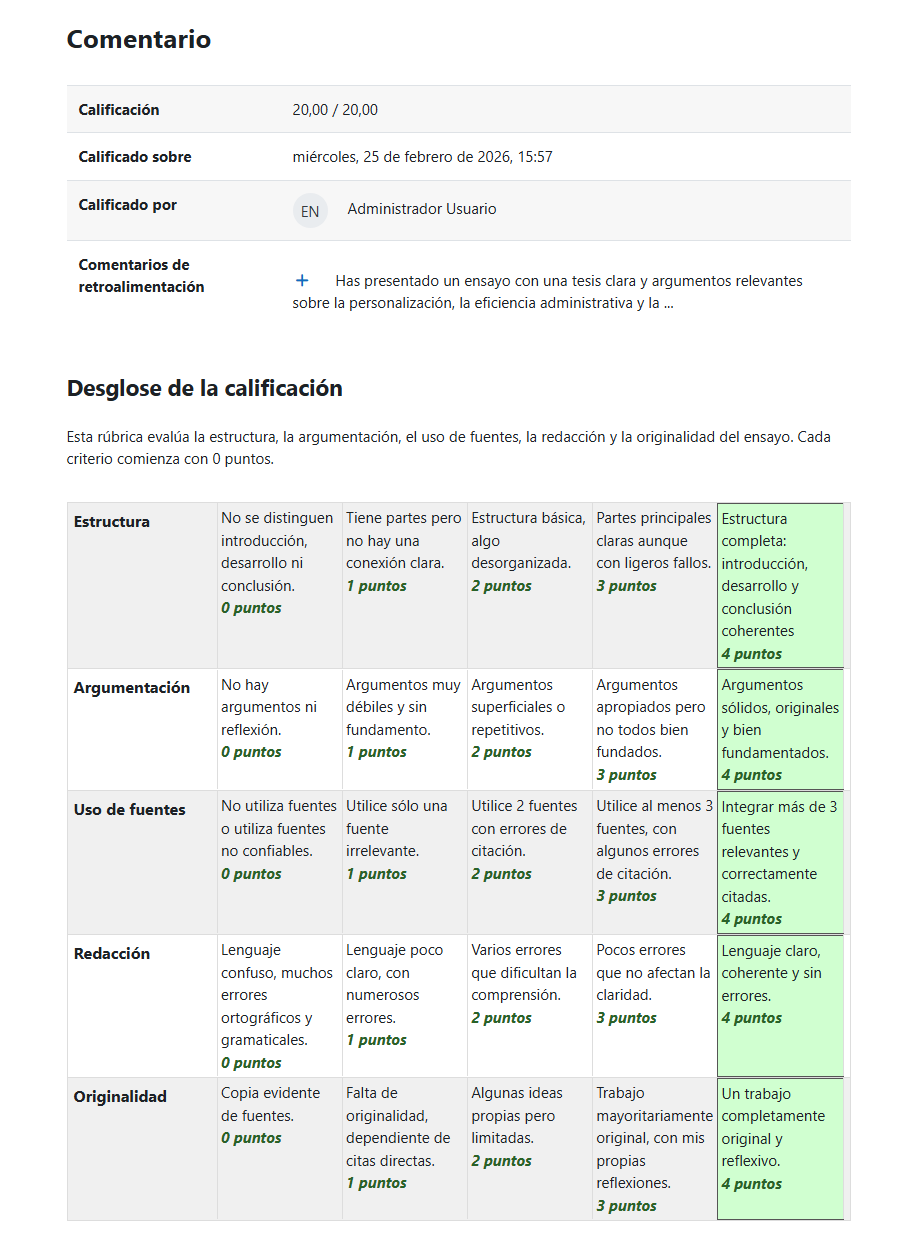
Esto es especialmente importante cuando la tarea usa una rúbrica o guía de evaluación y necesitas validar la puntuación por criterio.
Esta vista de calificación es el lugar para revisar los detalles de puntuación derivados del análisis de IA del archivo o texto del estudiante frente al título de la tarea, la descripción y la configuración de calificación.
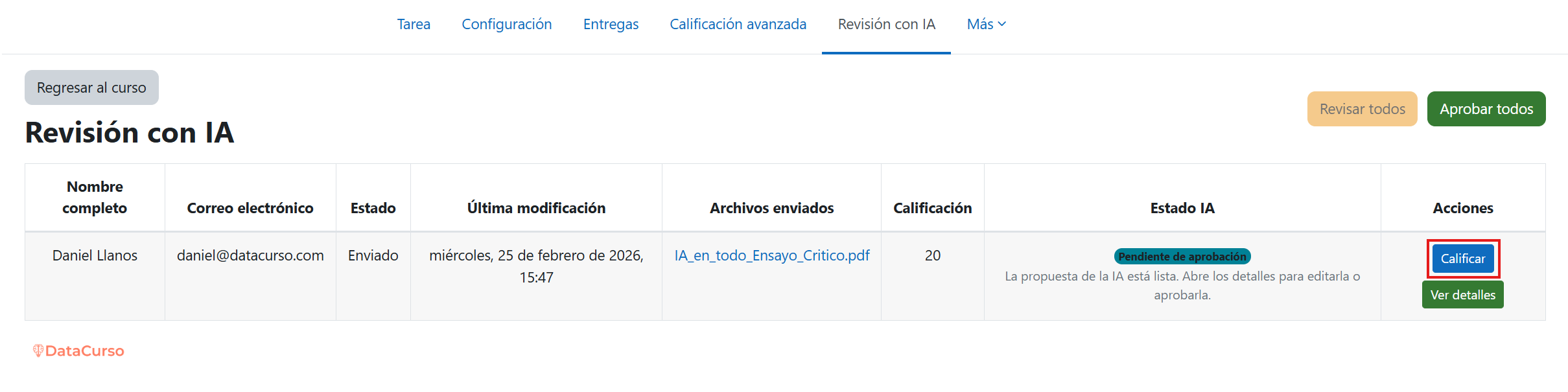
Validar puntuaciones de rúbrica o guía
En la vista de calificación, puedes ver las decisiones de puntuación propuestas por IA en los criterios de rúbrica o en los ítems de la guía de evaluación.
Revisa estos valores antes de aprobar la publicación final.
Estos valores se basan en el mismo análisis contextual: archivo o texto del estudiante + título de la tarea + descripción de la tarea + rúbrica/guía de evaluación.
Aprobar todas las respuestas generadas por IA
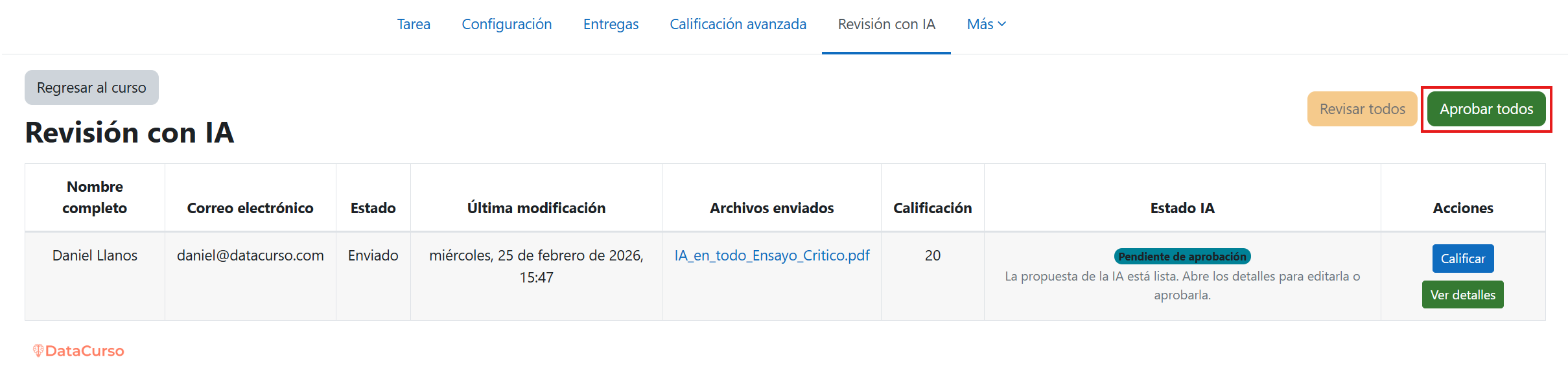
Después de revisar los elementos pendientes, haz clic en Aprobar todo para publicar las calificaciones y retroalimentaciones validadas.
Usa esta acción solo después de confirmar que las propuestas se ajustan a tus estándares esperados de calificación.
Vista del estudiante después de la aprobación
Una vez aprobado, el estudiantado puede ver la calificación y la retroalimentación publicadas en la vista estándar de tareas de Moodle.