Configuración de Twilio
Para utilizar el plugin Centro de mensajes con WhatsApp o SMS, necesitas una cuenta de Twilio correctamente configurada. Esta guía te guiará a través del proceso de configuración de tu cuenta, la adquisición de un número y la creación de plantillas de mensajes.
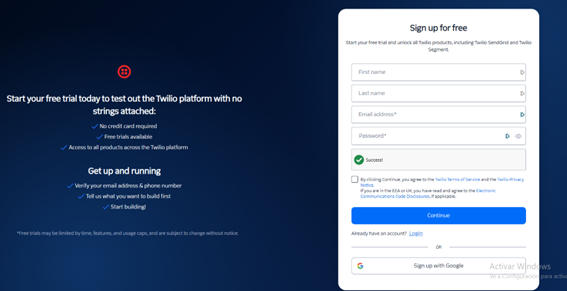
1. Crear una cuenta en Twilio
- Ve a la página de registro de Twilio.
- Ingresa tus datos y verifica tu dirección de correo electrónico.
- Verifica un número de teléfono personal para desbloquear tu cuenta.
- Ir al panel de administración de Twilio https://console.twilio.com/
2. Comprar un número de teléfono de Twilio
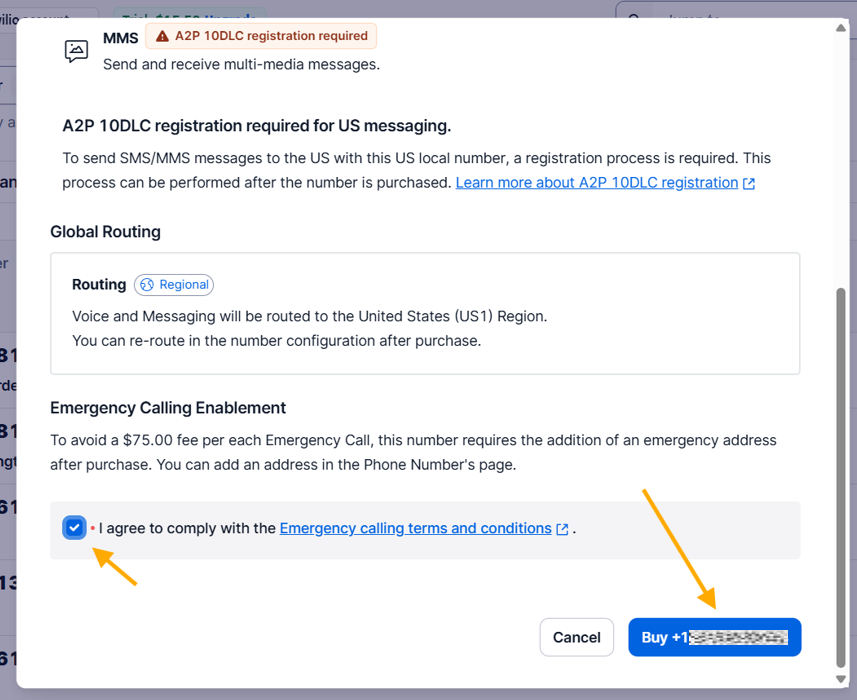
- En la consola de Twilio, ve a Develop > Phone Numbers > Manage > Buy a number.
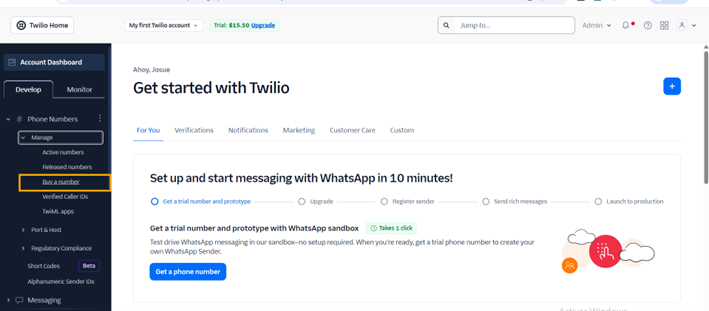
- Busca un número en el país deseado.
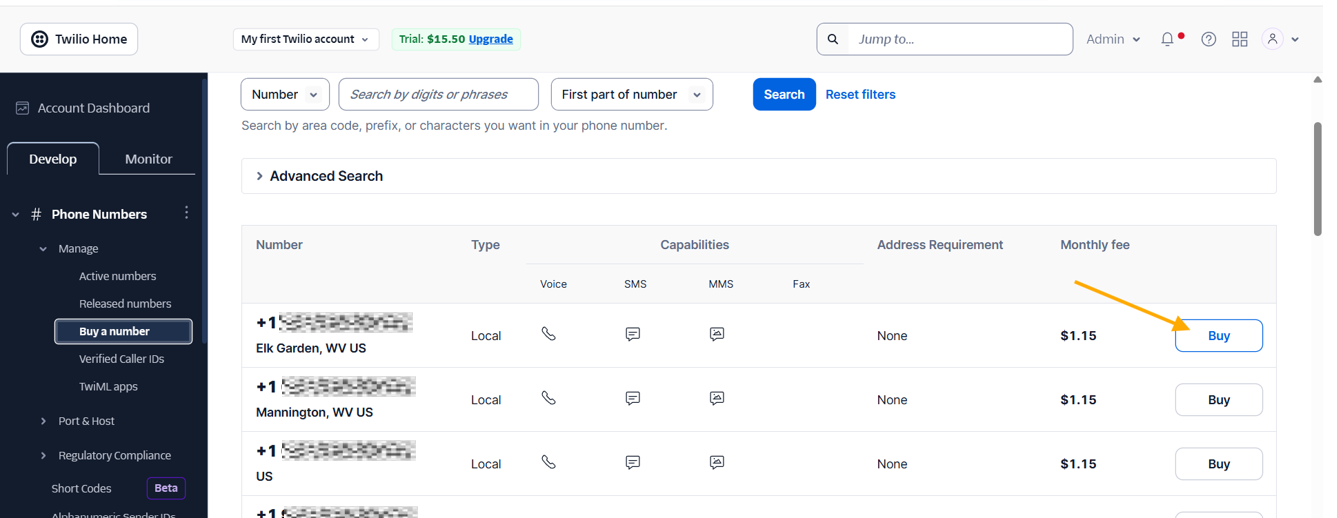
- Importante: Asegúrate de que el número tenga capacidades de SMS y Voz. La voz es a menudo necesaria para la verificación de WhatsApp.
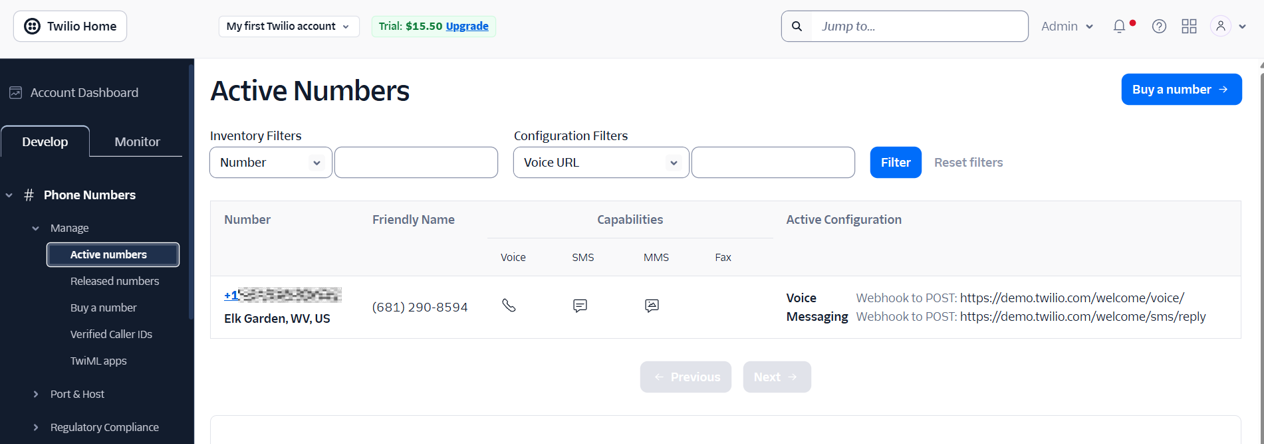
- Compra el número.
3. Configurar WhatsApp Business
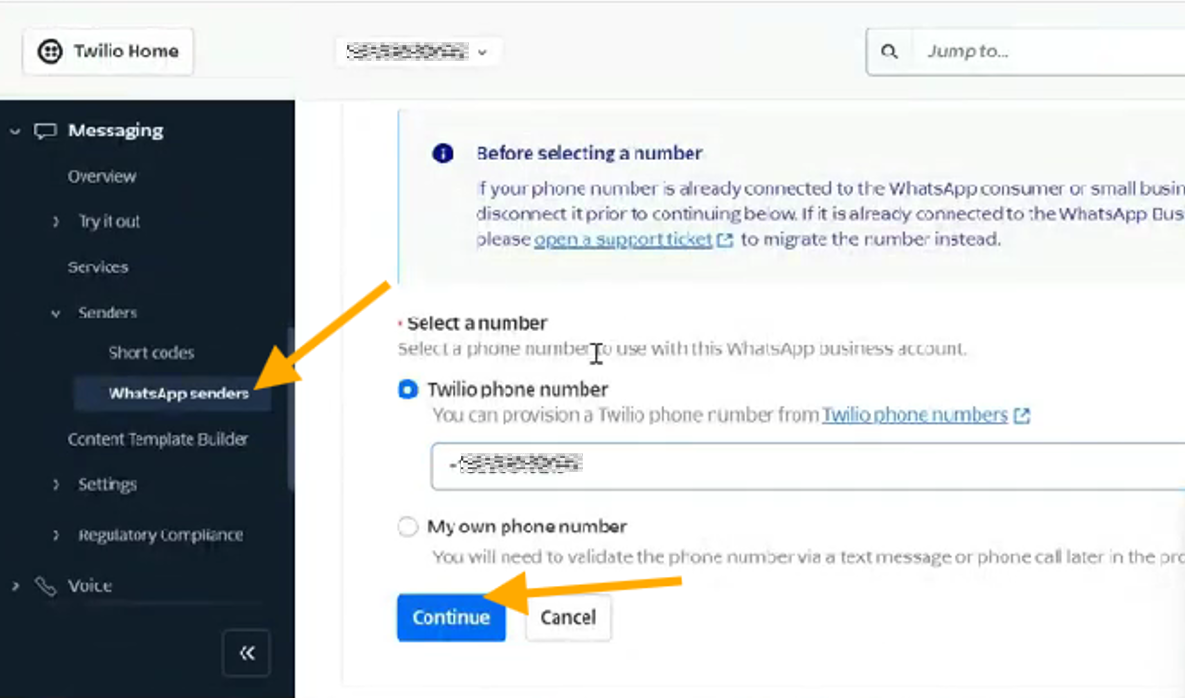
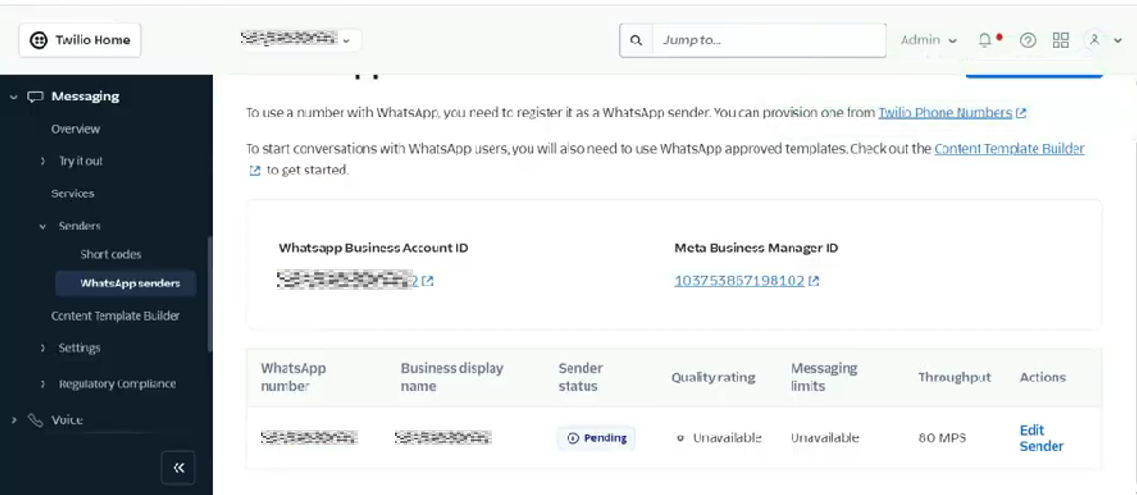
- Navega a Messaging > Senders > WhatsApp Senders.
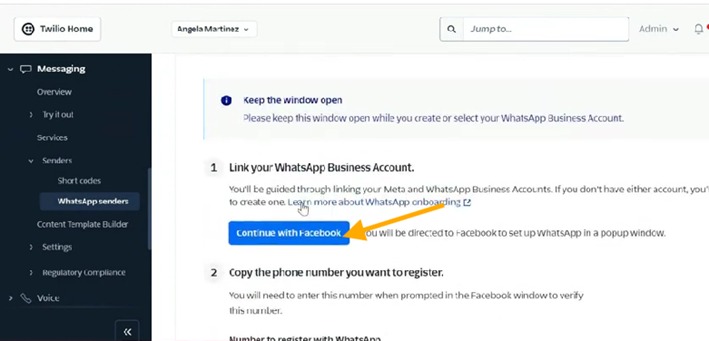
- Haz clic en Sign up with Meta (Cloud API) o sigue la configuración guiada.
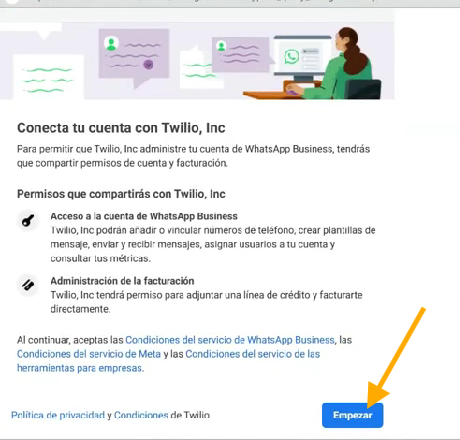
- Se te pedirá que inicies sesión en tu Facebook Business Manager.
- Follow the steps to link your Twilio number with a WhatsApp Business Profile. You can find more details in the Twilio WhatsApp Self-Sign-Up documentation:
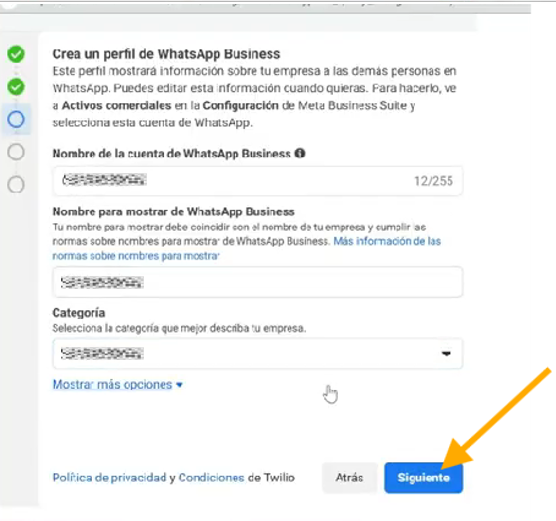
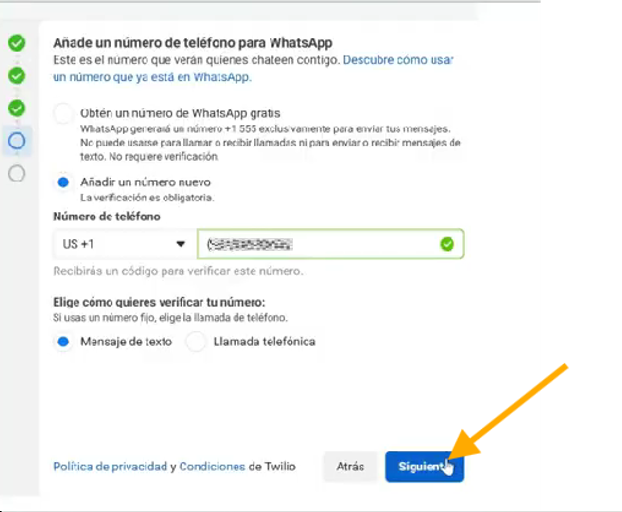
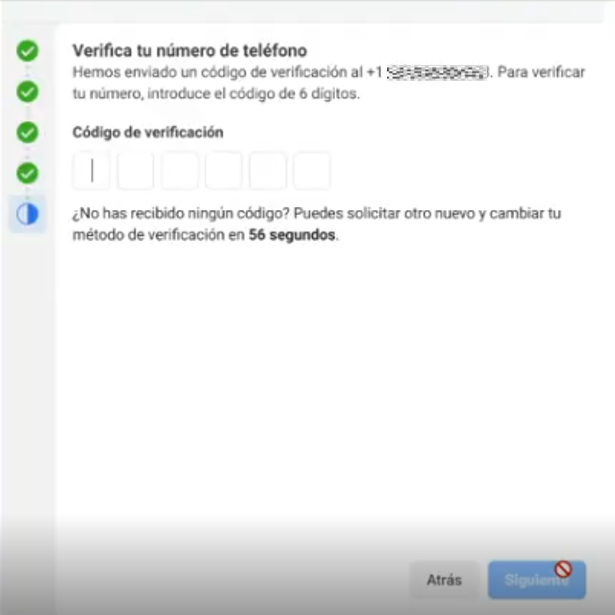
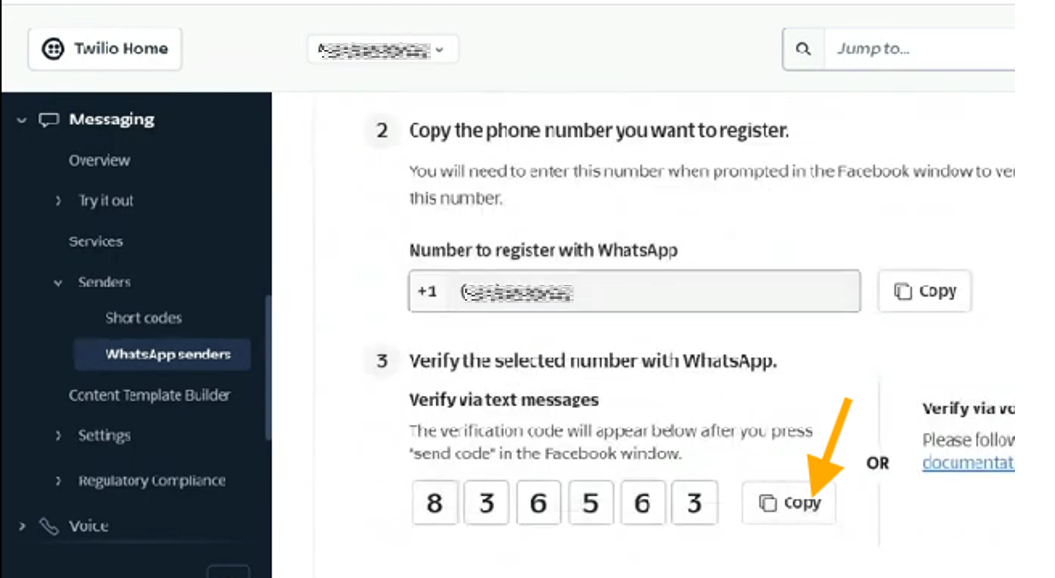
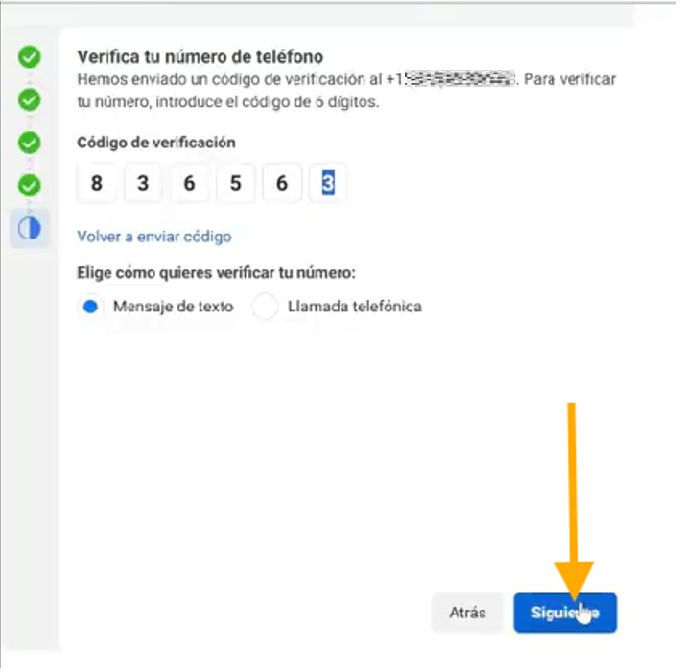
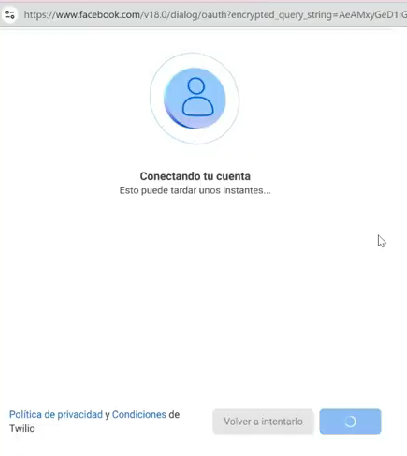
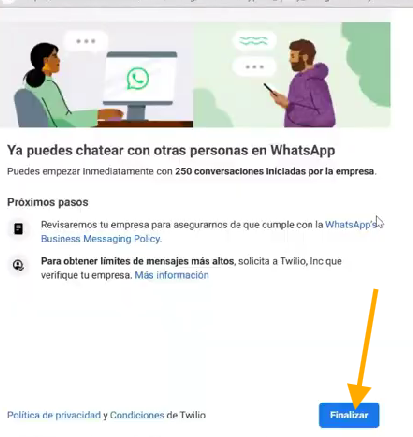
- Verifica tu número de teléfono mediante SMS o una llamada telefónica a través de la consola de Twilio.
- Espera la aprobación de Meta (generalmente tarda desde unos minutos hasta 24 horas).
4. Crear una Plantilla de Mensaje (Template)
WhatsApp requiere plantillas pre-aprobadas para los mensajes salientes.
- Ve a Messaging > Content Editor o WhatsApp Senders > Templates.
- Haz clic en Create New.
- Define tu plantilla:
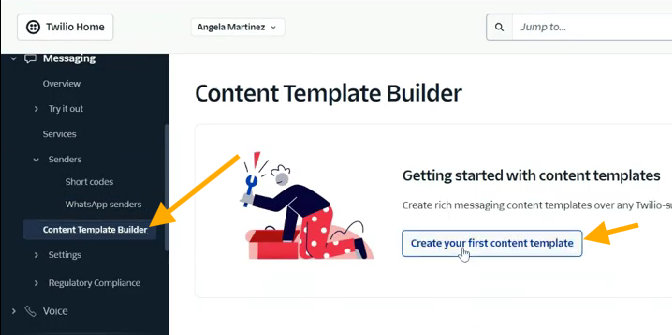
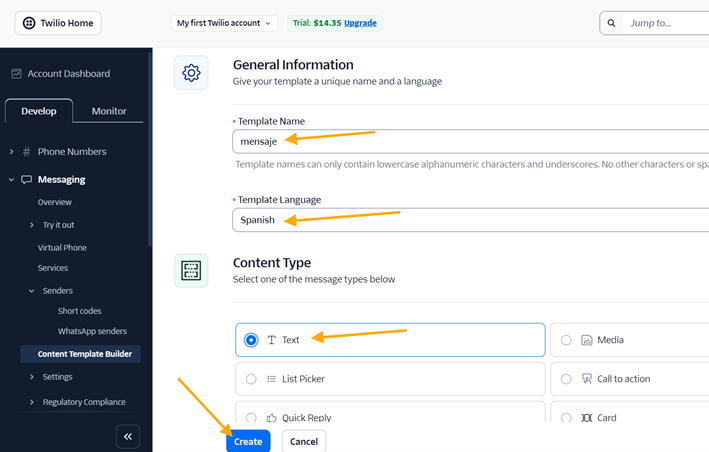
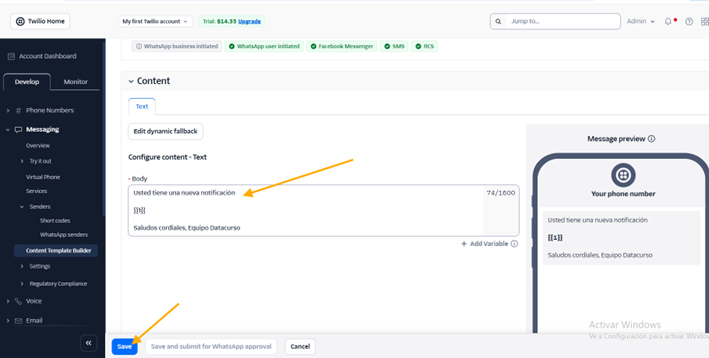
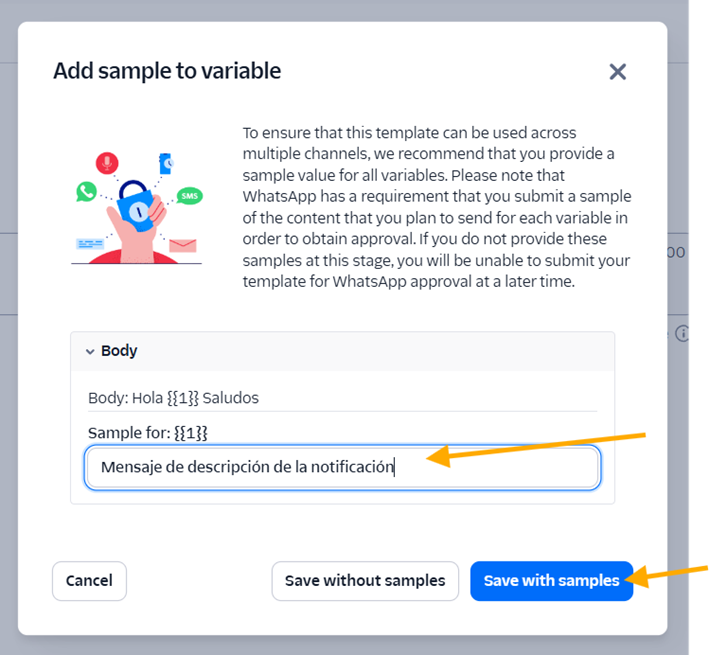
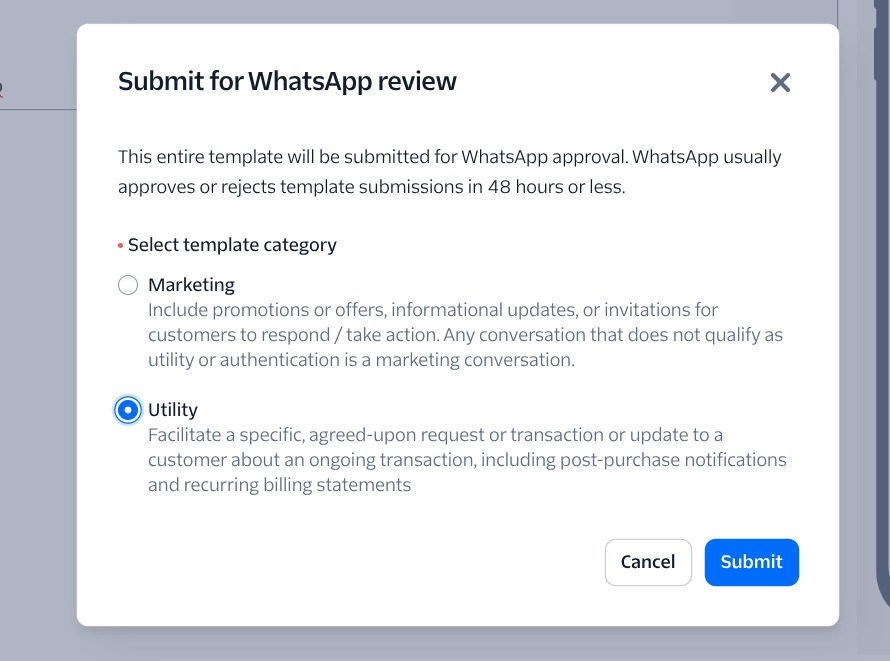
- Envía para aprobación. Una vez aprobada, anota el SID de la Plantilla (comienza con
HX...).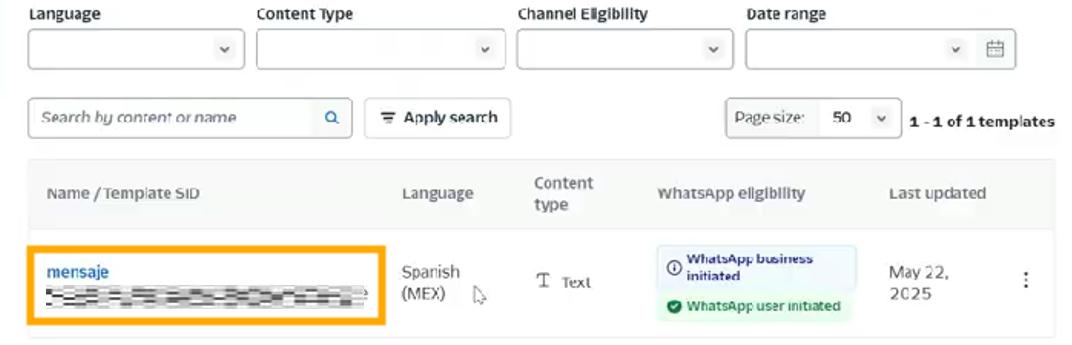
5. Valores Requeridos para Moodle
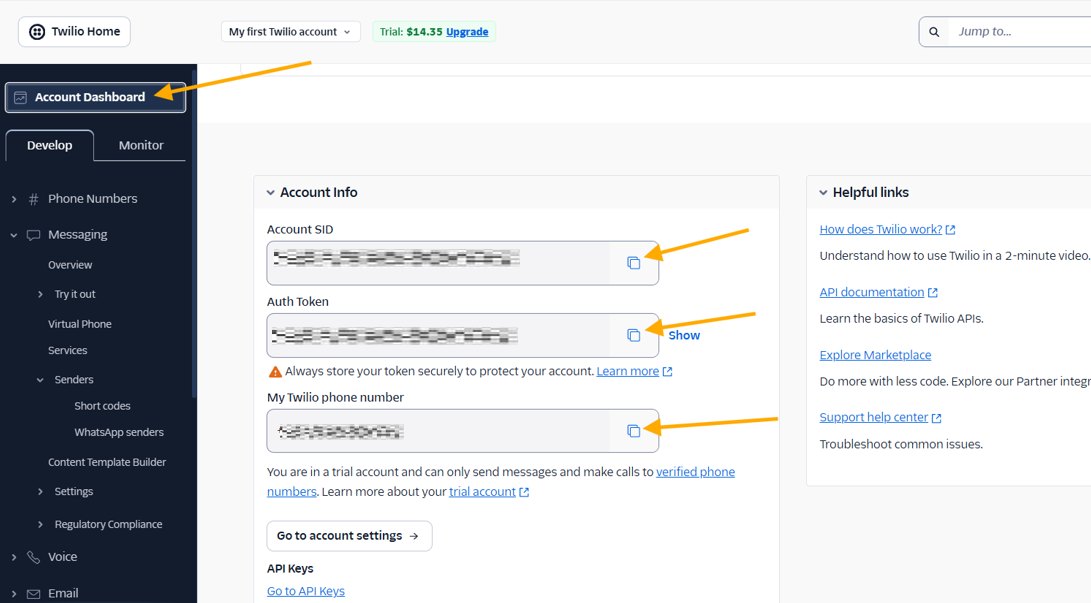
Una vez que todo esté configurado, debes copiar estos 4 valores en la configuración del plugin en Moodle:
| Valor | Descripción | Dónde encontrarlo |
|---|---|---|
| SID de Cuenta | Identificador único de tu cuenta. | Panel principal de la Consola de Twilio. |
| Token de Autenticación | Clave secreta para acceso API. | Panel principal de la Consola de Twilio (mantenlo en secreto). |
| Número de Twilio | El número que compraste (en formato E.164, ej., +123456789). | Phone Numbers > Manage. |
| SID de la Plantilla | El ID de tu plantilla de WhatsApp aprobada. | Messaging > Content Editor / Templates. |
[!IMPORTANT] Sin un SID de Plantilla de WhatsApp verificado, solo podrás enviar mensajes si el usuario te ha escrito primero en las últimas 24 horas. Las plantillas aprobadas son obligatorias para iniciar conversaciones.