Vista Previa de Pago
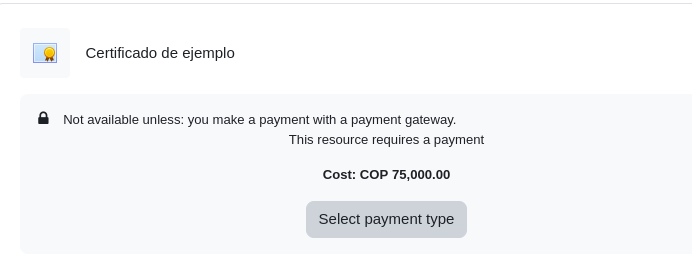
Vista Previa de Pago para una Actividad de Curso
Así es como se muestra a un estudiante la actividad configurada en la sección Configuración de Actividades.
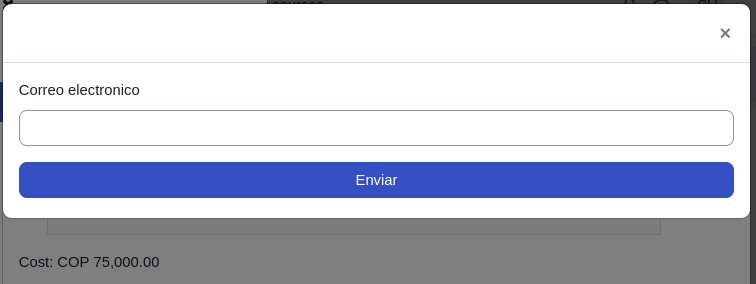
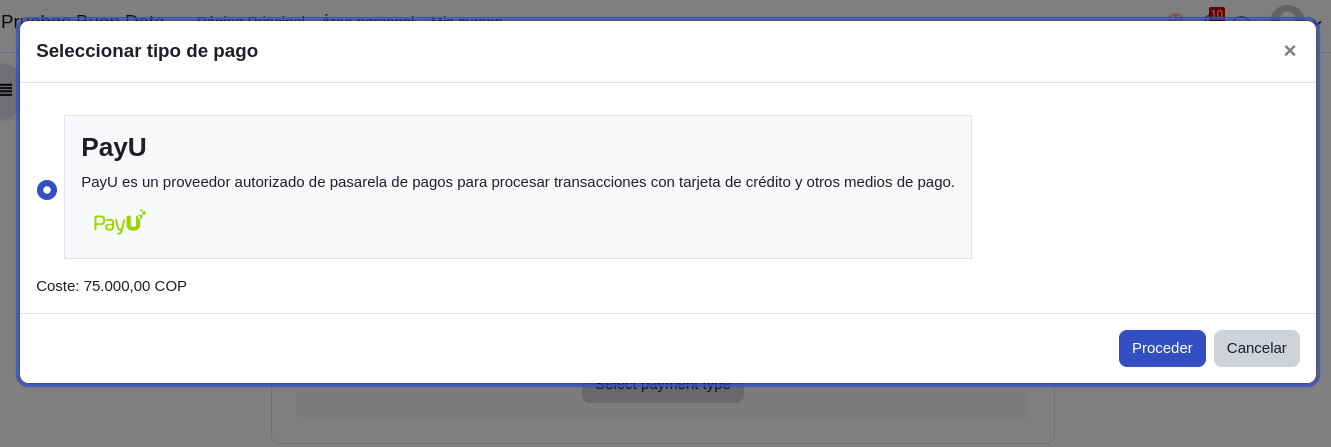
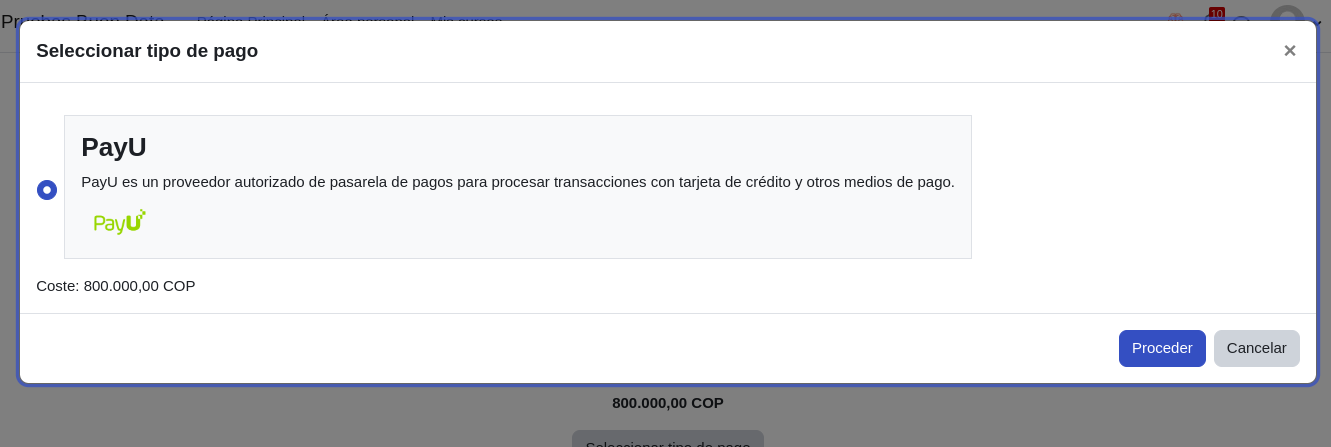
Una vez que se hace clic en el botón para seleccionar el tipo de pago, aparece una ventana modal con los métodos de pago disponibles.
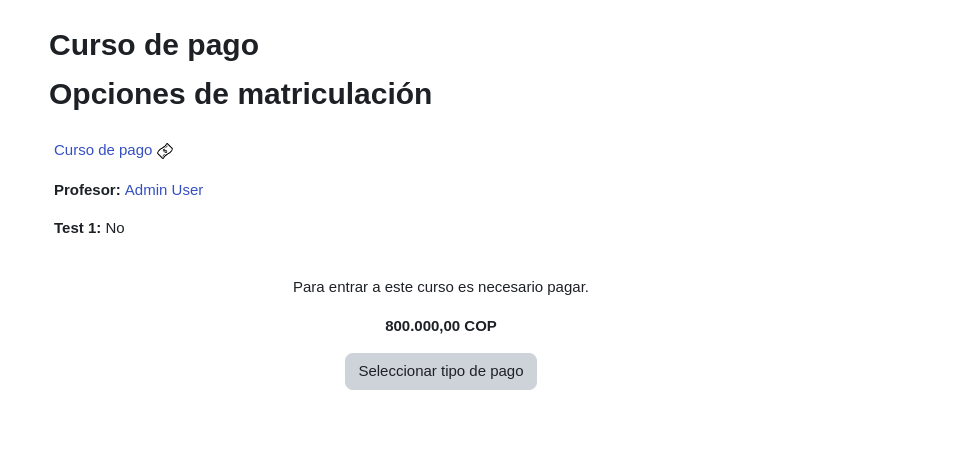
Vista Previa de Pago para un Curso
Así es como se muestra a un estudiante el curso configurado en la sección Configuración de Matriculaciones.
Una vez que se hace clic en el botón para seleccionar el tipo de pago, aparece una ventana modal con los métodos de pago disponibles.
Vista Previa General
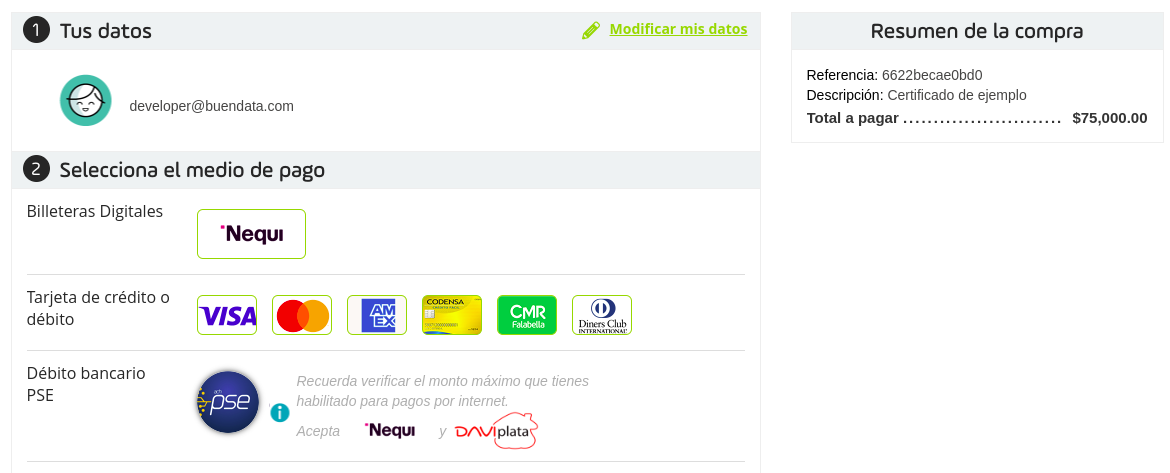
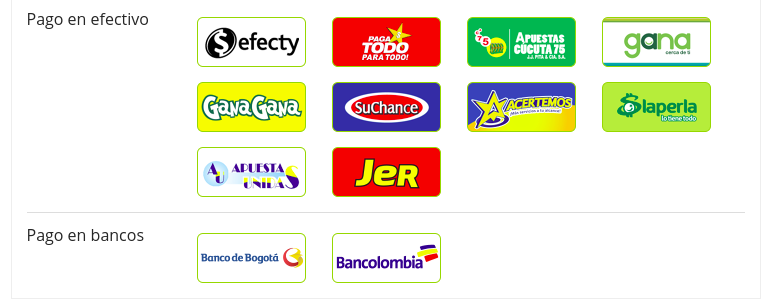
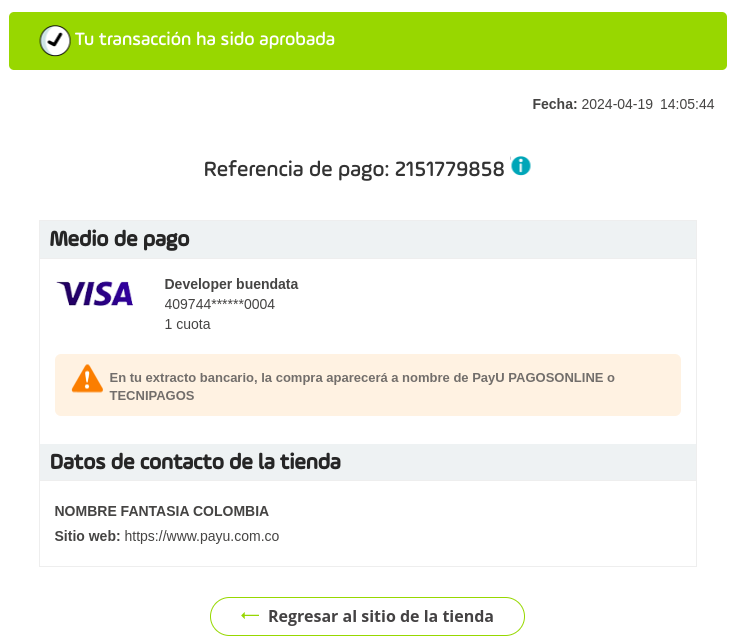
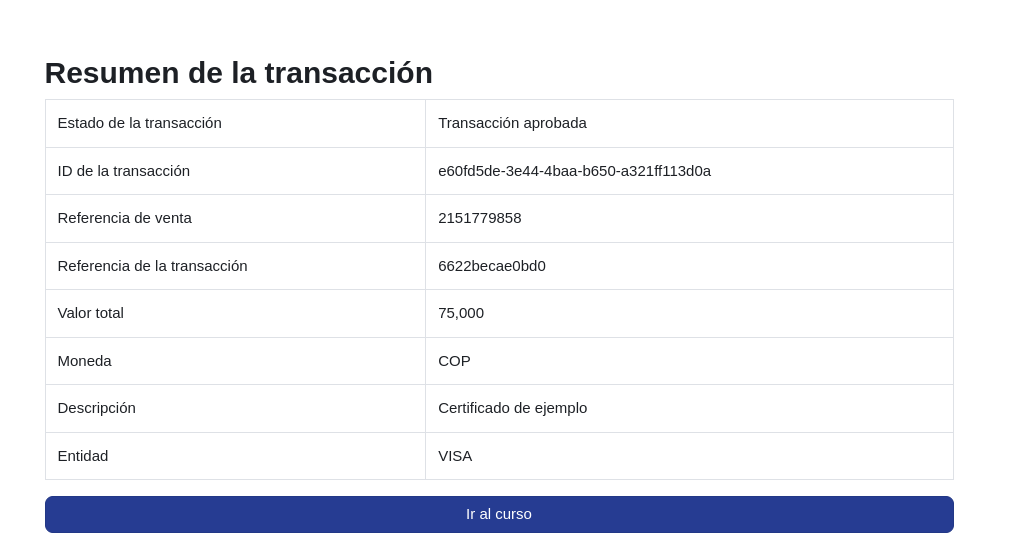
Después de seleccionar el método de pago PayU en la ventana modal (ya sea en el curso o en la actividad), el proceso de pago continúa como se muestra a continuación.